
 Прокси для Телеграм
 Прокси для LinkedIn
 Прокси для Ebay
 Прокси для TikTok
 Прокси для Google
 Прокси для Facebook
Как настроить прокси в RDP для удаленного соединения
Сводка через AI:
Протокол удаленного рабочего стола (remote desktop protocol) - это функция, предоставляющая дистанционный доступ к другому компьютеру. RDP отлично подходит для системного администрирования и совместной удаленной работы.
Прокси в RDP очень важны по нескольким причинам:
- Безопасность: Прокси добавляют дополнительную степень защиты, предотвращая несанкционированный доступ при удаленном подключении.
- Анонимность: Они помогают скрыть IP-адрес пользователя, сохраняя конфиденциальность во время удаленной работы.
- Обход ограничений. Использование прокси помогает обходить блокировку веб страниц, что значительно расширяет ваши возможности при работе с RDP.
Как настроить прокси в RDP
Далее представлена пошаговая инструкция для настройки прокси в RDP на Windows.
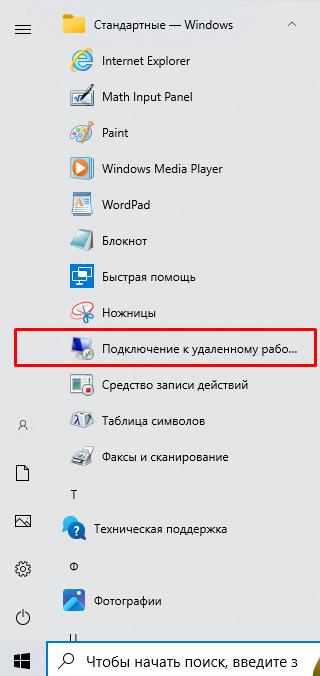
- Для начала обеспечим связь с дистанционным рабочим столом. В меню “Пуск” найдите пункт, показанный на скриншоте. Нажмите на него.
- В поле “Компьютер” укажите информацию о ПК к которому хотите присоединиться. Далее требуется ввести IP адрес ПК либо его имя в локальной сети. После этого нажмите на кнопку “Подключить”.
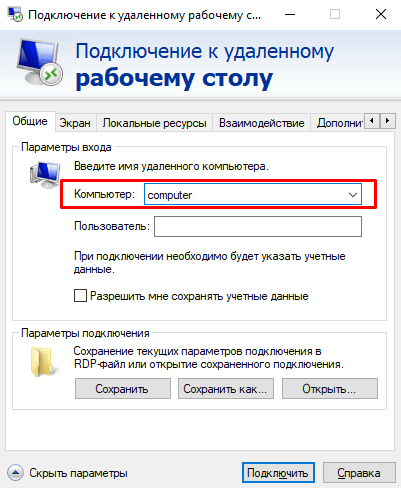
- Укажите имя и пароль пользователя, от имени которого планируется выполняться дальнейшая удаленная работа.

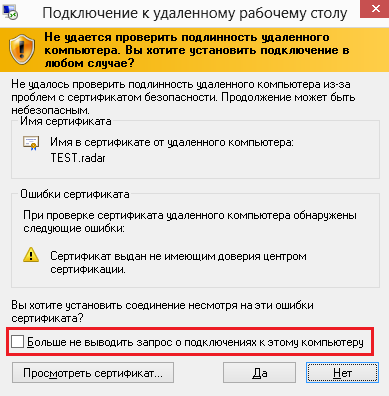
- Поставьте отметку около пункта, который указан на скриншоте. Далее нажмите на “Да”.
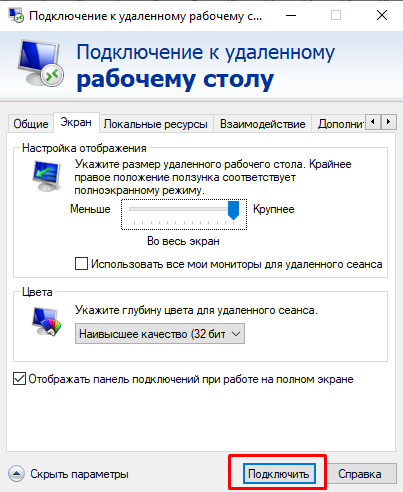
- Произведите настройку необходимых параметров для удаленного подключения. Если хотите оставить все настройки по умолчанию, просто нажмите на “Подключить”.
После выполнения присоединения к удаленному устройству перейдем к тому, как в RDP настроить прокси типа SOCKS, HTTP или HTTPS. Для работы в браузере через удаленный рабочий стол можно настроить прокси прямо в нем. Будем рассматривать на примере браузера MoziIla Firefоx.
- Первым делом необходимо открыть пункт “Настройки”.
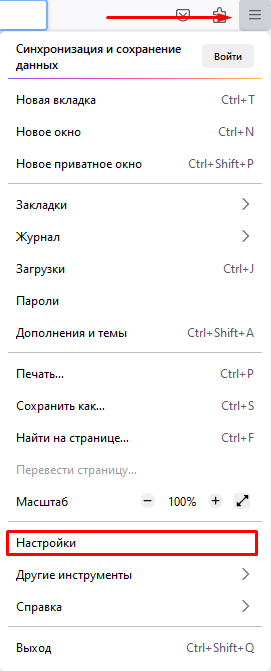
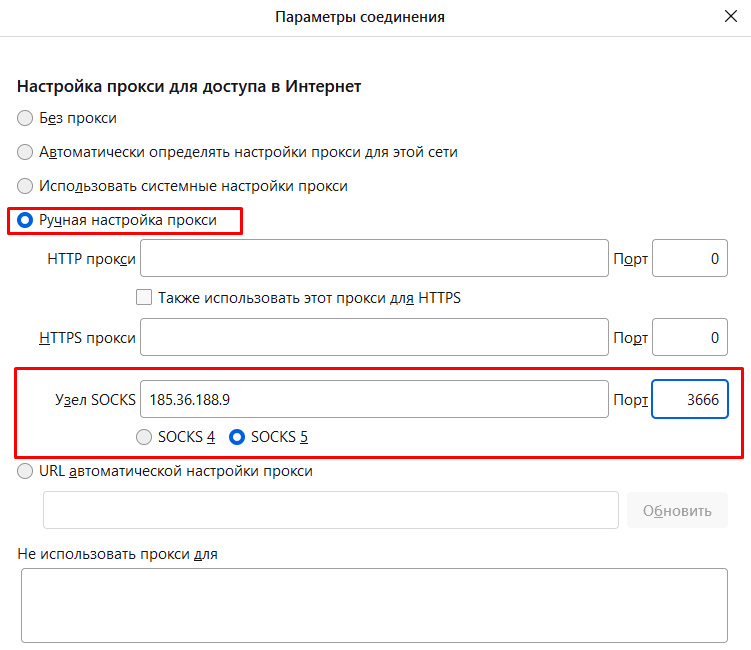
- В настройках необходимо найти раздел “Параметры сети” (он находится в самом низу меню). В данном разделе нажмите на “Настроить”.

- Выберите подраздел “Ручная настройка прокси”. Укажите IP и порт вашего прокси. Сохраните введенные данные, нажав на “OK”.
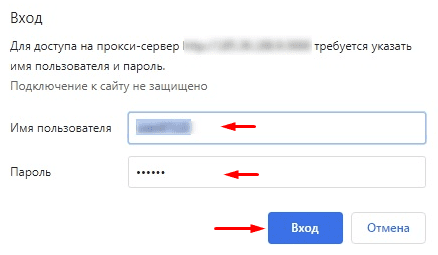
- Если вы используете приватные прокси, при открытии страницы в браузере вверху появится окошко, в котором вас попросят указать логин и пароль. Введите запрашиваемые данные. Далее запустится процедура аутентификации и настройка прокси в RDP будет успешно завершена.
После выполненной процедуры можно быть уверенным в безопасности подключения. Использование прокси с RDP гарантирует качественное шифрование данных во время всего сеанса удаленного управления компьютером.