
 Прокси для Телеграм
 Прокси для LinkedIn
 Прокси для Google
 Прокси для Ebay
 Прокси для TikTok
 Прокси для Facebook
Как добавить прокси в браузер Dolphin Anty

Dolphin Anty – это антидетект-браузер, который был разработан для арбитража трафика на платформах, таких как Google, Facebook и TikTok. Этот браузер создан на базе Chromium и предоставляет возможность работать с большим числом профилей. Такой подход помогает избежать блокировок и проверок IP-адреса, которые могут возникнуть при использовании стандартных браузеров. Основные особенности:
- Включает в себя использование уникальных браузерных отпечатков, что обеспечивает онлайн-конфиденциальность.
- Антидетект-браузер поддерживает командную работу, что делает его полезным для совместного использования.
- Браузер с поддержкой прокси предлагает комплексную защиту в интернет-сети и 100% безопасность веб-серфинга.
Помимо блокировки отслеживания в браузере доступно регулярное обновление fingerprint, изменение user agent, а также ряд иных функций для анонимности пользователя в интернете.
Настройка прокси в антидетект браузере Dolphin Anty
Перед тем, как добавить прокси в Dolphin Anty для интернет-приватности, ознакомьтесь с инструкцией ниже.
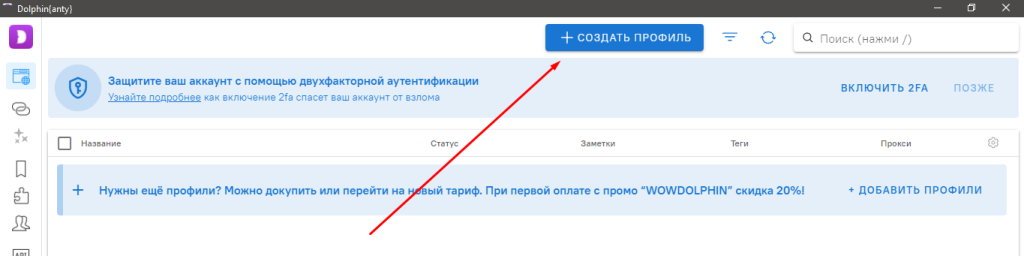
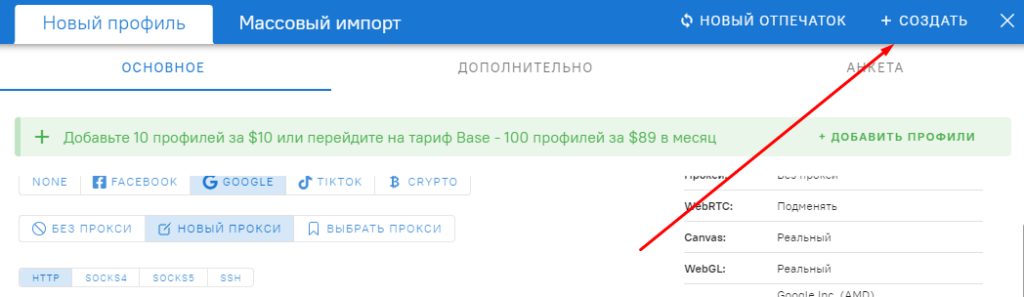
- Запустите антидетект-браузер. В главном рабочем окне в верхней части нажмите на кнопку «Создать профиль».
- Появится новая область с настройками. В соответствующих полях введите название профиля, выберите его статус, установите теги по необходимости. Внизу находится строка с поддерживаемыми типами прокси. Выберите «Новый прокси».

- Далее откроется новое меню — выберите тип протокола для настройки прокси в Dolphin Anty.
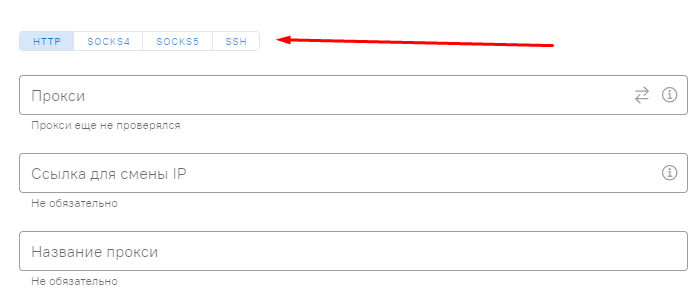
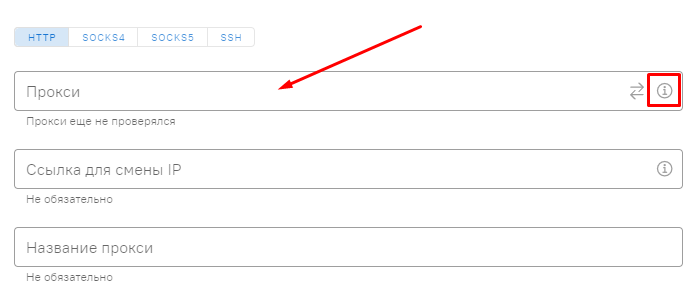
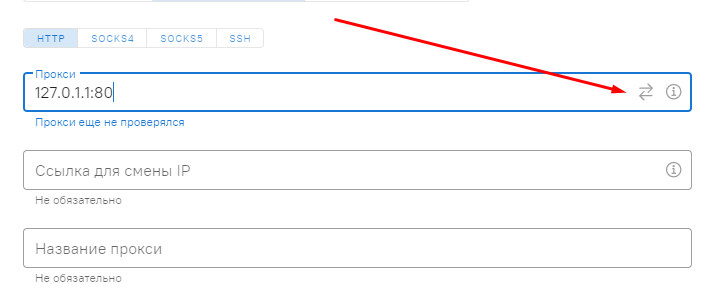
- Далее в поле прокси введите IP-адрес и номер порта для подключения. Если используется приватный прокси, дополнительно нужно ввести логин и пароль. Чтобы узнать корректный формат ввода данных, нажмите на значок «i» с правой стороны.
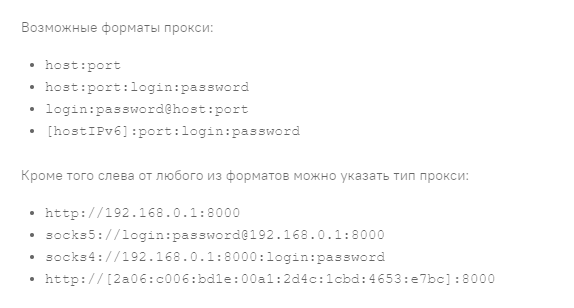
- Ниже приведены все возможные форматы внесения параметров прокси в Dolphin Anty. Очень важно соблюдать все знаки препинания, в противном случае соединение может не работать.
- После того как вы заполнили основное поле, нажмите на значок со стрелочками для проверки работоспособности. Если тестирование прошло успешно, прокси настроен корректно. В противном случае измените параметры в поле «Прокси».
- Для сохранения технических данных прокси-подключения нажмите кнопку «Создать» в правой верхней части активного рабочего окна.
- Далее вернитесь в основное окно, найдите профиль, который создали, и нажмите кнопку «Запуск».

Теперь весь трафик этого браузера будет направляться через прокси-сервер, что повысит защиту при работе в сети, а также поможет сохранить конфиденциальность вашего настоящего IP.
ПРОКСИ ОТ $0,02/IP
Готовы применить это на практике?
Выберите тип прокси и локацию и начните работать уже через несколько минут.
Мгновенная выдача
Поддержка 24/7
Политика возврата средств
Об авторе