
 Прокси для Телеграм
 Прокси для LinkedIn
 Прокси для Google
 Прокси для Ebay
 Прокси для TikTok
 Прокси для Facebook
Как изменить User Agent в Chrome, Firefox, Safari, Opera

User Agent в браузере — это строка кода, которую браузер отправляет серверу, когда пользователь заходит на какой-либо сайт. Строка является частью фингерпринта и содержит такую информацию:
- тип браузера: Mozilla, Chrome, Safari или другой;
- версия ПО: например, 89.0 для Firefox или версия 96.0 для Chrome;
- ОС: Windows, macOS, Android или другая;
- процессор: например, Win64 (для 64-битных версий Windows) или ARM;
- язык, на котором работает браузер.
Приведем пример, как может выглядеть строка User Agent:

Здесь мы видим часть «Mozilla/5.0», которая фактически никак не связана с браузером Firefox и просто указывает на совместимость с протоколами, разработанными Mozilla Foundation. Далее видим информацию об операционной системе: «Windows NT 10.0; Win64; x64» — это означает, что используется 64-битная версия Windows 10. Далее представлена информация об использовании движка рендеринга WebKit. Следующие два показателя указывают на то, что используется версия 96.0.4664.110 браузера Chrome. Safari упомянуто в качестве указания на совместимость с Safari.
Возникают вопросы, для чего нужна эта информация и зачем кому-то знать, какой у меня User Agent? Есть несколько вариантов использования этой строки.
- В первую очередь, она используется веб-серверами для серверной адаптации контента. Благодаря User Agent они понимают, в каком виде нужно предоставлять контент, чтобы обеспечить лучшую совместимость с конкретным браузером, открытым с конкретной ОС. Например, благодаря этой части кода, серверы понимают, перенаправлять пользователя на мобильную версию сайта или нет.
- Владельцы веб-сайтов могут собирать эти данные для аналитики и понимания, какие устройства и браузеры чаще всего используют их посетители.
- Разработчики и тестировщики используют строку, чтобы настраивать и тестировать сайты и их отображение в разных браузерах и на различных устройствах.
- Веб-серверы с фильтрацией могут блокировать контент для браузеров или ОС, получая данные из этой строки.
Мы разобрали, что такое User Agent, теперь рассмотрим, в каких случаях его нужно менять и как это сделать.
Для чего менять User Agent
Самые популярные ситуации, когда нужно изменить User Agent:
- чтобы проверить, как отображаются сайты при разных условиях (в зависимости от устройства, браузера);
- чтобы обойти ограничения, устанавливаемые некоторые веб-службами для браузеров или ОС;
- чтобы получить не предназначенный для конкретного устройства контент, например, посмотреть мобильную версию с десктопа;
- чтобы имитировать другие браузеры (это может пригодиться для работы с устаревшими веб-сайтами, тестирования пользовательского опыта, обхода ошибок отображения и других целей).
Существует мнение, что изменение UserAgent может повысить безопасность интернет-серфинга и обеспечить анонимность пользователя, однако только это не может гарантировать такие результаты. Чтобы абсолютно анонимизировать свою деятельность в сети, нужно использовать прокси или VPN-сервисы, а для изменения фингерпринта полностью лучше использовать антидетект-браузер. Тогда сайты будут воспринимать вас, как абсолютно другого пользователя.
Рассмотрим, как менять эту строку в разных браузерах.
Как изменить User Agent в Chrome
User Agent в Chrome можно изменить, используя командную строку или специальное браузерное расширение. Сначала рассмотрим вариант изменения через строку «cmd».
- Зажмите одновременно клавиши «Win»+«R». Запустится командная строка.
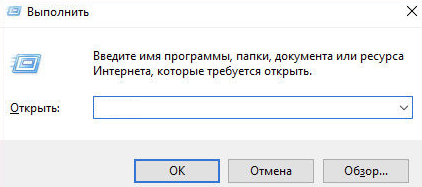
- В строку «Открыть» введите новый User Agent в установленном формате (как в примере выше). Команда должна начинаться с «chrome--user-agent=», после чего в кавычках задаются новые параметры. Нажмите «ОК».
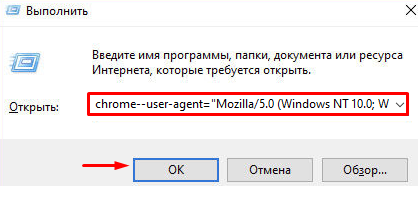
- Запустите браузер. Сайты будут думать, что вы заходите с браузера, устройства и ОС, заданных в настройках.
Настройка через расширение
Альтернативный метод изменения данного показателя — использовать специальное браузерное расширение. Например, User-Agent Switcher от Google. Рассмотрим процесс на его примере:
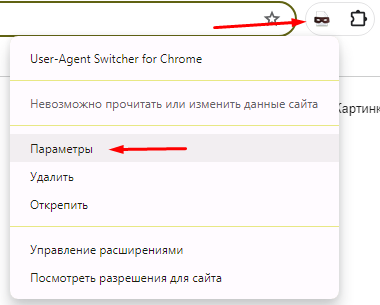
- Установите аддон и нажмите на его значок правой кнопкой мыши. Из выпадающего меню выберите «Параметры».
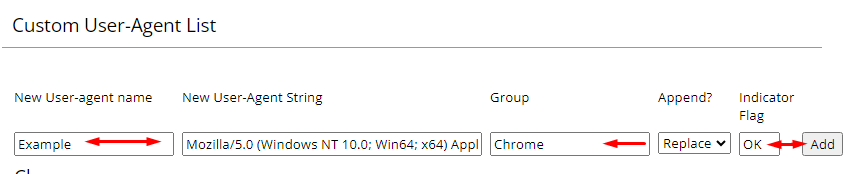
- В новом окне вы увидите список юзер-агентов, которые уже есть у расширения. Они предоставляются для разных браузеров и ОС. Можно изучить их и выбрать уже готовый, а можно добавить собственный. Для этого понадобится это поле:

- Введите название новой конфигурации в первое окно. В следующее поле введите данные юзер-агента в стандартном формате. Группа, к которой будет относится этот параметр, определяется автоматически. Добавьте индикатор, если нужно, после чего нажмите кнопку «Add».
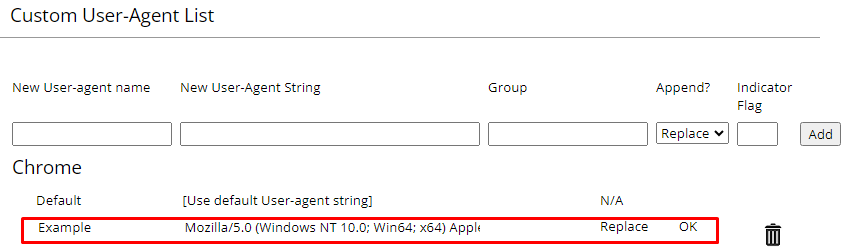
- Видим, что новая конфигурация отображается в заданной группе.
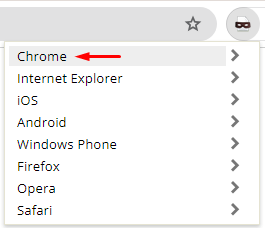
- Теперь переходим в новую вкладку браузера и нажимаем на значок расширения. В выпадающем меню выбираем группу «Chrome».
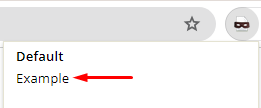
- Выбираем наш новый агент.
- Страница автоматически перезагрузится, а на значке аддона будет индикатор нашего юзер-агента.

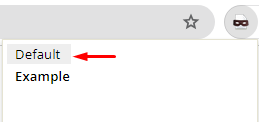
- Чтобы перестать пользоваться подменным юзер-агентом, просто выберите вариант «Default» в выпадающем списке.
Изменение User Agent в Firefox
Предусмотрено несколько вариантов, как можно сменить User Agent в Firefox. Сперва рассмотрим изменение через адресную строку, которое подойдет для новых версий ПО (старше 34). Для этого:
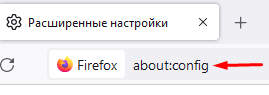
- В строку URL впишите команду «about:config» и нажмите «Enter».
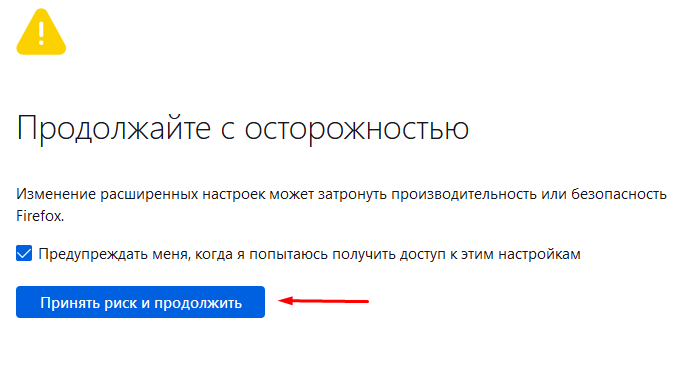
- Примите риски.
- Введите название параметра «general.useragent.override» в поле для поиска. В строке, которая появится после этого, переключите индикатор на «Строка».

- Нажмите на плюс, чтобы открыть строку для введения нового агента. После внесения данных нажмите на галочку, чтобы применить настройки.

- Теперь контент сайтов будет отображаться так, как будто вы зашли с указанного браузера и устройства. Чтобы вернуть прежние настройки, просто нажмите на значок корзины возле параметра.

Изменение UserAgent через расширение в Mozilla
При использовании более старых версий браузера или как альтернативный вариант, можно использовать аддоны. Рассмотрим User-Agent Switcher and Manager как пример:
- После установки аддона нажмите на его значок, чтобы открыть список с уже готовыми юзер-агентами. Выберите нужный.
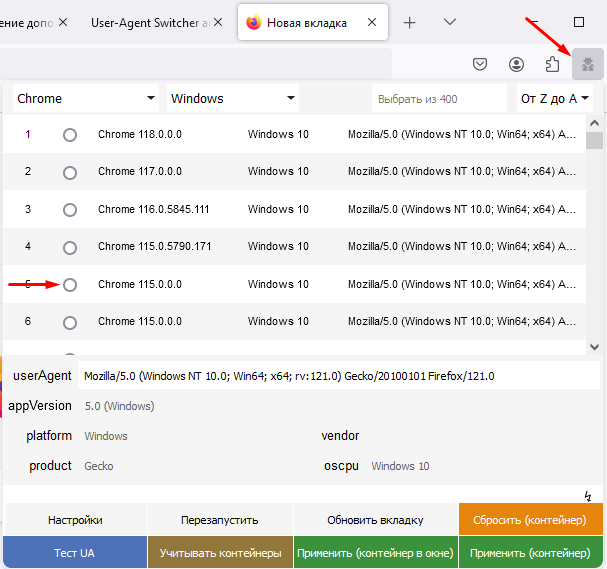
- Нажмите на кнопку «Применить (контейнер)», чтобы новые настройки работали для всех вкладок или «Применить (контейнер в окне)», чтобы они работали в конкретном окне. На значке расширения появится индикатор активности.
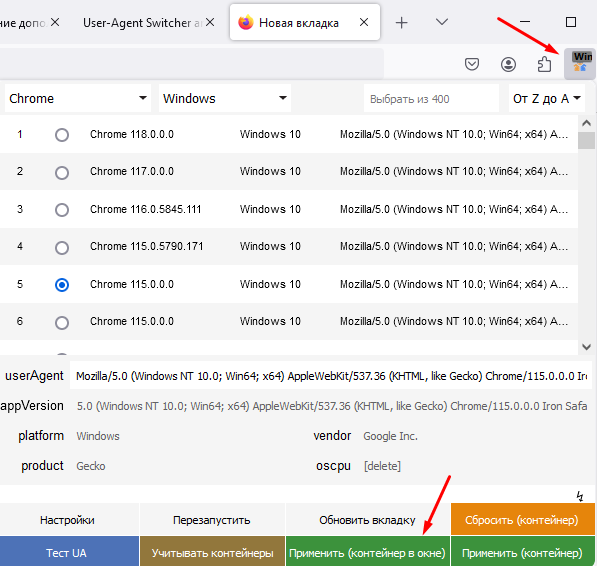
- Также можно добавить свои индивидуальные настройки. Для этого введите их в поле «UserAgent» и нажмите одну из кнопок применения.
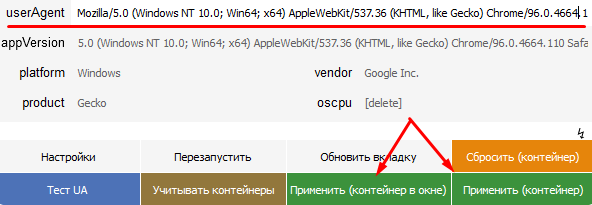
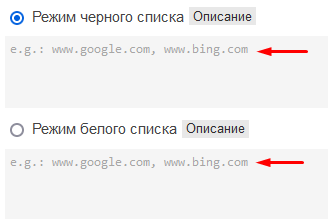
- Для отключения нажмите на оранжевую кнопку сброса. В приложении также можно добавить черные и белые списки для сайтов, а также устанавливать другие настройки. Для этого понадобится раздел «Настройки».

Пошаговое изменение User Agent в Safari
Удобный метод изменения User Agent в Safari — через конфигурацию браузера. Пошаговая инструкция:
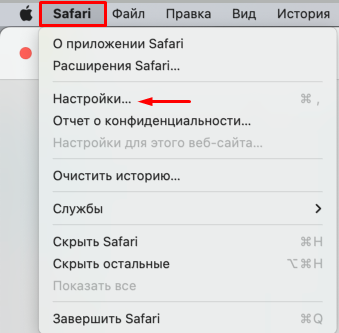
- Откройте настройки браузера.
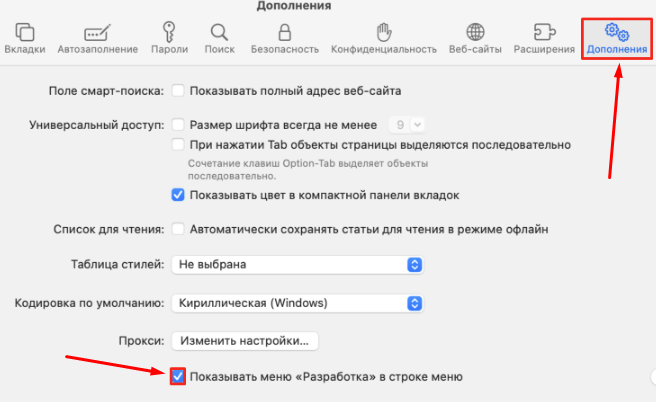
- Перейдите в категорию «Дополнения». Здесь найдите строку «Показывать меню «Разработка»…» и активируйте этот пункт.
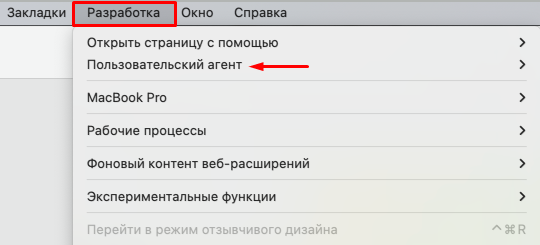
- Теперь нажмите на раздел «Разработка» и в открывшемся списке выберите «Пользовательский агент».
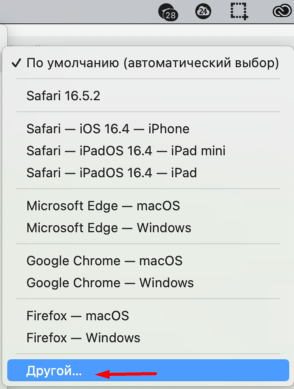
- В появившемся списке можно выбрать уже заданный юзер-агент или задать параметры нового, для чего нажмите на «Другой».
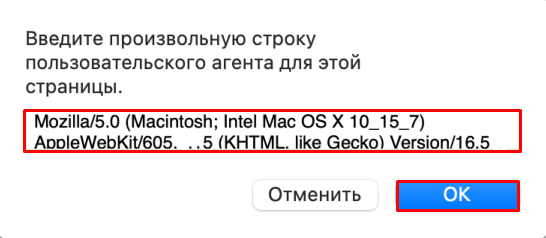
- Появится поле, в котором будут указаны текущие данные. Замените их на новые и нажмите «ОК».
После этого можно открывать страницы в браузере — они будут видеть ваши новые настройки.
Как изменить User Agent в Opera
Если вы пользуетесь Opera новых версий, то User Agent меняется через инструменты разработчика. Также доступны расширения. Для начала, рассмотрим первый вариант:
- Зайдите в инструменты для разработчиков, нажав комбинацию клавиш «Ctrl + Shift + I». В открывшемся окне раскройте меню, обозначенное тремя точками и в выпадающем списке выберите пункт «Другие инструменты».
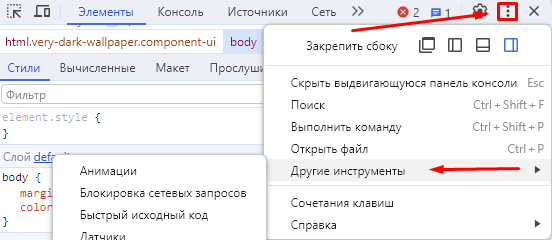
- В раскрывшемся меню найдите пункт «Условия работы сети».
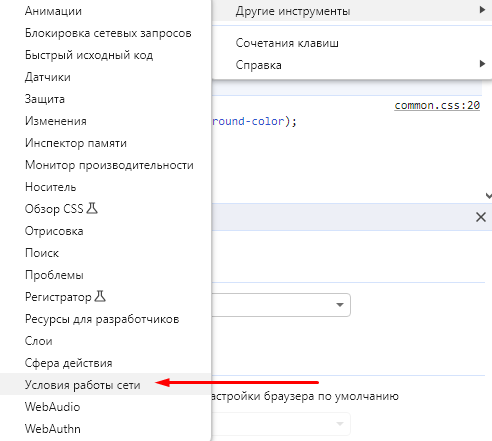
- Появится меню снизу, где нужно убрать галочку с пункта «Использовать настройки браузера по умолчанию» в категории «Агент пользователя».
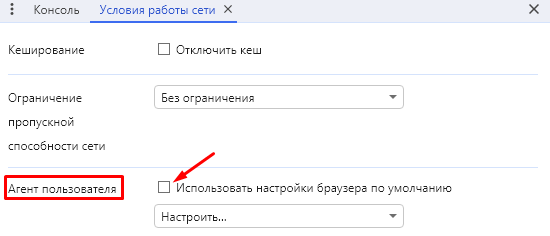
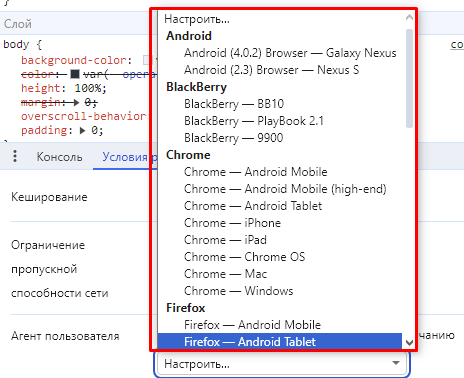
- Теперь можно выбрать уже заданный юзер-агент, развернув меню «Настроить…».
- Или задать свои настройки, введя их в строку ниже.
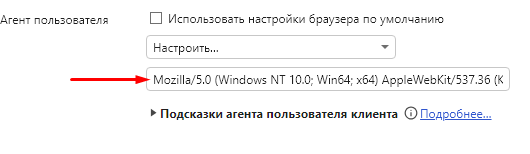
Настройки применяются автоматически — в новой вкладке контент будет отображаться уже для измененного юзер-агента.
Настройка в Opera через аддон
В магазине аддонов Опера есть множество приложений для смены агента. Рассмотрим на примере Random User-Agent, как это сделать.
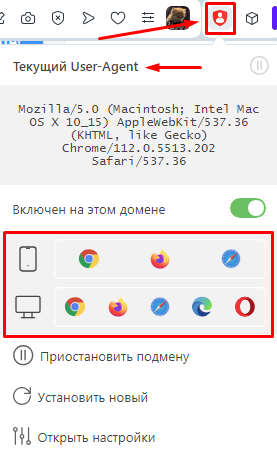
- Установите расширение и нажмите на его значок на верхней панели браузера, чтобы раскрыть меню. Расширение показывает User Agent, который на данный момент у пользователя. Также ниже можно сразу выбрать новый вариант, выбрав браузер в категории для десктопа или мобильных устройств.
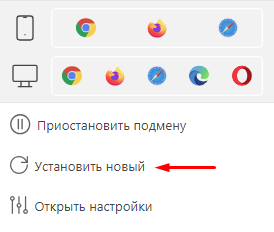
- Нажимая на кнопку «Установить новый», можно устанавливать рандомный User Agent в нужный момент.
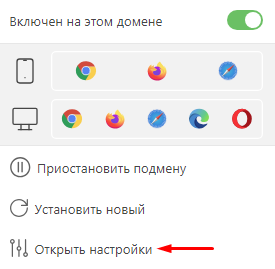
- Для того, чтобы задать свои параметры, нужно нажать на «Открыть настройки».
- В категории «Основные настройки» активировать пункт, указанный на скриншоте:
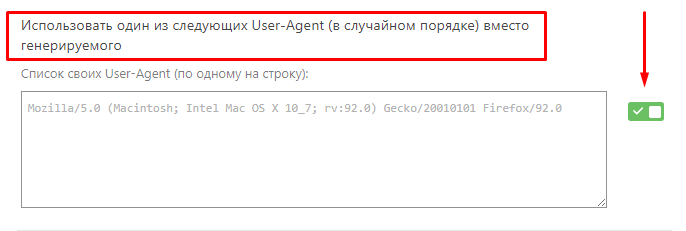
- В поле ввести юзер-агент (или несколько, если вам нужно, чтобы они менялись).
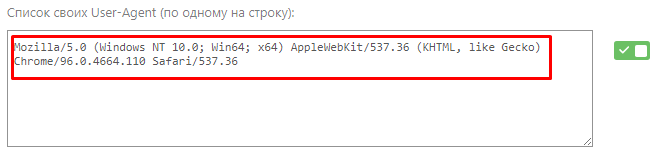
- В этой категории настроек можно настроить время ротации юзер-агентов или отключить функцию, если вы используете только один.

Готово, теперь расширение будет использовать только настроенный вами юзер-агент.
Мы рассмотрели, как можно изменять User-Agent в популярных браузерах. После активации новых настроек веб-серверы будут думать, что вы зашли с новой ОС, браузера или устройства, в соответствии с чем отображение сайтов будет меняться. Это действие является абсолютно безопасным и не запрещено поисковиками.
ПРОКСИ ОТ $0,02/IP
Готовы применить это на практике?
Выберите тип прокси и локацию и начните работать уже через несколько минут.
Мгновенная выдача
Поддержка 24/7
Политика возврата средств
Об авторе