
 Прокси для Телеграм
 Прокси для LinkedIn
 Прокси для Google
 Прокси для Ebay
 Прокси для TikTok
 Прокси для Facebook
Как изменить время и дату в Windows
Изменить время и настроить дату в компьютере очень легко - процедура займет не более минуты. В зависимости от используемой операционной системы, инструкции могут незначительно отличаться. Самыми распространенными ОС в настоящее время являются Windows 7 (поддержка прекращена 14 января 2020 года) и Windows 10. Особого смысла рассматривать более поздние версии нет - ими пользуется ограниченное число людей.
Как изменить время на Windows 10
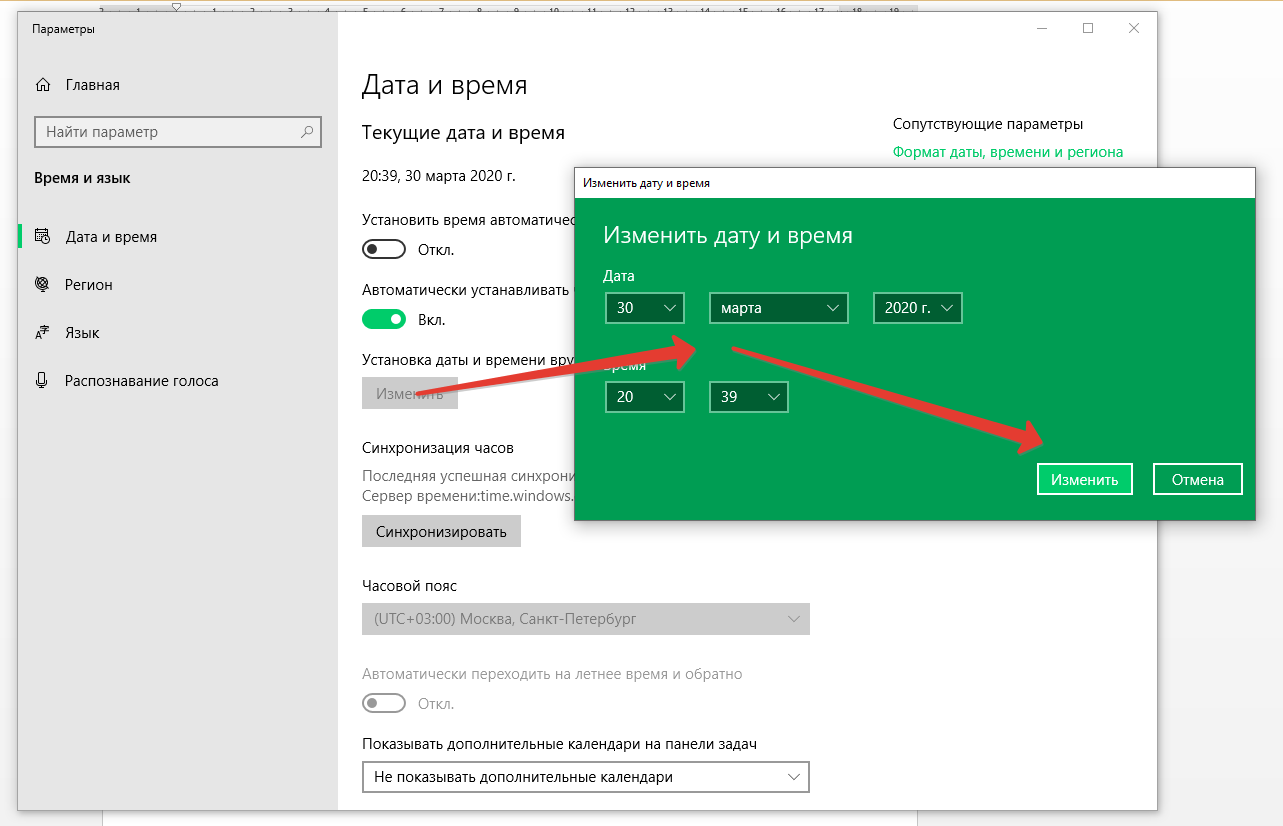
Чтобы изменить системное время компьютера, следуйте инструкции:
- Кликните правой кнопкой мыши по часам в системном трее;
- Выберите пункт "Настройка даты и времени";
- В открывшемся окне нажмите кнопку "Изменить" рядом с меню "Установка даты и времени вручную";
- Укажите текущую дату и текущее время с точностью до минуты;
- Нажмите кнопку "Изменить" для вступления новых настроек в силу.
Дата и время обновлены. При необходимости, в этих же настройках можно включить автоматическую установку часового пояса. Также доступна автоматическая установка и корректировка точного времени. При нажатии на кнопку "Синхронизировать", Windows 10 соединится с серверами времени и скорректирует минуты и секунды автоматически.
Как изменить время на Windows 7
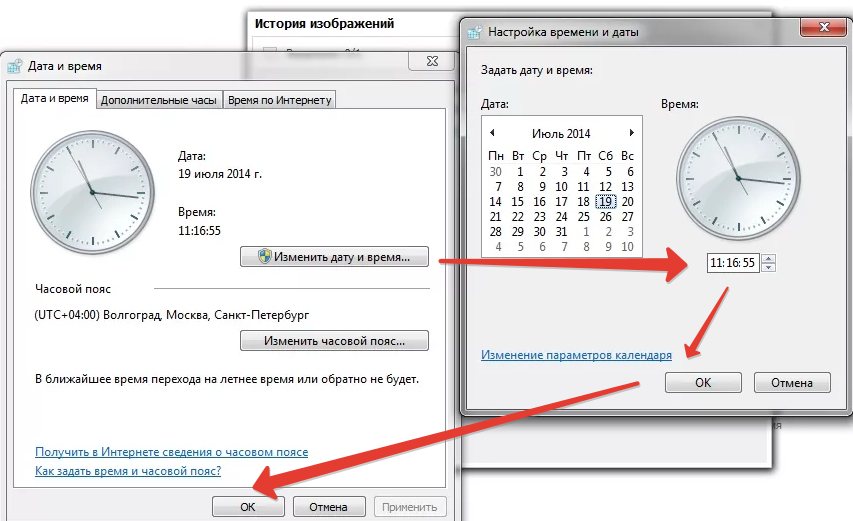
Инструкция по настройке часов в Windows 7 не менее проста:
- Щелкните дважды левой кнопкой мыши по часам в системном трее.
- Нажмите на ссылку "Изменение настроек даты и времени".
- В открывшемся окне нажмите кнопку "Изменить дату и время".
- С помощью мыши укажите дату и время - с точностью до секунды.
- Нажмите кнопку "ОК" для вступления изменений в силу.
Здесь можно изменить не только время, но и дату.
Изменение времени через командную строку
Командная строка в Windows используется реже, чем в Linux. Но при желании, можно изменить время через нее. Инструкция проста:
- Вызовите командную строку в режиме администратора.
- Введите команду time HH:MM:SS (часы, минуты, секунды).
- Нажмите клавишу ввода.
Взгляните в системный трей - время изменилось.
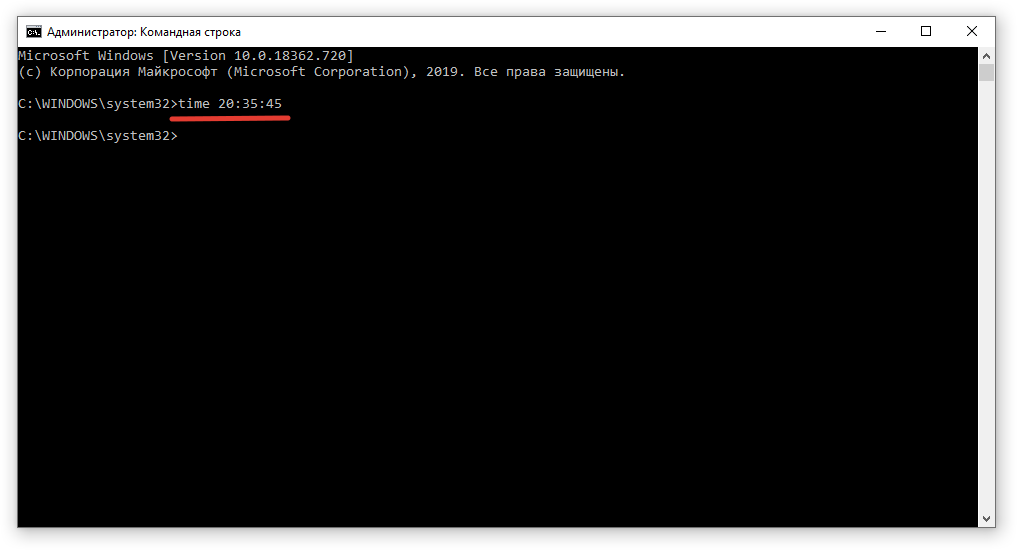
Проще всего изменять время и дату с помощью первых двух инструкций. Командную строку лучше всего оставить системным администраторам. В Windows 10 этот способ будет полезен тем, что позволяет изменить время на часах с точностью до секунды - в графическом интерфейсе это невозможно.
ПРОКСИ ОТ $0,02/IP
Готовы применить это на практике?
Выберите тип прокси и локацию и начните работать уже через несколько минут.
Мгновенная выдача
Поддержка 24/7
Политика возврата средств