
 Прокси для Телеграм
 Прокси для LinkedIn
 Прокси для Google
 Прокси для Ebay
 Прокси для TikTok
 Прокси для Facebook
Как настроить несколько прокси в одном браузере

При возникновении потребности работать с разных локаций в одном браузере может потребоваться настройка нескольких прокси-серверов. Стандартный функционал большинства браузеров не позволяет этого сделать, поэтому необходимо создать несколько браузерных профилей и воспользоваться различными расширениями для настройки прокси в каждом из них.
Важно отметить, что при системной настройке прокси в Windows, IP-адрес будет присвоен сразу всем профилям браузера. Поэтому использование расширений - единственный эффективный способ интеграции нескольких IP-адресов в один браузер.
Рассмотрим как создать профили и настроить на них прокси на примере двух браузеров, Google Chrome и Mozila FireFox.
Создание профиля в браузере Google Chrome
- Запустите браузер, в правом верхнем углу нажмите на три точки, затем наведите курсор на строку с пользователем, и выберите “Добавить профиль”.
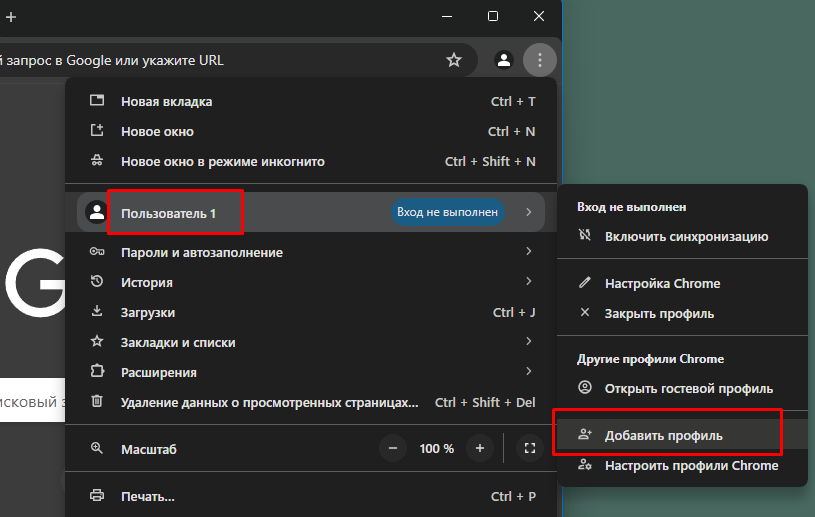
- В новом окне появится возможность войти в уже существующий аккаунт Google или создать профиль без привязки к аккаунту.
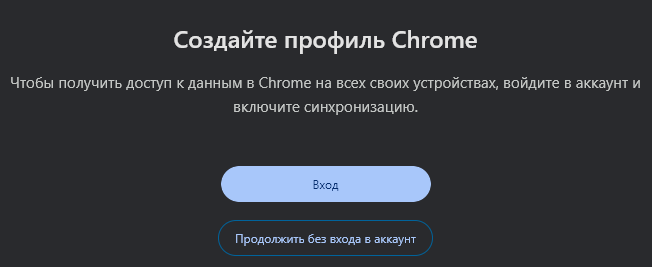
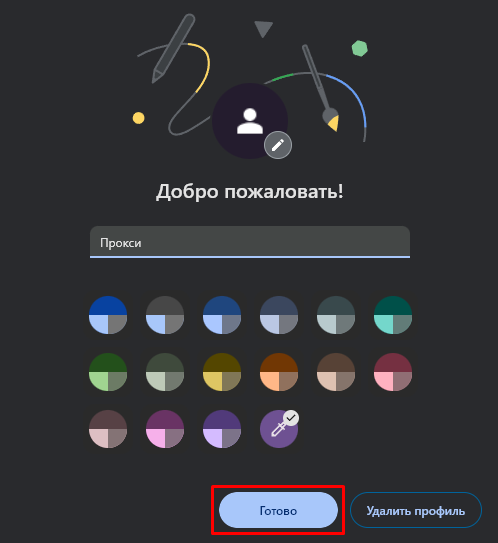
- При выборе входа в аккаунт потребуется пройти процесс авторизации с помощью аккаунта Google. Если такой необходимости нет, выберите “Продолжить без входа в аккаунт”. В новом окне введите название профиля, и нажмите “Готово”.
- Профиль успешно создан, при запуске Google Chrome появится возможность выбора одного из профилей, а также возможность добавить новый.
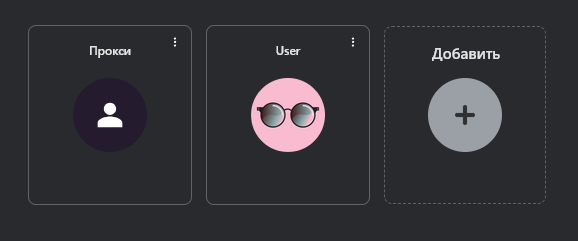
Готово, профиль успешно создан, теперь для работы в нем необходимо настроить прокси. Для этого используем расширение Proxy SwitchyOmega.
Настройка прокси в Google Chrome через Proxy SwitchyOmega
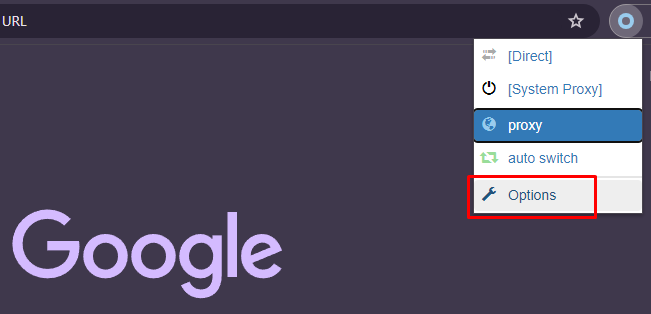
- После установки Proxy SwitchyOmega, нажмите на иконку расширения и выберите “Options”.
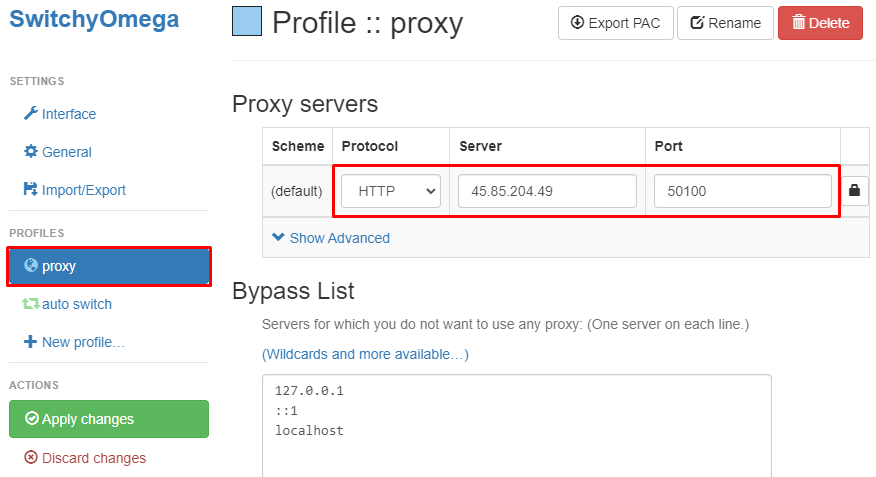
- Откроется страница с настройками расширения. В разделе “Profiles” нажмите на вкладку “Proxy”. Выберите протокол, и заполните поля справа, использовав IP-адрес и порт прокси.
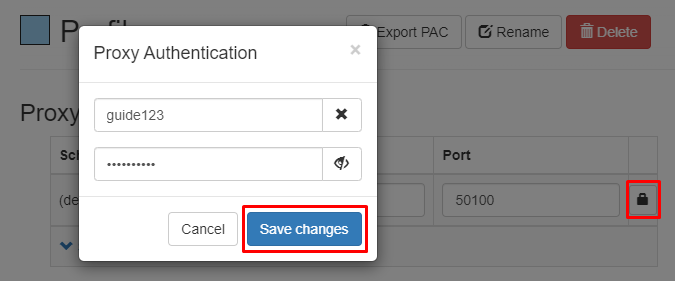
- Для настройки приватных прокси, нажмите на пиктограмму в виде замка справа от поля “Port”. В появившемся окне введите логин и пароль и затем нажмите “Save changes”.
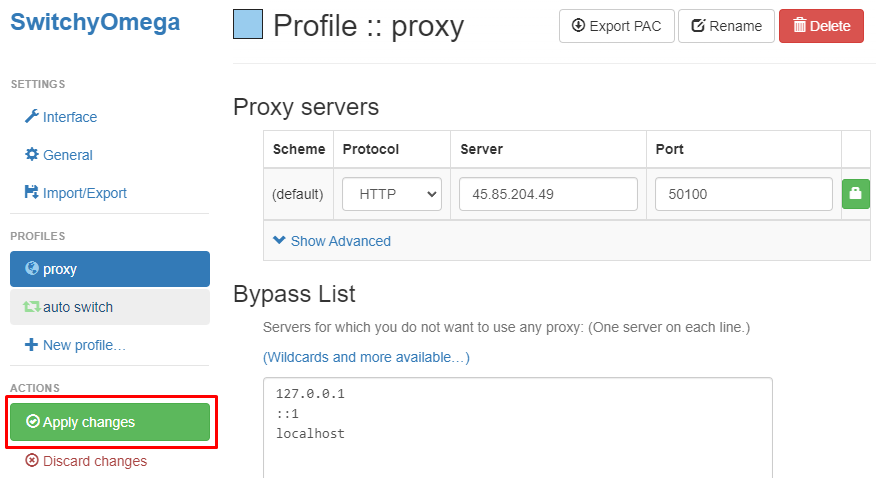
- Для завершения настройки нажмите на кнопку “Apply changes” в разделе “Actions”.
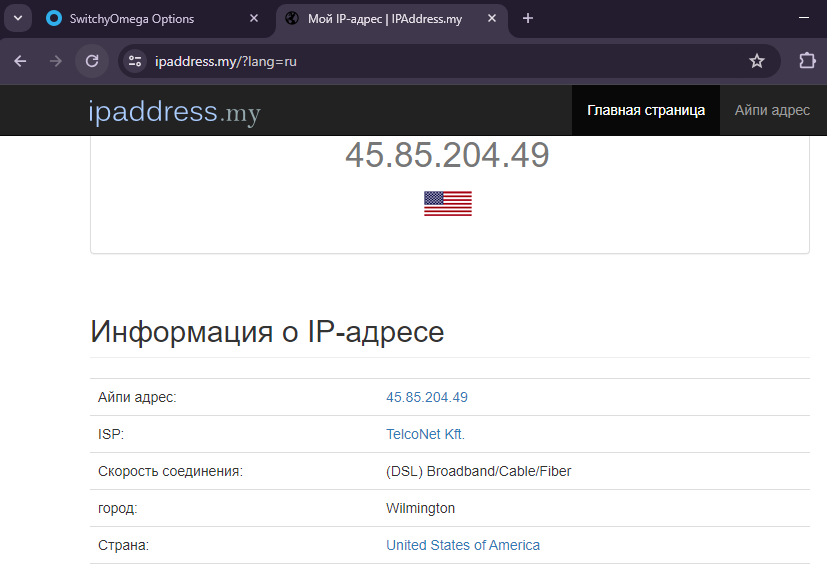
- Чтобы убедиться, что прокси настроен успешно, откройте новую вкладку в браузере и посетите любой сайт для проверки геолокации. IP-адрес должен совпадать с IP настроенного прокси.
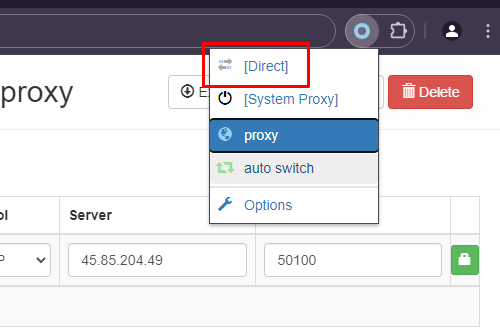
- Чтобы отключить прокси, нажмите на иконку расширения и выберите “Direct” в выпадающем списке.
На этом настройка прокси для нового профиля в Google Chrome завершена. Таким образом, с помощью расширения Proxy SwitchyOmega можно настроить множество прокси для разных браузерных профилей, и работать с ними на одном устройстве.
Создание профиля в браузере Mozilla Firefox
- Запустите Firefox и введите в адресную строку “about:profiles”.
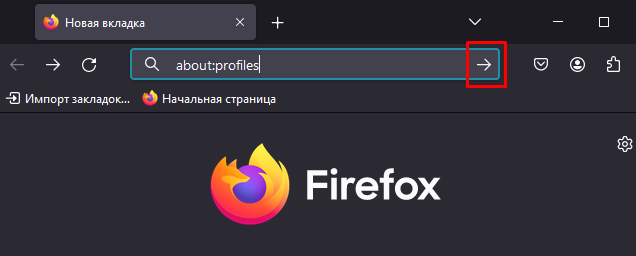
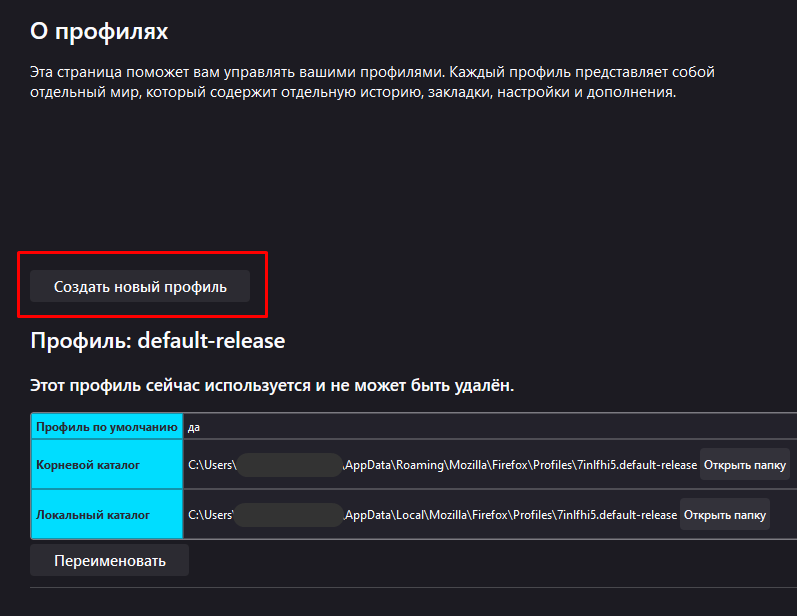
- В открывшемся окне нажмите “Создать новый профиль”.
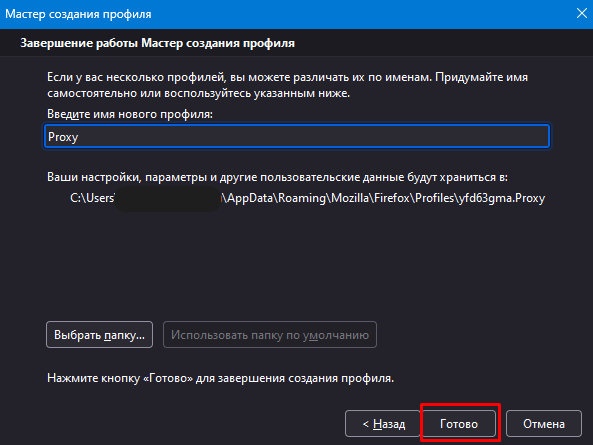
- Введите имя нового профиля и нажмите “Готово”.
- Созданный профиль будет отображаться на странице “О профилях”.
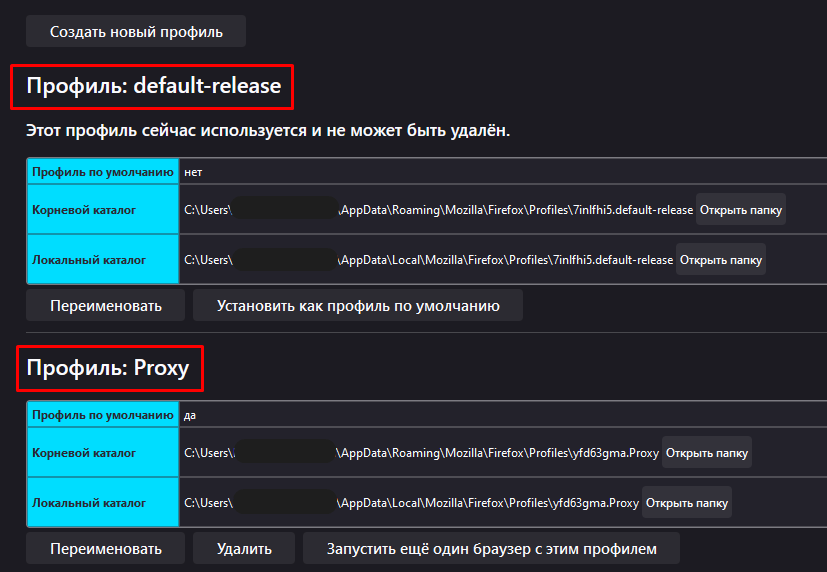
С этой страницы можно запустить новый профиль в отдельном окне. Также можно установить быстрый доступ к профилю с рабочего стола, для этого следуйте инструкции:
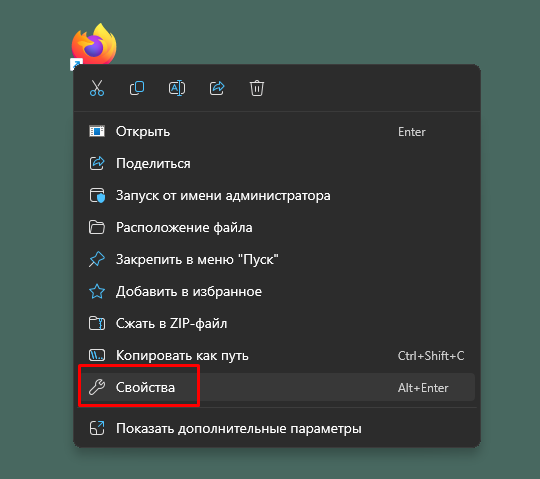
- Создайте копию ярлыка FireFox на рабочем столе. Кликните правой кнопкой мыши по новому ярлыку и выберите опцию “Свойства”.
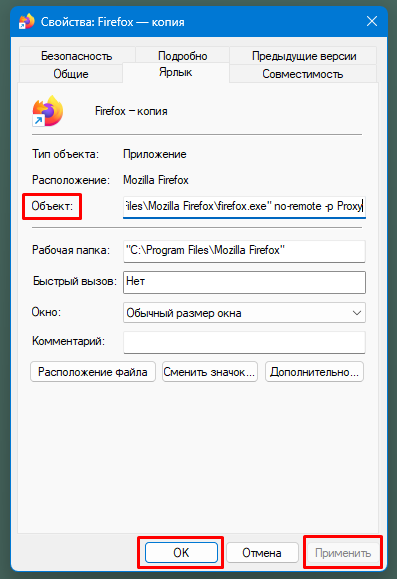
- В открывшемся окне в поле “Объект” необходимо дописать следующую команду: “no-remote -p Имя профиля”, после чего нажать “Применить” и “ОК”.
- Для удобства идентификации браузерного профиля, ярлык можно переименовать.
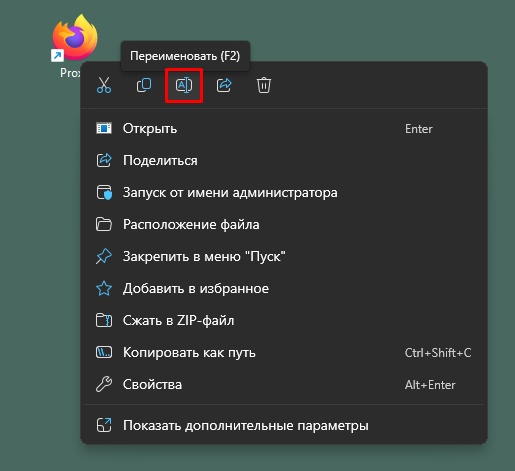
Таким образом можно создать и настроить неограниченное количество профилей в браузере Mozilla Firefox.
Настройка прокси в Mozilla Firefox через Foxy Proxy
- Запустите ярлык с новым профилем. Перейдите на сайт аддонов для Firefox и установите аддон FoxyProxy. Откройте меню расширения и выберите “Настройки”.
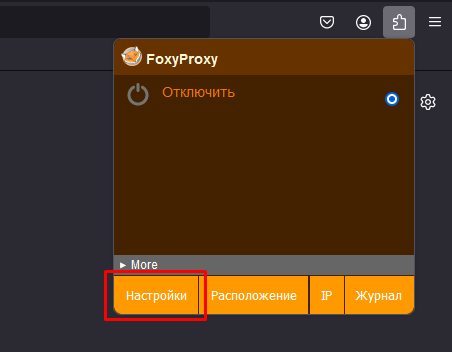
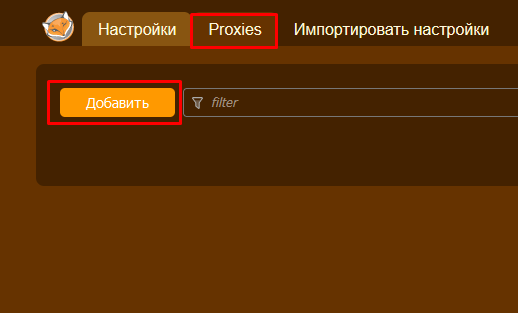
- В новом окне откройте вкладку “Proxies” и нажмите “Добавить”.
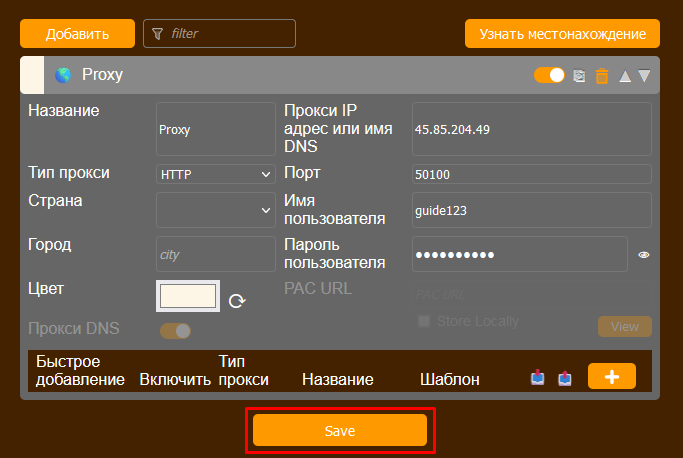
- Введите название прокси, а также выберите протокол в выпадающем списке “Тип прокси”. Для удобства можете указать страну, город, и цвет профиля, что упростит поиск необходимого прокси в меню расширения. Справа введите IP-адрес, порт, логин и пароль от прокси, затем нажмите “Save”.
- Для начала работы с настроенным прокси, откройте новую вкладку в браузере и выберите его из меню расширения. Проверить, успешно ли установлен прокси, можно в любом онлайн чекере.
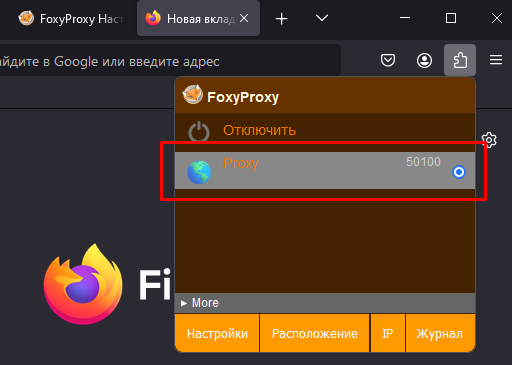
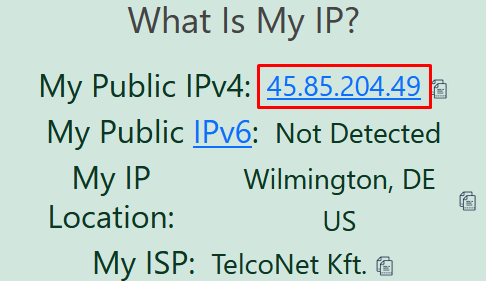
Аналогичным образом с помощью расширения FoxyProxy производится настройка на каждый новый профиль. Описанный алгоритм позволяет распределить прокси между разными профилями и переключаться между ними для выполнения задач, требующих разных IP-адресов при работе в одном браузере.
ПРОКСИ ОТ $0,02/IP
Готовы применить это на практике?
Выберите тип прокси и локацию и начните работать уже через несколько минут.
Мгновенная выдача
Поддержка 24/7
Политика возврата средств
Об авторе