
 Прокси для Телеграм
 Прокси для LinkedIn
 Прокси для Ebay
 Прокси для TikTok
 Прокси для Google
 Прокси для Facebook
Как настроить прокси в Android эмуляторе Memu
Сводка через AI:
Memu - это эмулятор Android для операционной системы Windows или MacOS, предназначенный для запуска Android-приложений и игр. Из особенностей ПО:
- Memu Play является бесплатным для скачивания и использования, и он известен своей относительной легкостью и скоростью работы на многих компьютерах.
- Эмулятор предлагает поддержку нескольких версий Android, что позволяет геймерам запускать различные приложения и игры.
- Программа дает возможность настроить количество выделенных ресурсов, таких как RAM и CPU, для оптимизации производительности.
- Android эмулятор для Windows и MacOS позволяет настраивать клавиатурные команды и работу мышью для более удобного управления Android-приложениями и играми.
Чтобы начать работу, нужно скачать и установить Memu на свой компьютер. Загрузка выполняется с официального сайта. Далее программа установит образ Android, который и будет виртуальным устройством. После инсталляции можно запускать установочные файлы APK или загружать игры через Google Play Store.
Настройка прокси-сервера в эмуляторе Memu через Proxifier
Эмулятор не имеет собственного функционала настройки прокси-сервера, в данном примере мы воспользуемся программой Proxifier, для настройки прокси на необходимое приложение.
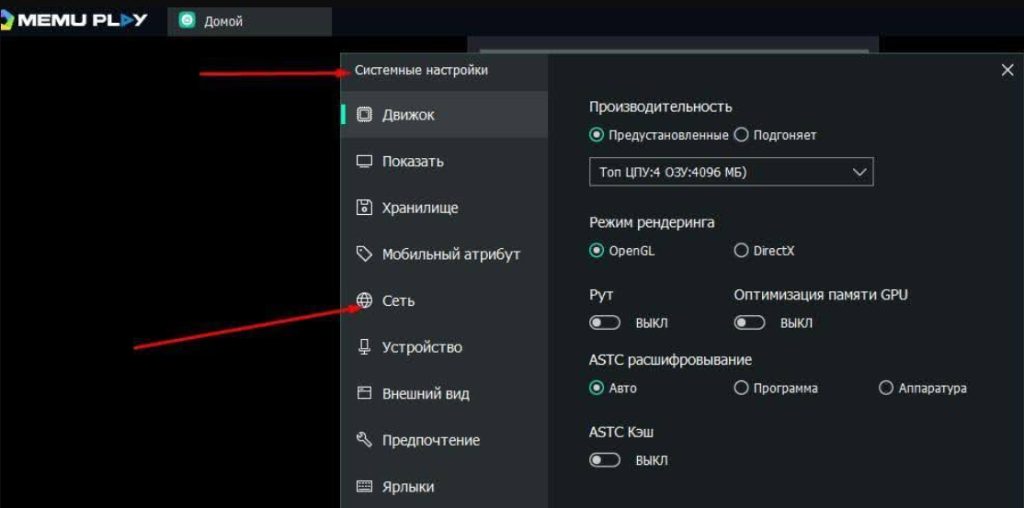
- В главном лобби нажмите на значок настроек и окажетесь в разделе «Системные настройки», где нужно выбрать «Сеть».
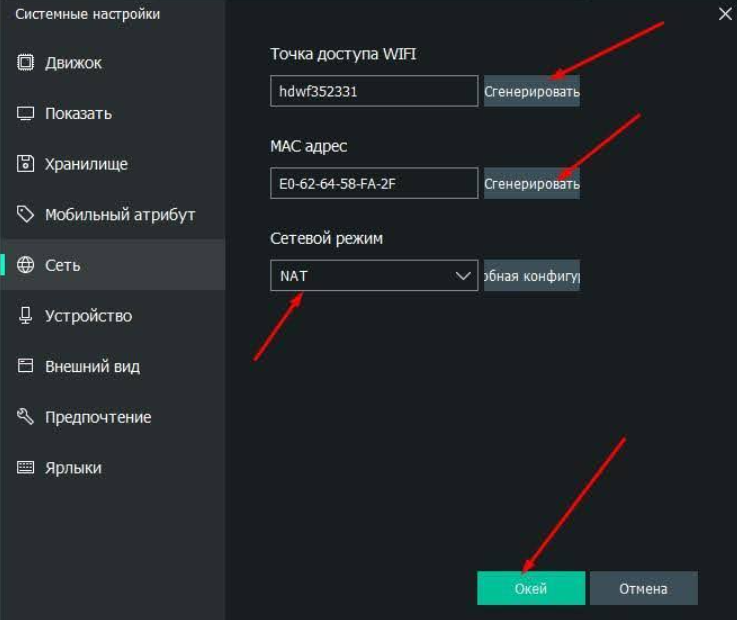
- Далее потребуется указать конкретный mac-адрес и название сети или сгенерировать их автоматически для работы через прокси. Сетевой режим оставьте без изменений. После генерации нажмите кнопку «Окей». Перед тем, как настроить прокси-сервер в Memu, нужно перейти в Proxifier.
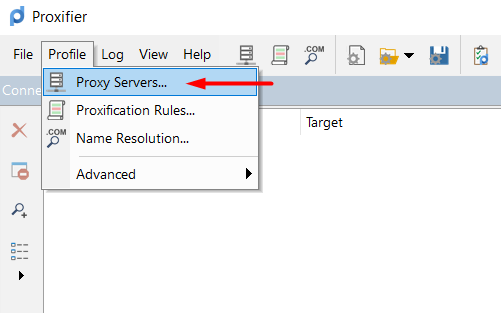
- Загрузите Proxifier на компьютер с официального сайта. В отличие от самого эмулятора у разработки нет русской версии. Чтобы настроить Memu через Proxifier, предварительно нужно добавить эмулятор в список приложений для взаимодействия с прокси. Для этого откройте меню «Profile» и перейдите по ссылке «Proxy Servers».
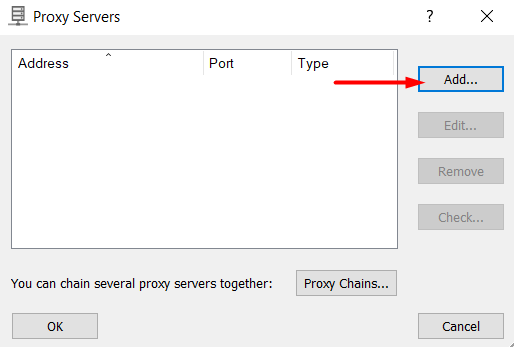
- В появившемся окне нажмите кнопку «Add», чтобы добавить новый прокси-сервер для игр.
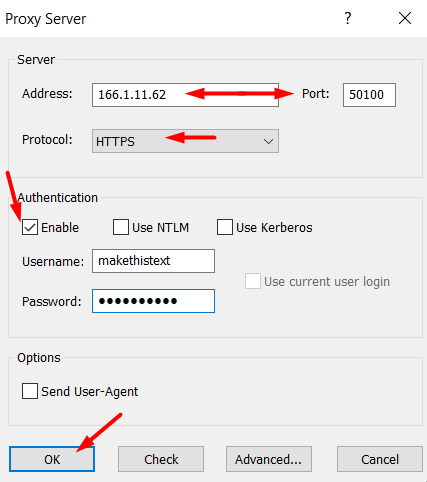
- В меню отладки прокси-сервера поочередно укажите IP-адрес и порт подключаемого прокси-сервера, выберите тип прокси (для игр подходят SOCKS4, SOCKS5). Введите данные авторизации, если используете приватные прокси. Нажмите кнопку «ОК».
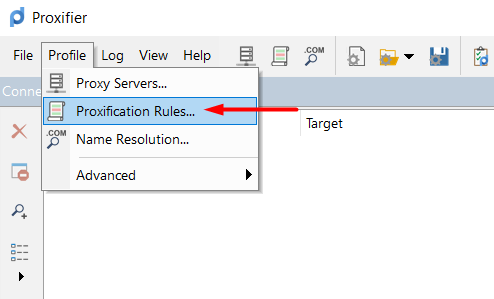
- Настройте правила прокси для эмулятора Андроид. Перейдите к разделу «Profile», откройте вкладку «Proxification Rules».
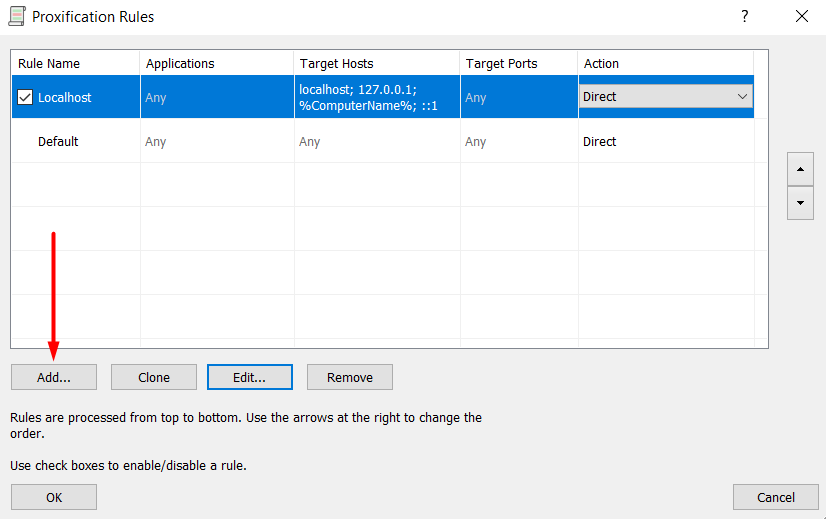
- Нажмите кнопку «Add» для добавления Memu в список разрешенных приложений.
- В разделе «Application» нажмите кнопку «Browse» и найдите исполняемый файл приложения (*exe) в его основной папке.
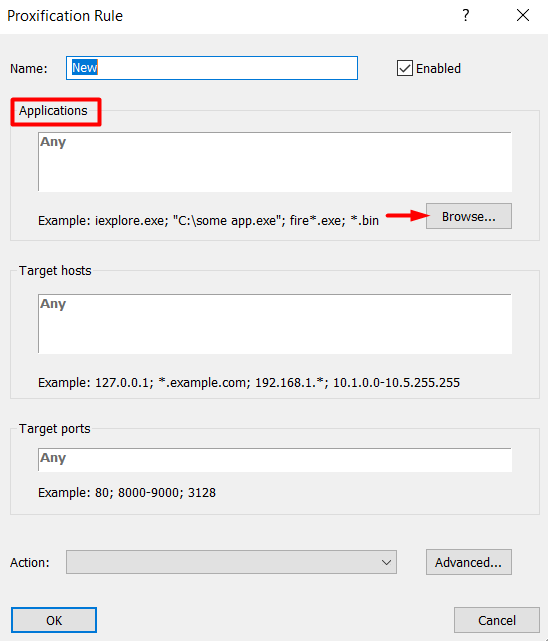
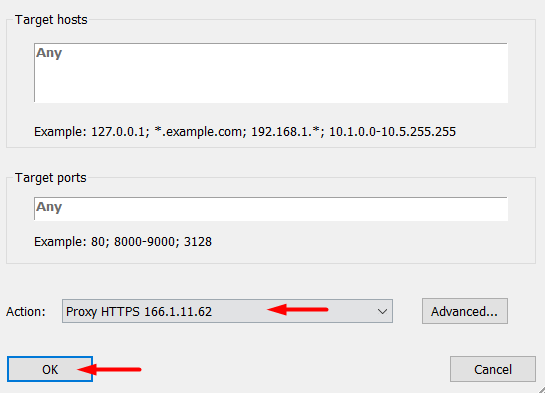
- Нажмите «OK», чтобы сохранить параметры отладки. Далее перейдите в раздел «Action», кликните на «Advanced» и выберите из списка доступных подключений ранее созданный прокси-сервер.
В заключении отметим, что эмуляторы Android, такие как Memu, часто используются разработчиками приложений и игр для проверки и отладки своих продуктов на различных версиях Android, а также при разных разрешениях экрана. Часто программное обеспечение скачивается геймерами, которые предпочитают играть на больших мониторах или ноутбуках. Особенно хорошо игровой эмулятор Android PC проявляет себя в масштабных играх с качественной графикой.