
 Прокси для Телеграм
 Прокси для LinkedIn
 Прокси для Ebay
 Прокси для TikTok
 Прокси для Google
 Прокси для Facebook
Как настроить прокси в антидетект браузере Omnilogin
Сводка через AI:
С помощью антидетект браузера Omnilogin можно создавать отдельную виртуальную среду для работы с социальными сетями и другими веб-ресурсами. В браузере предусмотрен функционал для настройки отдельного фингерпринта для каждого профиля. Это позволяет настраивать отдельные файлы локального хранилища, кэш и куки, которые будут связаны только с одним конкретным профилем. Также Omnilogin позволяет автоматизировать любые повторяющиеся задачи с помощью локального API, Selenium WebDriver и Puppeteer.
Помимо этого, в антидетект-браузере Omnilogin легко сделать настройку бизнес-процессов. Благодаря таким функциям, как совместное использование и передача профилей браузера, пользователи могут легко контролировать доступность для членов команды и передачу им профилей. Задачи можно легко делегировать между пользователями, так как созданием аккаунтов и их развитием могут заниматься разные сотрудники в одной рабочей среде. Кроме этого, при использовании прокси и настройки отдельного фингерпринта для каждого профиля, обеспечивается шифрование трафика, а также обход систем обнаружения.
Видеоинструкция по настройке прокси в Omnilogin
Пошаговая настройка прокси в Omnilogin
В антидетект-браузере есть функционал для настройки прокси, что позволит каждому профилю задать отдельный IP-адрес. Для этого нужно выполнить следующие действия:
- Зайти в браузер и открыть раздел “Profile Management”, чтобы создать новый профиль.
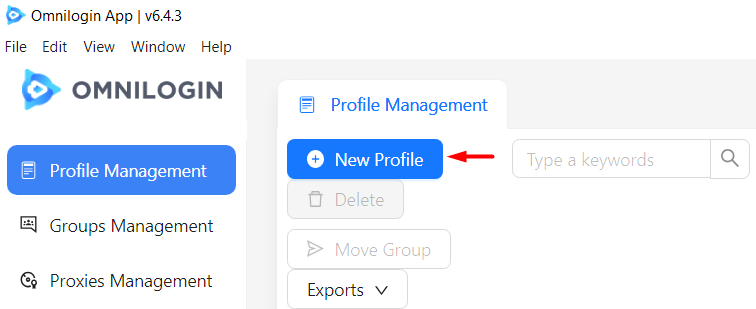
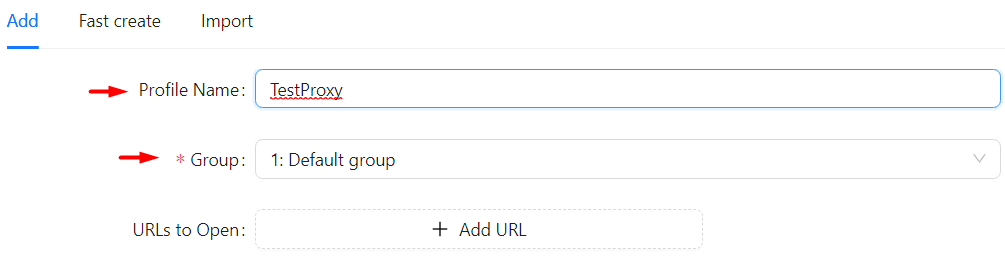
- Далее нужно ввести имя профиля. В поле выбора группы можно оставить значения по умолчанию или создать новую группу для удобной систематизации профилей.
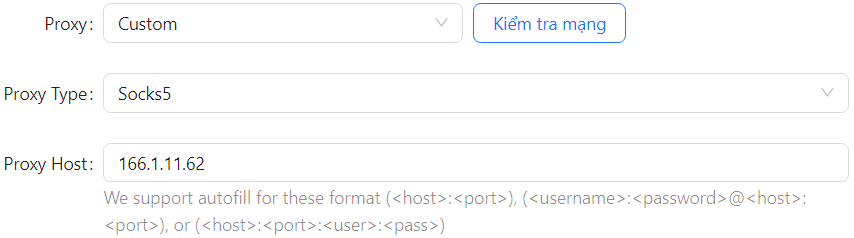
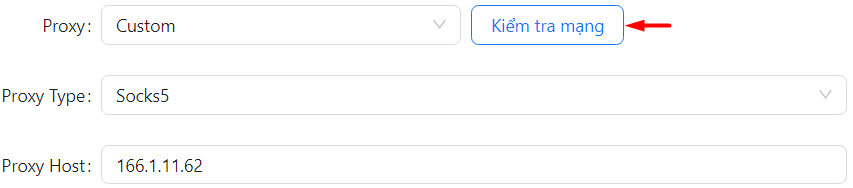
- Следующий шаг – настройка прокси. Для настройки прокси-сервера следует в выпадающем меню напротив надписи "Proxy" выбрать Custom, и тогда появятся дополнительные настройки прокси. Далее нужно выбрать тип протокола прокси, после чего ввести IP-адрес.
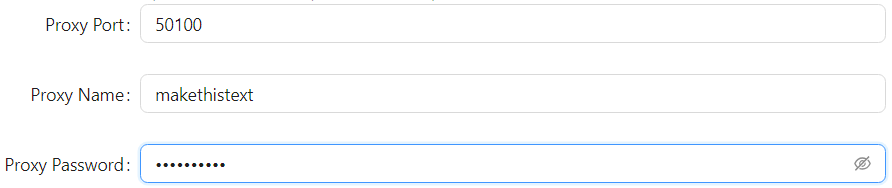
- Далее – указать порт, и для настройки приватного прокси ввести логин и пароль.
- Теперь нужно проверить антидетект-браузер Omnilogin на работоспособность с использованием прокси-сервера, для этого нужно нажать кнопку возле поля с графой “Proxy”.
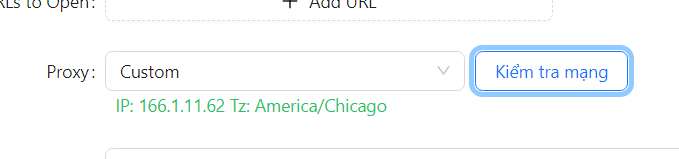
- Если настройка была выполнена правильно, пользователь увидит следующее уведомление:
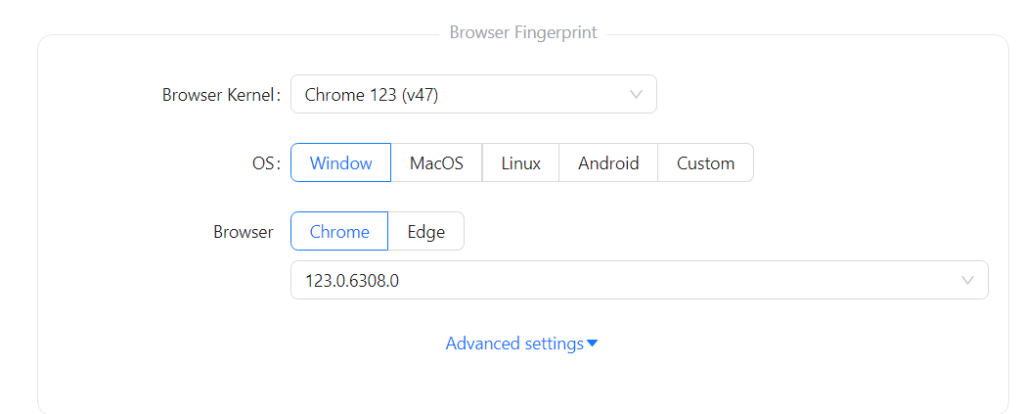
- Для завершения настройки браузерного профиля, нужно выбрать из доступных необходимую операционную систему, а также тип браузера, это позволит создать новый фингерпринт профиля.
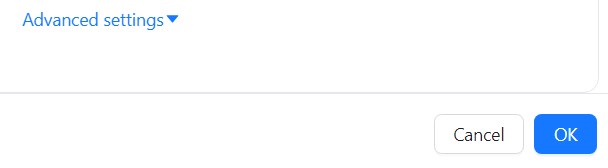
- В конце нажмите на «ОК», и новый профиль с привязанным прокси будет настроен.
На этом настройка прокси в Omnilogin завершена. Использование прокси-серверов позволит задать каждому профилю отдельный IP-адрес, что необходимо для работы с заблокированными площадками, а также при выполнении автоматизированных действий.