
 Прокси для Телеграм
 Прокси для LinkedIn
 Прокси для Ebay
 Прокси для TikTok
 Прокси для Google
 Прокси для Facebook
Как настроить прокси в браузере MuLogin
Сводка через AI:
MuLogin активно используется для бизнеса и среди IT-специалистов. Браузер для мультиаккаунтинга предназначен для удобной работы с несколькими учетными записями на разных веб-сервисах или социальных сетях.
Второе главное отличие MuLogin Windows от аналогов – он представляет собой антидетект софт. То есть, это приложение, разработанное для обеспечения анонимности, безопасности и обхода систем отслеживания пользователей в интернете. Среди дополнительных функций антидетект фингерпринт браузера:
- Позволяет открывать несколько окон или вкладок, каждое из которых может иметь свой собственный профиль и аккаунты.
- Мультибраузер обеспечивает изоляцию куки-файлов и хранилища данных для каждой вкладки или окна, что делает невозможным передачу данных между аккаунтами.
- Предоставляет возможность синхронизировать закладки, пароли и другие данные между разными профилями или устройствами.
- Веб-браузер позволяет изменять UserAgent: характеристики ПК, версию и тип операционной системы, разрешение экрана и другие параметры.
- Cофт предоставляет инструменты для скрытия реального IP-адреса и маршрутизации трафика через прокси-серверы или виртуальные частные сети, чтобы обеспечить анонимность.
- MuLogin может изменять фингерпринт, в том числе временную зону и язык браузера.
Анти-детект браузеры подобного типа могут быть использованы теми, кто хочет обеспечить приватность в интернете, а также для профессиональных маркетологов, тестировщиков веб-сайтов и аналитиков.
Видеоинструкция по настройке прокси в MuLogin
Настройка прокси в MuLogin для Windows
- Загрузите анти-детект браузер с официального сайта и запустите его. Далее нажмите кнопку «Add browser» в верхней левой части лобби.
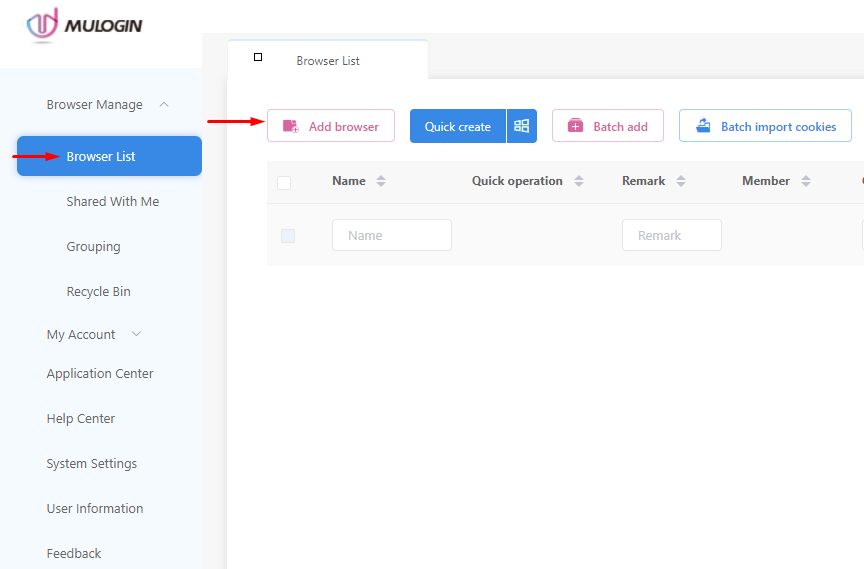
- Вас перенаправит на рабочее окно «Basic Configuration». Прокрутите страницу вниз практически до конца, и откройте вкладку «Proxy Settings».
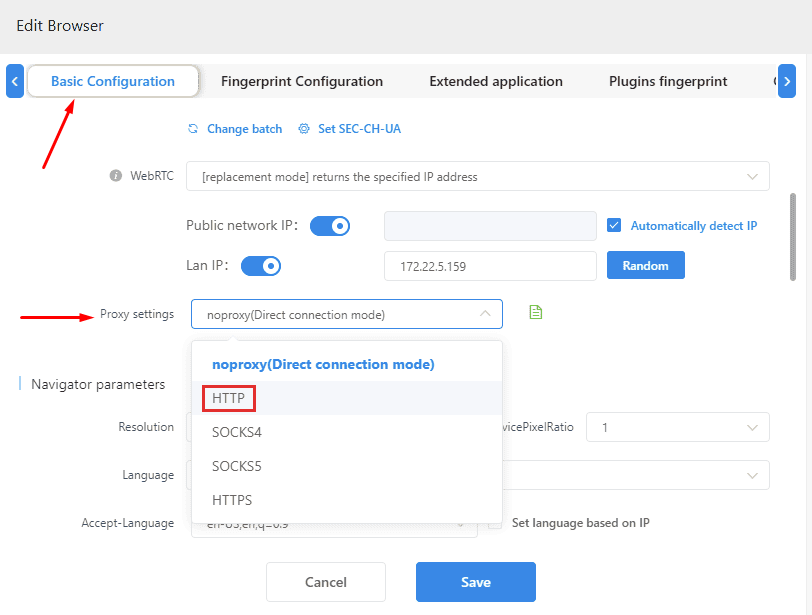
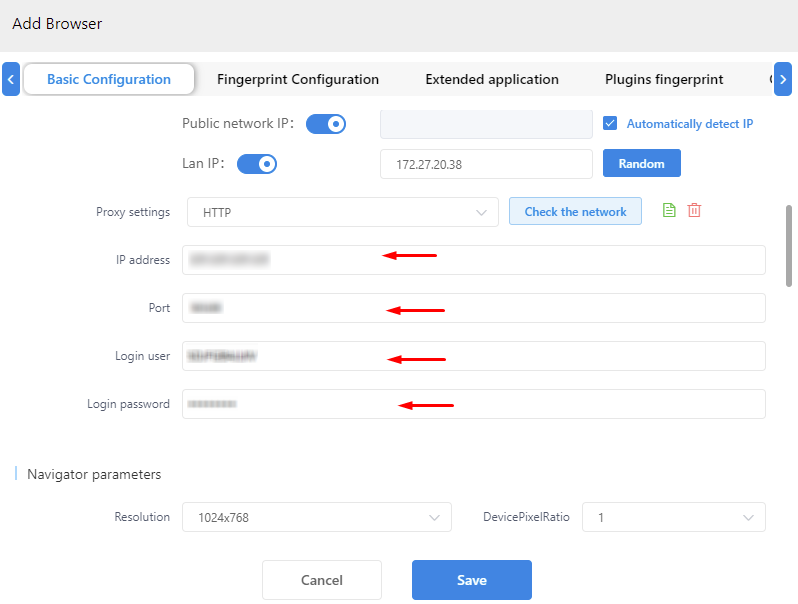
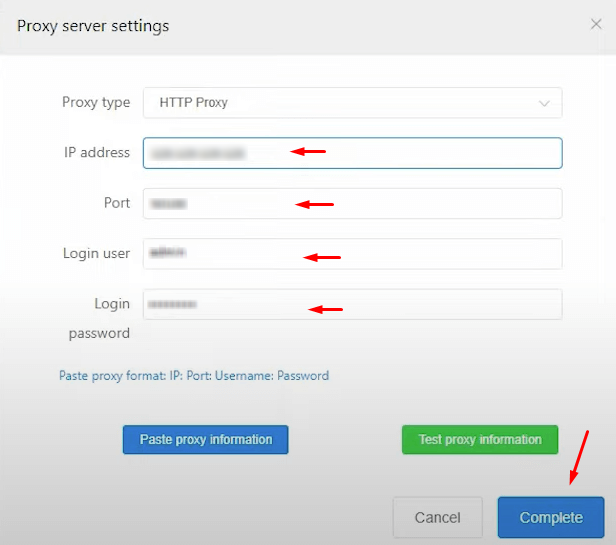
- В новом окне нужно указать имя, IP-адрес и порт прокси-сервера, а также логин и пароль аутентификации пользователя.
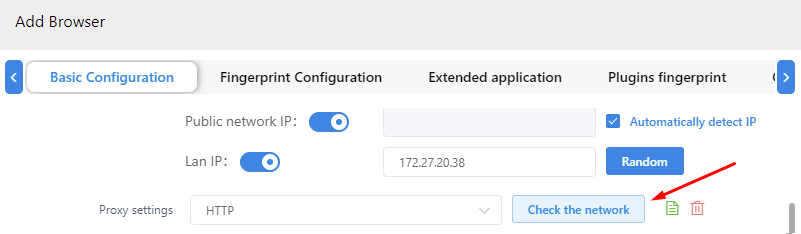
- Для проверки работоспособности интернет-соединения с указанными параметрами рекомендуется нажать кнопку «Check the Network».
- Для каждого отдельного сайта можно настроить собственный прокси. Оставаясь в главном меню, создайте особые технические настройки прокси в MuLogin. Рядом с названием конкретного сайта необходимо назвать нажать иконку «ракеты».
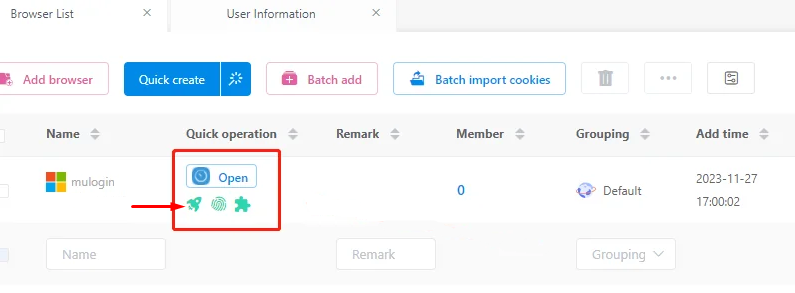
- Далее нажмите «Paste Proxy information». После чего нужно изменить данные пользовательской идентификации, порт и IP-адрес на необходимые. После этого, нужно нажать кнопку «Complete».
Настройка прокси для MuLogin Browser завершена. Использование прокси предоставляет пользователю возможность одновременно работать в нескольких учетных записях под разными IP без необходимости постоянно входить и выходить из них.