
 Прокси для Телеграм
 Прокси для LinkedIn
 Прокси для Ebay
 Прокси для TikTok
 Прокси для Google
 Прокси для Facebook
Как настроить прокси в Clash for Windows
Сводка через AI:
Clash for Windows — это программа, которая позволяет интегрировать прокси, тем самым повышая уровень анонимности соединения и предоставляя возможность обойти географические блокировки.
Clash for Windows дает возможность интегрировать множество прокси-серверов с помощью конфигурационных файлов и переключаться между ними при необходимости. Возможность оперировать большим количеством прокси без ограничений позволяет найти применение программе в таких сферах деятельности, как тестирование веб-сайтов и приложений, управление аккаунтами в различных социальных сетях, а также, благодаря встроенному функционалу, играть в онлайн-игры, которые, например, доступны только для определенных регионов.
Пошаговая настройка прокси в Clash for Windows
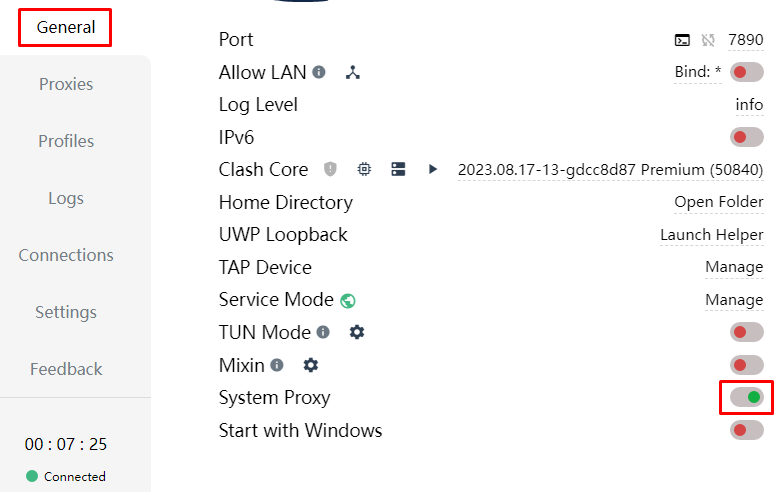
- Запустите приложение и откройте папку “General”, активируйте функцию “System Proxy”.
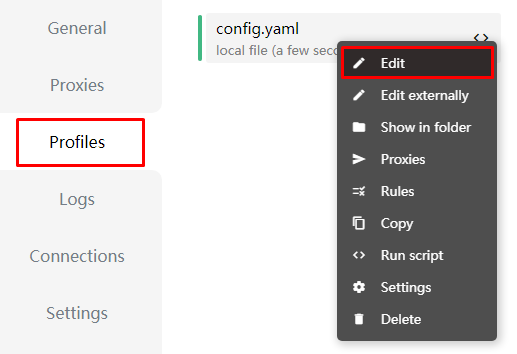
- Далее перейдите во вкладку “Profiles”, нажмите правой кнопкой мыши на профиль, который создан по умолчанию. Из выпадающего списка выберите пункт “Edit”.
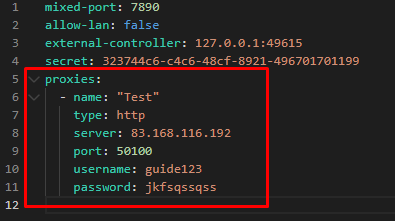
- В окне конфигурации необходимо ввести следующие строки и заполнить их данными от прокси-сервера:
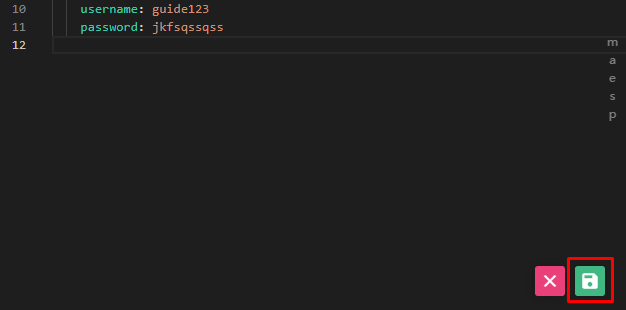
- Затем сохраните файл конфигурации, нажав на пиктограмму дискеты в правом нижнем углу.
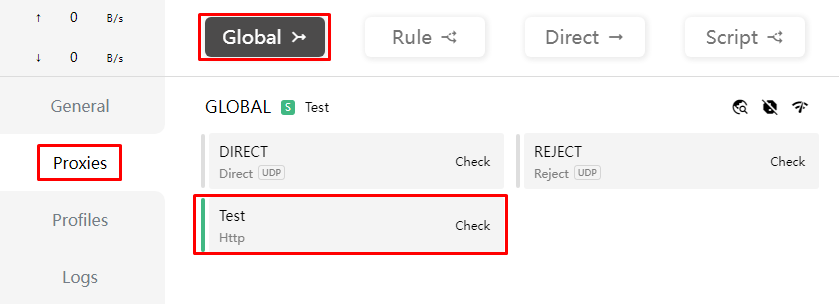
- Перейдите во вкладку “Proxies”, пункт “Global”. Здесь будет отображаться настроенный прокси-сервер; чтобы его активировать, нажмите на него. Также можно проверить его работоспособность, нажав на кнопку “Check”.
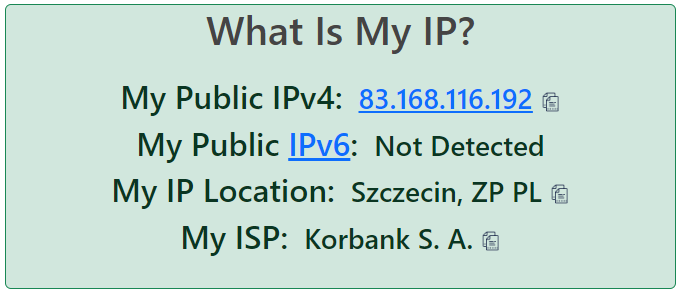
- Готово, откройте рабочий браузер и перейдите на сайт проверки локации, чтобы убедиться, что геолокация совпадает с прокси.
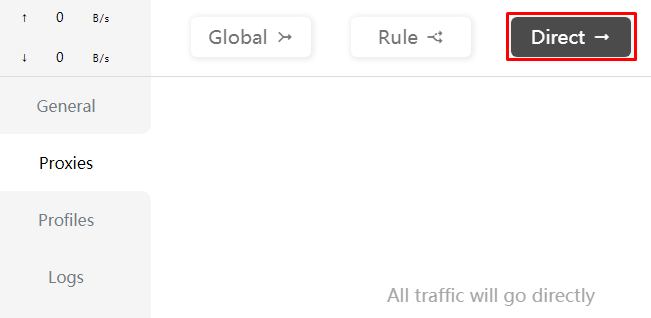
- Чтобы отключить прокси, нажмите на “Direct”.
Таким образом, интегрировав прокси-сервер в Clash for Windows можно гарантировать безопасность соединения путем шифрования трафика, а также избежать блокировок на целевых сайтах.