
 Прокси для Телеграм
 Прокси для LinkedIn
 Прокси для Ebay
 Прокси для TikTok
 Прокси для Google
 Прокси для Facebook
Как настроить прокси в GSA Search Engine Ranker
Сводка через AI:
GSA SER это профессиональный инструмент для линкбилдинга, который используется в интернет-маркетинге. Программа служит для улучшения позиций вашего сайта в результатах поисковой выдачи различных браузеров, таких как Google. Ее основная задача – автоматическая публикация контента с целью получения обратной связи, референсов, тестирования поисковых запросов, распространения данных о продукте, услуге.
GSA Search Engine Ranker предлагает различные инструменты автоматизации SEO и функции для создания разнообразных типов бэклинков, например, комментарии на блогах, форумные сообщения, социальные сети и многое другое. Разберем подробнее что такое GSA и каковы его преимущества:
- Предлагает полную автоматизацию процесса создания обратных ссылок, позволяет создавать тематические бэклинки, что может повысить их эффективность.
- Предоставляет отчеты о выполненной работе, что помогает в аналитике эффективности выполняемой работы и SEO-оптимизации веб-сайта в целом.
- Поддерживает различные типы прокси, включая HTTP, HTTPS, SOCKS4 и SOCKS5.
Настройка прокси в скрапере GSA допускает использование приватных IP, так как они гарантируют стабильное соединение с сетью.
Видеоинструкция по настройке прокси в GSA
Настройка прокси в GSA для веб-скрапинга
Использование прокси в GSA нужно для обхода ограничений и обеспечения анонимности в интернете. Это полезно для тех, кто хочет избежать идентификации или блокировки со стороны поисковых систем или веб-сайтов, на которых размещаются бэклинки.
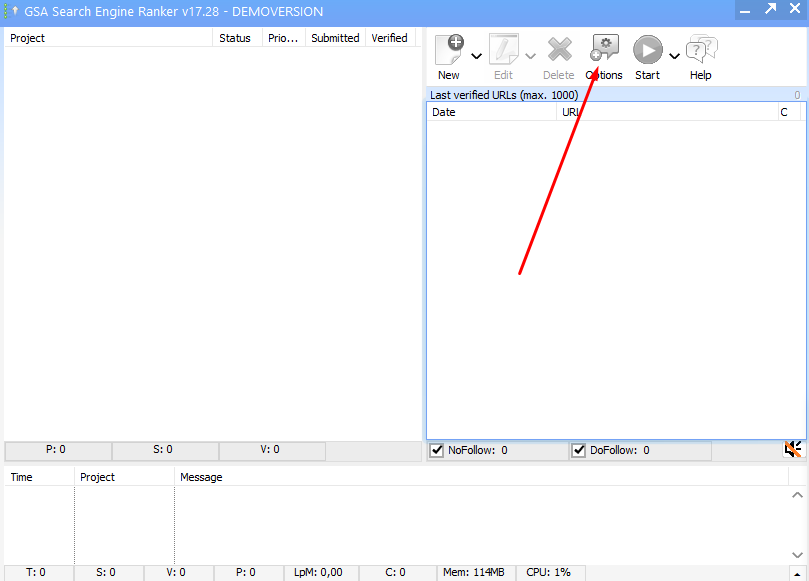
- Чтобы начать использовать прокси для SEO в GSA Search Engine Ranker, запустите программу и в ее главном окне в верхней части нажмите кнопку «Options».
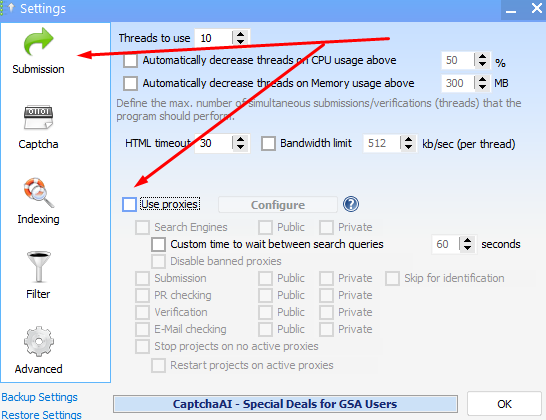
- Далее на вкладке «Submission» установите галочку на пункт «Use proxies».
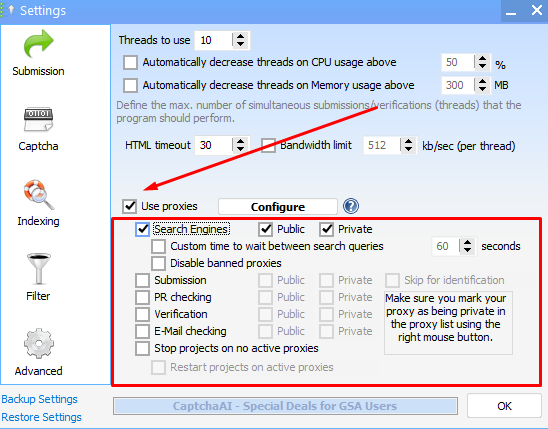
- После активации пункта станут доступны второстепенные параметры конфигурации, где вы можете выбрать, для каких целей будет использоваться прокси: оптимизация веб-сайта, регистрация аккаунтов, сетевой маркетинг или другие задачи.
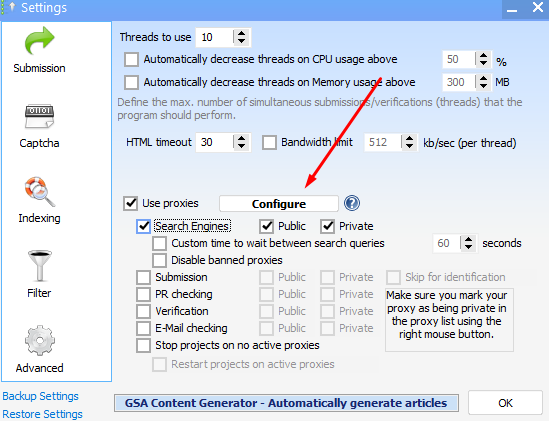
- После отладки параметров нажмите клавишу «Configure».
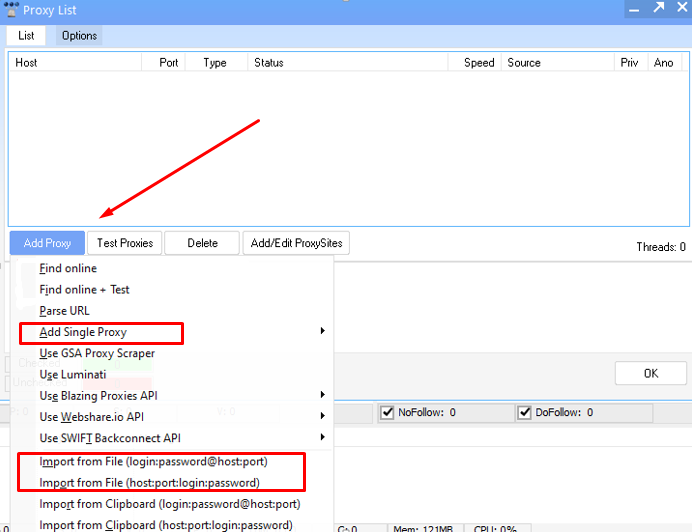
- В новом окне нажмите на кнопку «Add Proxy». В выпадающем меню можно выбрать несколько вариантов.
- «Add Single Proxy» обозначает ручной или автоматический ввод одного конкретного IP-адреса приватного прокси-сервера.
- «Import From File» позволяет загрузить целый пул IP, сохраненных в конкретном текстовом файле на вашем ПК. Выберите один из вариантов, который вам больше всего подходит.
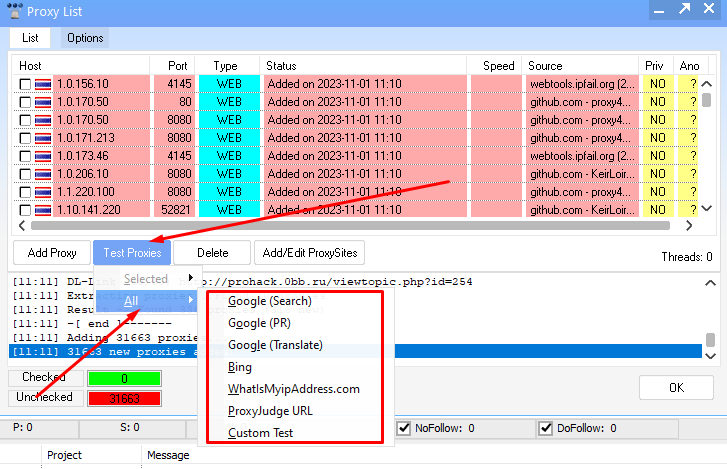
- После добавления IP-адресов, рекомендуется провести их тест. Нажмите кнопку «Test Proxies». Далее выберите функцию «Selected», то есть тестирование только выбранных IP, или «All», тестирование всех добавленных IP. В следующем контекстном меню определите поисковик, с помощью которого будет выполнен тест соединения.
- По результатам проверки программа выдаст информацию о протестированных соединениях, после чего нажмите кнопку «ОК».
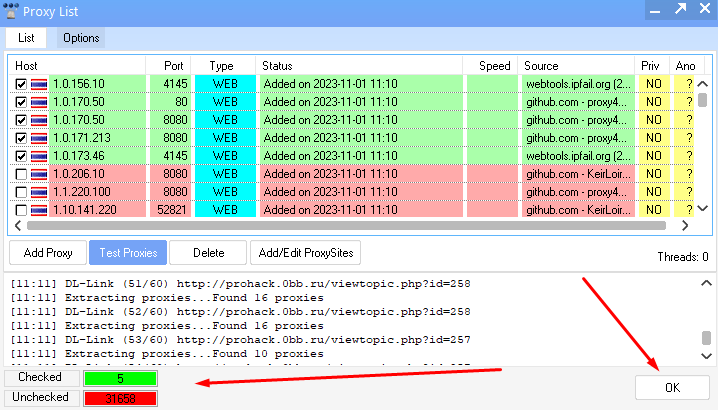
Все рабочие прокси можно использовать для целей веб-мастера, заменять их, проверять статус и выполнять с ними необходимые задачи.