
 Прокси для Телеграм
 Прокси для LinkedIn
 Прокси для Google
 Прокси для Ebay
 Прокси для TikTok
 Прокси для Facebook
Как почистить кэш и куки в популярных браузерах
При использовании любого браузера информация о тех сайтах, которые вы посещаете, сохраняется. Вся история отображается в файлах, называемых cookie, а также в кэш-памяти. Мы расскажем вам, как почистить кэш и куки в популярных браузерах. Это поможет стереть вашу историю действий в интернете, а также решить некоторые проблемы с загрузкой страниц сайтов и их отображением.
Зачем нужны файлы cookie и кэш
Перед тем как перейти к изучению инструкций по удалению cache и cookie-файлы, разберемся зачем эти два компонента вообще нужны:
- кэш - в кеш-памяти хранятся картинки и прочий контент с посещаемых сайтов. За счет этого при следующих визитах загрузка страниц будет происходить быстрее.
- куки - файлы, создаваемые посещаемыми сайтами. Они повышают комфорт веб-серфинга, так как хранят данные для аутентификации, личные предпочтения, статистику по предыдущим визитам, а также персональные настройки пользователя.
Как видите, это довольно полезные вещи. Однако если перед вам стоит задача - достичь максимальной анонимности в интернете, тогда лучше разобраться, как удалить кэш и куки. Ниже вы найдете подробные инструкции для всех популярных браузеров.
Как очистить куки в Хроме
Для удаления cache и cookie в Chrome выполните следующие действия:
- Откройте браузер на вашем устройстве.
- Далее "Настройка и управление Google Chrome".

- Наведите курсор мыши на "Дополнительные инструменты", после чего нажмите на строку для удаления данных.

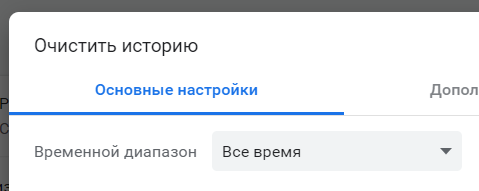
- Установите вариант "Все время" из предоставленного списка.
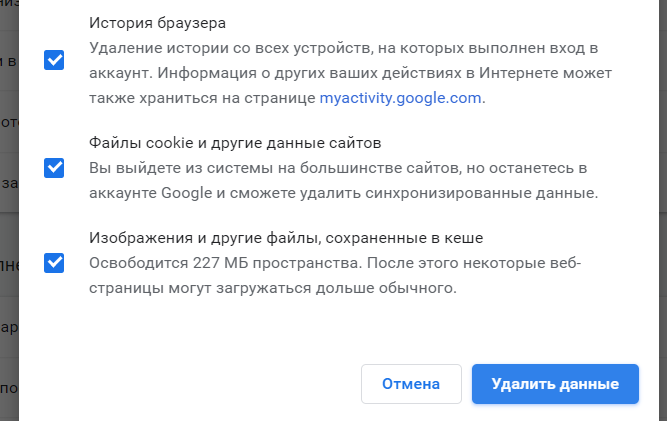
- Установите все три галочки.
- Осталось лишь нажать синюю кнопку.
Как очистить кэш в Мозиле
Для быстрого удаления cache и cookie в Firefox следуйте инструкции:
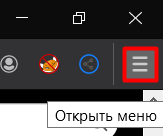
- Жмите "Открыть меню".
- Щелкните на панель "Настройки".
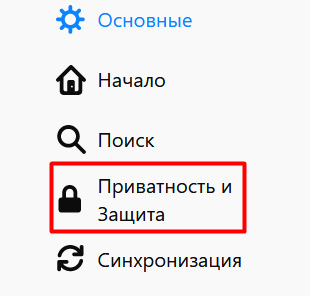
- Выберите с левой стороны категорию "Приватность и защита".
- Пролистайте страницу немного ниже, до "Куки и данные сайтов".
- Жмите "Удалить данные".
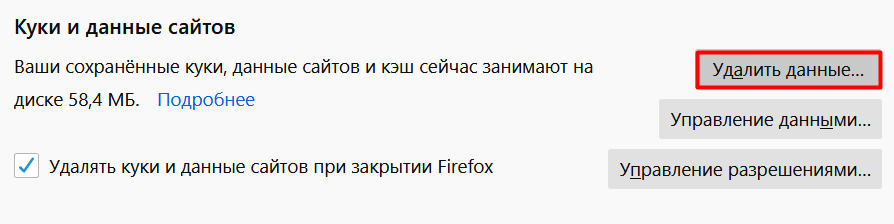
- Поставьте две птички и выберите "Удалить".
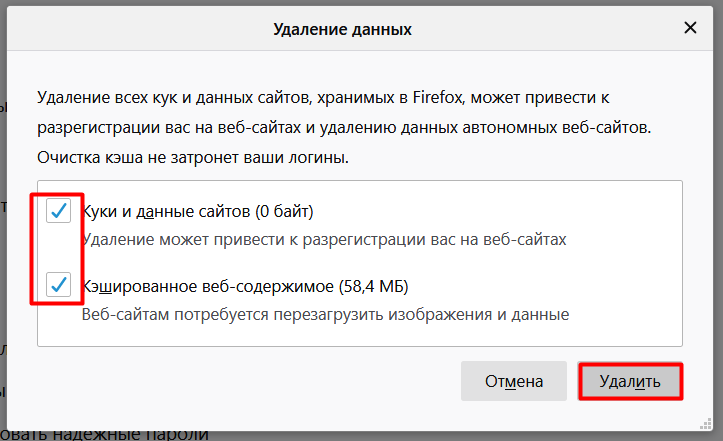
- Подтвердите свое решение с помощью кнопки "Удалить сейчас".
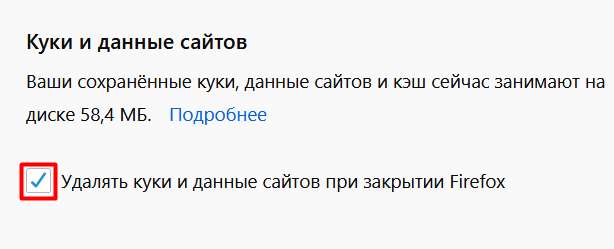
Чтобы в будущем удаление проходило автоматически, поставьте птичку, как показано ниже:
Как очистить кэш в Эксплорере
Для примера рассмотрим этот процесс в версии IE 11. Чтобы стереть cache и cookie в Explorer, следуйте пошаговой инструкции:
- Откройте браузер.
- Одновременно нажмите комбинацию клавиш "Alt + X" или зайдите в "Сервис".
- Наведите курсор на "Безопасность".
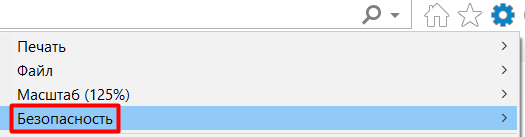
- Выберите действие "Удалить журнал браузера...".

- Поставьте птички у трех пунктов, как показано на скриншоте:
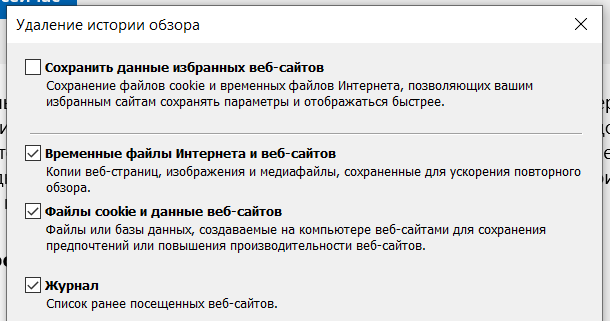
- Кликните "Удалить" для завершения операции.
Как очистить куки в Опере
Нужные действия для очистки cache и cookie-файлов в Opera:
- Нажмите в браузере комбинацию клавиш "Alt + P" или перейдите в меню Opera, а затем в "Настройки".
- Перейдите в "Безопасность".
- Нажмите на пункт "Очистить историю посещений".
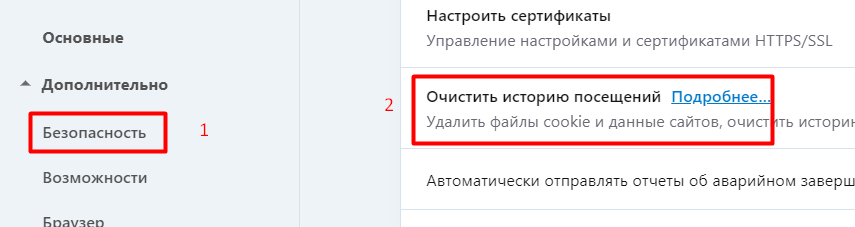
- Выберите пункт "За все время" и расставьте все галочки (три из трех), как показано на скриншоте.
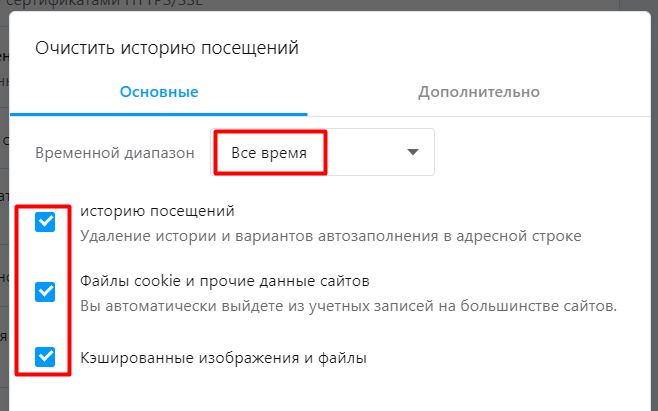
- Нажмите синюю кнопку.

Как очистить кэш и куки в Яндекс.Браузере
Сделать это можно с помощью инструкции, приложенной ниже. В Яндекс Браузер очистить кэш и куки вы сможете всего за несколько минут.
- Откройте Yandex.Browser.
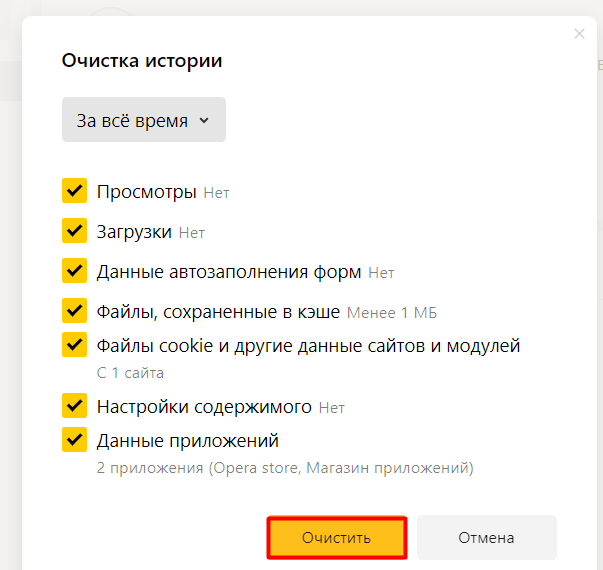
- Перейдите в "Меню", затем во вкладку "Дополнительно" и щелкните на действие "Очистить историю".
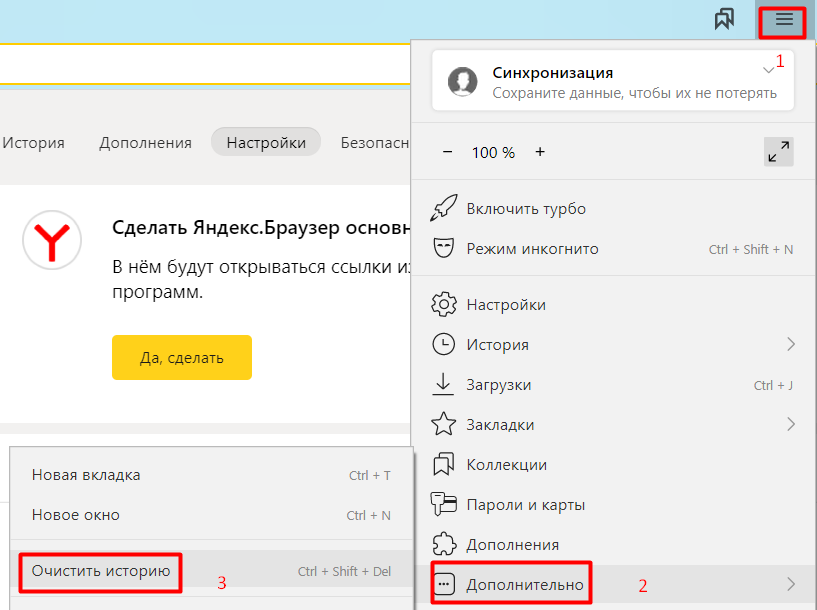
- Проставьте везде галочки и нажмите "Очистить".
Как очистить кэш и куки в Сафари
Если нужно почистить только cache, тогда двигайтесь по инструкции:
- Запустите браузер.
- Жмите на раздел "Safari".
- Зайдите в "Настройки".
- Перейдите на вкладку "Дополнения".
- Поставьте галочку возле пункта "Показывать меню - Разработка" в строке меню.

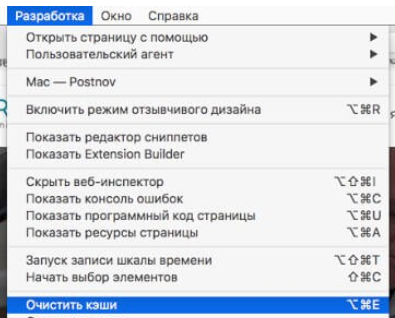
- Закройте настройки браузера и перейдите в новый раздел под названием "Разработка".
- Выберите "Очистить кэши".
Как почистить cookie и другую информацию
Очистка куки-файлов и других данных в браузере Safari происходит следующим образом:
- Откройте Safari.
- Зайдите в "Настройки".
- Перейдите в "Конфиденциальность".
- Выберите пункт "Управлять данными веб-сайта".
- Жмите на кнопку "Удалить все", а затем "Удалить сейчас".
Что будет после стирания cache и cookie
Очистка кэша и куки в браузере приведет к следующим последствиям:
- удалятся настройки некоторых веб-сайтов, например логины и пароли для авторизации;
- если включена синхронизация, тогда файлы браузера сотрутся и на других ваших устройствах;
- на некоторых сайтах возможно снизится скорость загрузки некоторых страниц, потому что картинки и другой контент будут загружаться заново.
Теперь вы знаете, как почистить куки и кэш в популярных браузерах. Если вы используете или пока только собираетесь пользоваться прокси-серверами для анонимности в интернете, стоит знать еще один важный момент. Через куки-файлы и кэш стороннее ПО может отслеживать информацию о вас и историю посещений. Если вам важна анонимность, лучше удалять cookie и кеш после каждого сеанса в браузере через прокси.
ПРОКСИ ОТ $0,02/IP
Готовы применить это на практике?
Выберите тип прокси и локацию и начните работать уже через несколько минут.
Мгновенная выдача
Поддержка 24/7
Политика возврата средств