
 Прокси для Телеграм
 Прокси для LinkedIn
 Прокси для Google
 Прокси для Ebay
 Прокси для TikTok
 Прокси для Facebook
Топ-9 прокси расширений для Яндекс браузера

При работе в Яндекс браузере и необходимости сменить IP-адрес, рекомендуется использовать прокси-сервера. Самым удобным вариантом их настройки и управления являются прокси-расширения, поскольку встроенных возможностей в браузере Яндекс для этого не предусмотрено. Помимо основной функции — смены IP-адреса, расширения для Яндекс браузера предлагают другие опции, облегчающие управления прокси-серверами. Добавить расширения в Яндекс браузер можно из встроенного каталога или с помощью магазина расширений от Google. Рассмотрим 9 лучших плагинов для работы с прокси-серверами более детально далее.
BP Proxy Switcher

Одним из самых простых и при этом функциональных расширений можно считать BP Proxy Switcher. Плагин позволяет настраивать как один прокси, так и целый список, а также содержит функционал для настройки автоматической смены IP-адреса из загруженного списка. Кроме этого, полезны следующие функции:
- отключение WebRTC — технологии, при использовании которой может раскрываться реальный IP-адрес пользователя;
- изменение User Agent — набора данных, которые обрабатываются конечным сервером и являются частью цифрового отпечатка пользователя;
- удаление данных при смене прокси, что позволяет избежать формирования стойкого цифрового отпечатка пользователя;
- добавление сайтов-исключений, для которых прокси не будут использоваться даже при активности расширения.
Пользователь может настраивать плагин, чтобы он более точно соответствовал его потребностям. Обзор вкладок, необходимых для этого в расширении BP Proxy Switcher:
- «Delete» — здесь можно активировать параметры, которые должны удаляться при смене IP-адреса. Можно установить временной промежуток, данные за который должны быть удалены, а также выполнить ручное удаление с помощью функции «Force delete now».
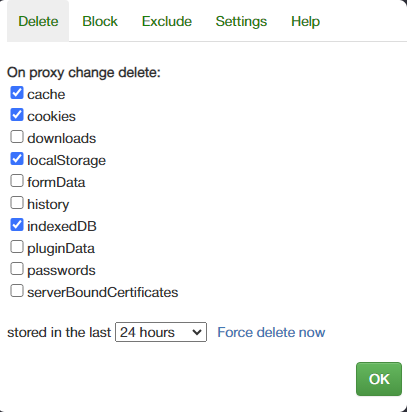
- «Block» позволяет заблокировать WebRTC или определенные URL-адреса.
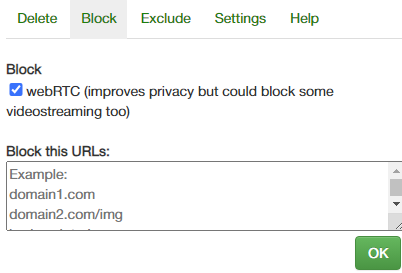
- «Exclude» — необходима для указания сайтов, подключения к которым будет осуществляться с реального IP-адреса пользователя.
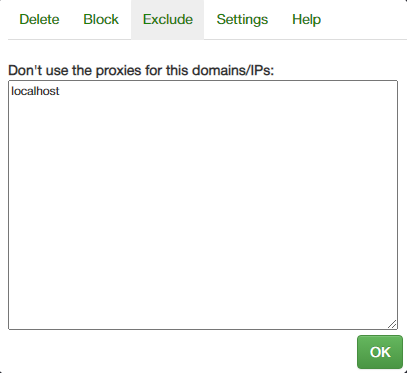
- «Settings» используется для настройки уведомлений. Пользователь может установить их на такие события, как изменение прокси-сервера, изменение User Agent или удаление данных.
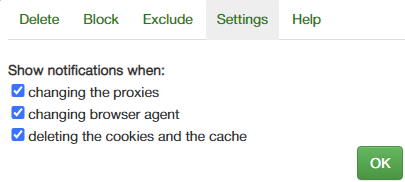
- «Help» — вкладка, где можно связаться со службой поддержки при возникновении каких-либо вопросов или проблем в работе расширения.

BP Proxy Switcher — один из самых универсальных плагинов, благодаря наличию большого количества функций.
Плюсы BP Proxy Switcher
Главные преимущества расширения:
- возможность менять не только IP-адрес, но и другие параметры цифрового отпечатка, такие как User Agent, WebRTC;
- функционал для загрузки прокси-листа;
- возможность настроить автоматическую смену прокси-сервера;
- удаление данных, собранных браузером во время работы на предыдущем IP-адресе.
Минусы BP Proxy Switcher
Из недостатков BP Proxy Switcher можно выделить:
- ограниченное количество доступных User Agent для смены;
- устаревший интерфейс, в котором нет отдельного меню «Proxy», попасть в него можно только при нажатии на иконку расширении или при выходе из других вкладок.
Пошаговая настройка прокси в BP Proxy Switcher
Рассмотрим туториал, как в BP Proxy Switcher настроить прокси:
- Раскройте главное меню расширения и нажмите на кнопку «edit».
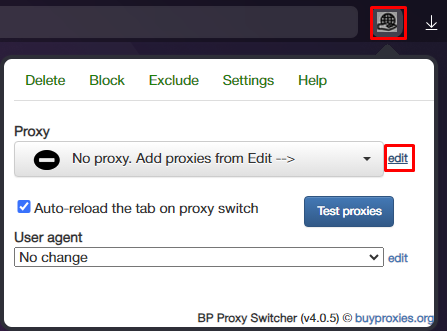
- Для ручного ввода данных от прокси, отметьте галочкой чекбокс «Manually» и выберите тип протокола в выпадающем меню ниже.
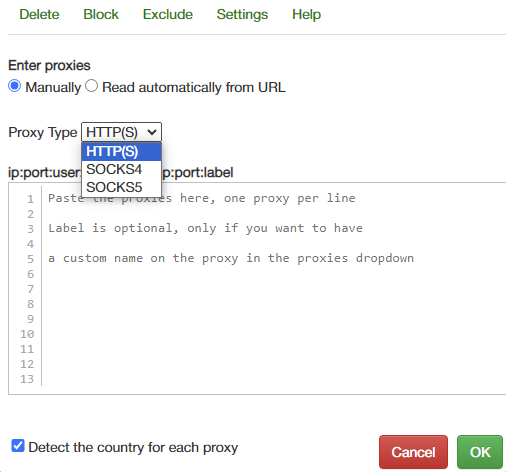
- Введите данные в формате ip:port:user:pass:label, «label» отвечает за индикатор, с помощью которого удобнее ориентироваться в списке прокси. При необходимости, можно включить или отключить функцию определения страны прокси внизу. После введения всех данных нажмите «ОК».
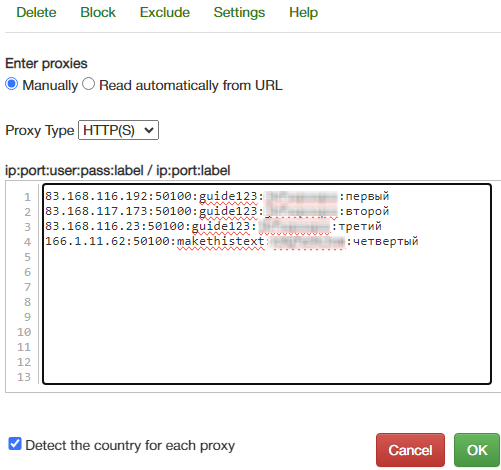
- Добавленные прокси будут отображаться в выпадающем списке главного меню.
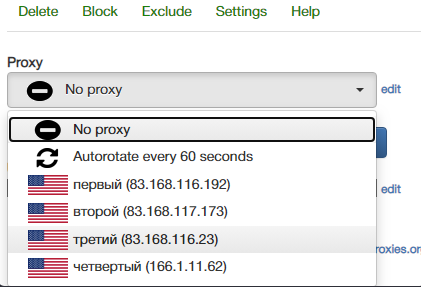
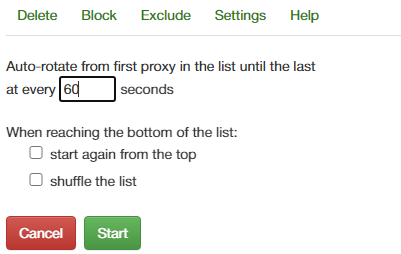
- При выборе функции автоматической ротации, можно выставить условия и время для смены IP-адреса из загруженного списка.
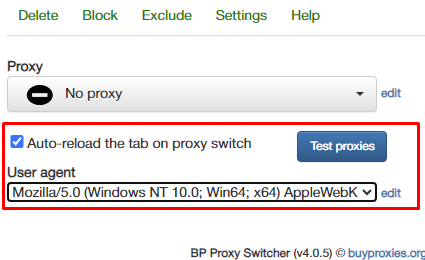
- Если необходимо, из главного меню пользователь может установить галочку, чтобы вкладки обновлялись после смены IP-адреса, а также выбрать кастомный User Agent. Кроме этого, есть возможность протестировать прокси на валидность.
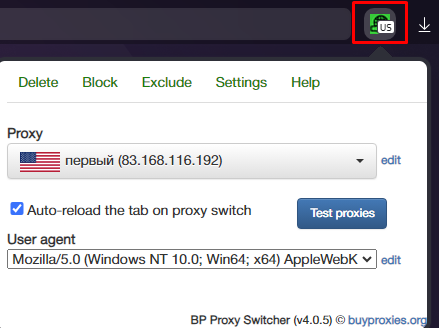
- При выборе одного прокси из списка, появится уведомление, и индикатор расширения станет активным.

- Чтобы работать с большими списками прокси, можно воспользоваться функцией «Read automatically from URL». Для этого в специальное поле вводится ссылка селектора прокси и выставляется время, как часто расширению нужно загружать оттуда IP-адреса.
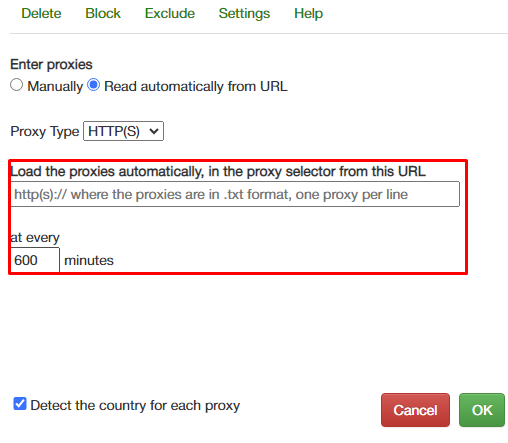
Такая настройка позволит использовать как один IP-адрес для базовых задач, например, обхода блокировок, так и большие прокси-листы для тестирования или мультиаккаунтинга.
Proxy Helper

Расширение Proxy Helper удобно тем, что позволяет не только настраивать свой прокси-сервер и работать с ним в рамках браузера, но еще и переключаться на системный прокси прямо из главного меню.
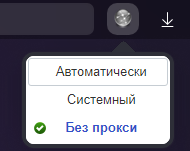
Кроме этого, выделяются и такие возможности Proxy Helper:
- поддержка PAC-скриптов, позволяющих автоматически подключать нужный прокси при заранее заданных условиях;
- добавление списка сайтов, для которых прокси использоваться не будет;
- возможность установить резервный прокси-сервер, а также IP-адреса для разных видов сетевых запросов.
При этом плагин имеет простой интерфейс, что обеспечивает быстрое управление прокси-серверами.
Плюсы Proxy Helper
Главные преимущества расширения Proxy Helper:
- поддержка протоколов HTTP(S), SOCKS4/5, QUIC;
- возможность установить как универсальный, так и специфический прокси, например, только для FTP-соединения;
- интеграция PAC-скриптов с помощью ссылки или .txt файла.
Минусы Proxy Helper
Недостатками расширения являются:
- отсутствие встроенного чекера прокси;
- невозможность загрузить сразу большой список IP-адресов.
Пошаговая настройка прокси в Proxy Helper
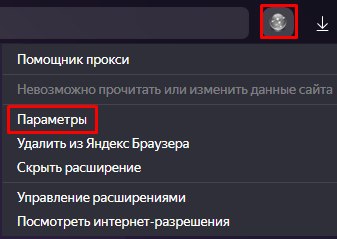
- Кликните по иконке расширения правой кнопкой мыши и в выпадающем меню выберите пункт «Параметры».
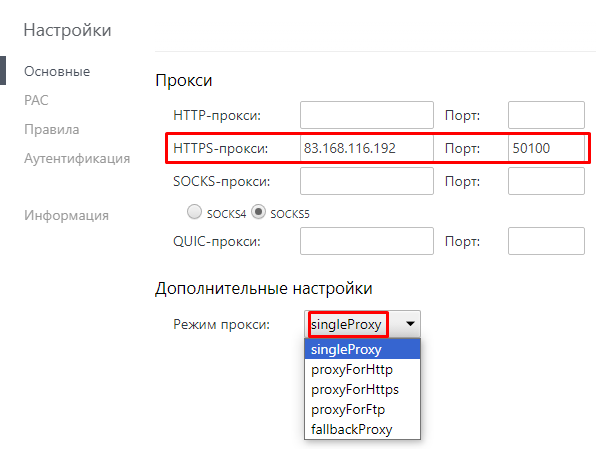
- В разделе «Основные» в полях напротив необходимого типа протокола введите IP-адрес и порт прокси-сервера. Внизу в разделе «Дополнительные настройки» выберите, в каком режиме будет работать прокси. В нашем случае это «single proxy», означающий, что IP-адрес будет применим для всех видов сетевых запросов.
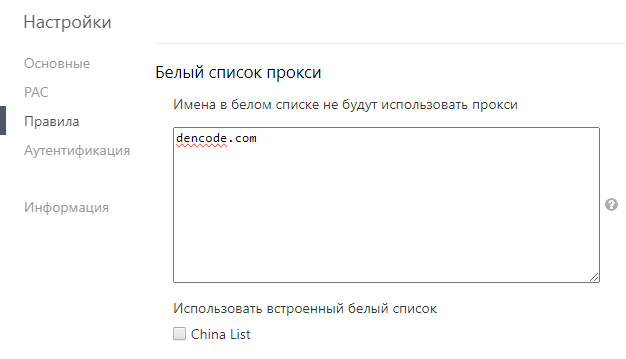
- В разделе «Правила» укажите сайты, на которых прокси работать не будет, если это необходимо.
- При использовании приватных прокси-серверов, перейдите в раздел «Аутентификация» и укажите логин и пароль.
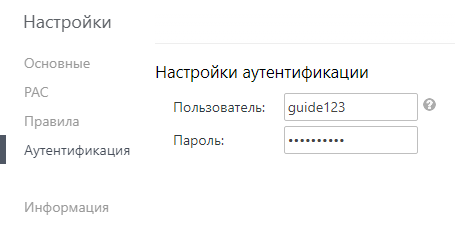
- Добавленный прокси будет отображаться в главном меню. Нажмите на него, чтобы сменить IP-адрес. Чтобы отключить прокси, выберите пункт «Без прокси».
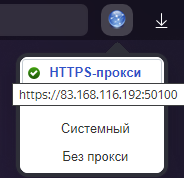
При необходимости добавить новый IP-адрес, внесите другие данные по этой же инструкции, в таком случае прокси будет заменен на новый. Чтобы использовать несколько прокси и автоматически переключаться между ними, рекомендуется использовать PAC-скрипты.
Proxy Switcher and Manager

Многофункциональное расширение Proxy Switcher and Manager обеспечивает удобную настройку и управление прокси-серверами в браузере Яндекс. Предусматривает несколько режимов работы, в частности:
- «Direct» — для прямого подключения, удобно при необходимости установить прокси на систему, но при этом в браузере работать с реального IP-адреса;
- «Auto Detect» — определение необходимого IP-адреса автоматически, на основании ранее используемых прокси в конкретной сети, что полезно при переподключении устройства к разным сетям;
- «System Proxy» — для использования системных настроек прокси в браузере;
- «Manual Proxy» — ручной ввод данных прокси-серверов, в том числе нескольких;
- «PAC Script» — для автоматической смены IP-адреса на основании условий, прописанных в файле с PAC-скриптом.
Все режимы отображены в главном меню расширения и разделены на вкладки, между которыми можно быстро переключаться при необходимости.
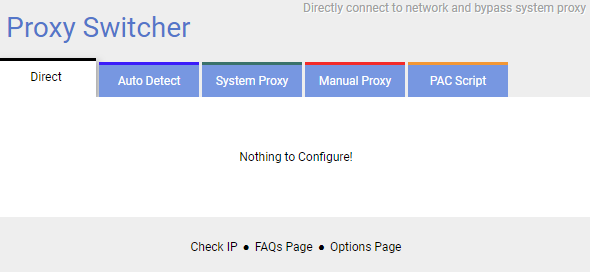
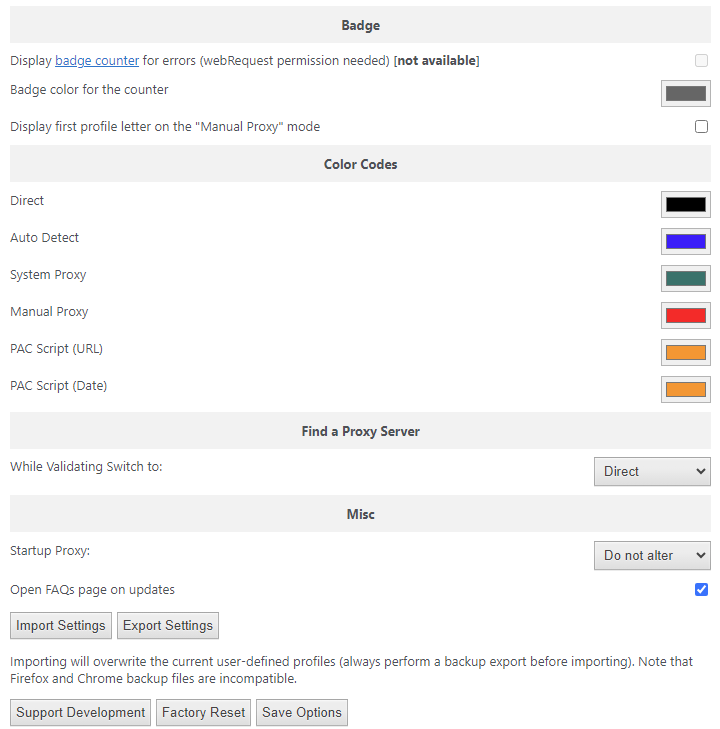
Помимо этого, плагин позволяет использовать бесплатные прокси-сервера из своей базы, а также выполнять дополнительные настройки в разделе «Options Page». Здесь пользователь может импортировать или экспортировать настройки, выбрать прокси, которые будут по умолчанию использоваться при запуске браузера, а также кастомизировать цвета вкладок в главном меню.
Плюсы Proxy Switcher and Manager
Можно выделить следующие ключевые преимущества расширения:
- возможность автоматизации управления прокси-серверами с помощью PAC-скриптов;
- импорт и экспорт настроек;
- большое количество разных режимов работы, что делает Proxy Switcher and Manager универсальным плагином;
- возможность кастомизации расширения для более легкой идентификации необходимого прокси.
Минусы Proxy Switcher and Manager
Важно учитывать и такие минусы расширения, как:
- отсутствие русской локализации;
- скудная база бесплатных прокси, в котором редко находятся рабочие IP-адреса;
- отсутствие возможности интегрировать прокси-лист.
Пошаговая настройка прокси в Proxy Switcher and Manager
Рассмотрим в инструкции, как пользоваться Proxy Switcher and Manager:
- Нажмите на иконку расширения и в главном меню перейдите в раздел «Manual Proxy». Введите название прокси для его легкой идентификации в дальнейшем.
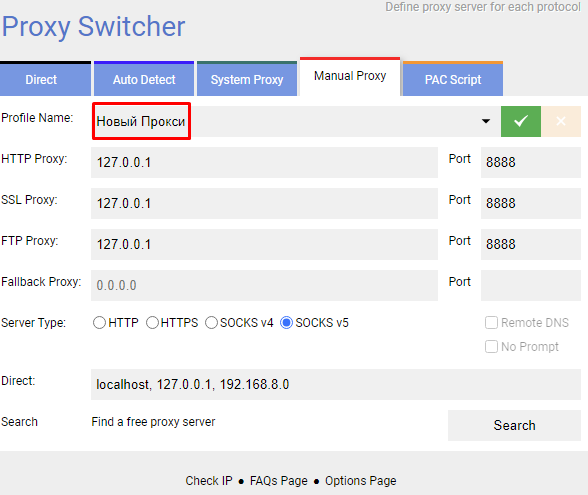
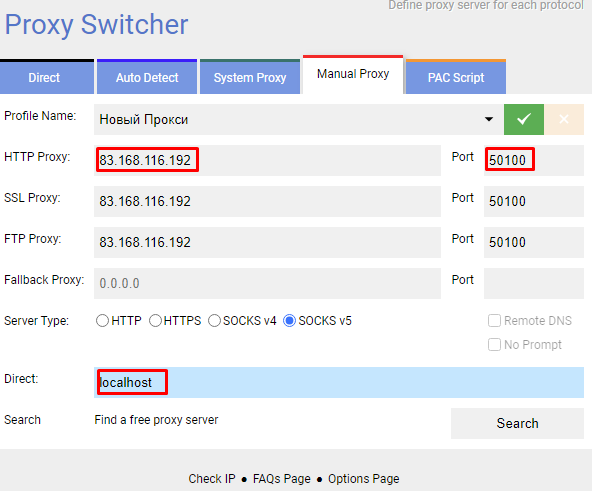
- Введите IP-адрес и порт от прокси-сервера. При необходимости прямого подключения к сайтам, укажите их адреса в поле «Direct». Тип протокола нужно отметить в поле «Server Type». Нажмите на зеленую кнопку, чтобы сохранить настройки.
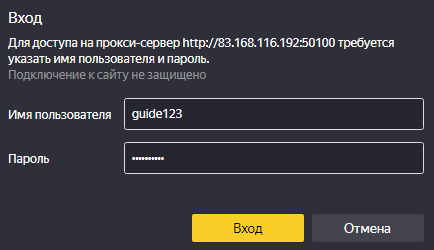
- Откройте новую вкладку в браузере. После появления окна авторизации введите логин и пароль. Это актуально для приватных прокси-серверов.
Чтобы отключиться от прокси-сервера, перейдите на вкладку «Direct» в главном меню расширения.
Proxy Switchy Omega

Еще одно многофункциональное расширение, которое предоставляет возможность автоматической смены IP-адреса на основании PAC-скриптов — Proxy Switchy Omega. Его главная особенность состоит в создании профилей нескольких типов, которые предполагают разное использование прокси-серверов. К ним относятся:
- «Proxy Profile» — используется, чтобы настроить один прокси-сервер для всего трафика в рамках браузера;
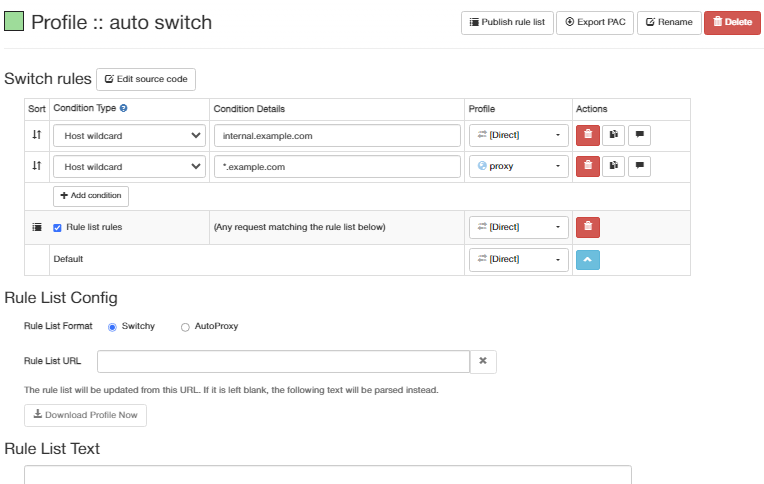
- «Switch Profile» — используется, когда необходима смена IP-адреса или его отключение в соответствии с заданными условиями;
- «PAC Profile» — используется для интеграции файла автоматической настройки прокси PAC, который будет определять подходящий прокси для каждого запроса;
- «Virtual Profile» — используется, когда необходимо объединить несколько свойств профилей и настроить прокси более детально.
В расширении предусмотрен режим Auto Switch, благодаря которому пользователю не нужно менять прокси вручную. Правила для смены IP-адреса можно задавать прямо в рамках расширения, импортировать из файла или вставить URL для их загрузки. Также есть возможность использовать системные настройки прокси-сервера в рамках браузера. Дополнительно удобство расширения Omega proxy заключается в опции импорта и экспорта настроек, за счет чего одни и те же профили можно использовать на разных устройствах.
Плюсы Proxy Switchy Omega
Главные преимущества использования данного расширения:
- широкий функционал, включающий прокси-профили с разными настройками и целями использования;
- поддержка PAC-скриптов;
- функция автоматической смены прокси на основании правил, заданных непосредственно в расширении;
- импорт и экспорт настроек;
- наличие журнала ошибок;
- возможность оставлять заметки к прокси-серверам.
Минусы Proxy Switchy Omega
В некоторых случаях использовать расширение может быть неудобно из-за следующих недостатков:
- поддерживается только английский язык;
- список прокси можно загрузить только для PAC-профилей.
Пошаговая настройка прокси в Proxy Switchy Omega
Независимо от того, в каком браузере используется расширение, инструкция, как установить прокси в Switchy Omega не отличается. В данной статье вы найдете туториал по установке прокси-сервера в расширении.
Best Proxy Switcher

Использование расширения Best Proxy Switcher позволит облегчить и ускорить настройку и управление большими списками прокси-серверов. Главными особенностями данного расширения можно считать удобную интеграцию прокси-листа, а также включение и отключение прокси с помощью комбинации горячих клавиш. Best Proxy Switcher — простое расширение, подходящее пользователям, которым для работы достаточно стандартного функционала.
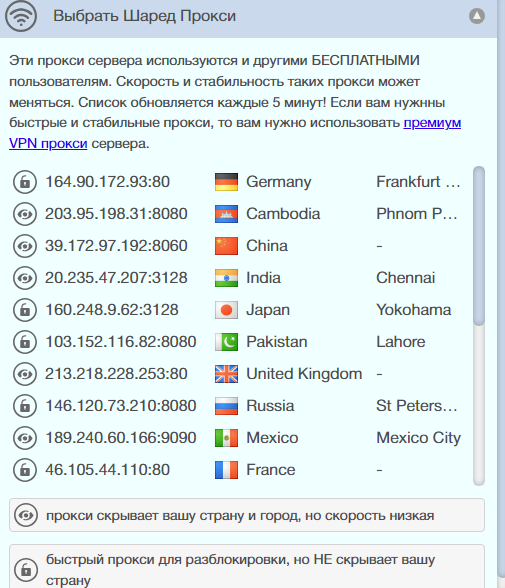
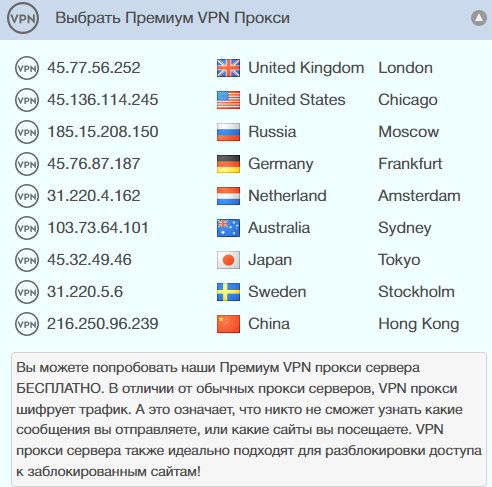
Помимо возможности настроить собственные прокси, расширение также предлагает собственные VPN-шлюзы и базу общедоступных прокси.
Плюсы Best Proxy Switcher
Основные преимущества, выделяющие это расширение среди остальных:
- удобная интеграция прокси-листов;
- собственная база общедоступных прокси-серверов;
- активация и отключение прокси с помощью горячих клавиш.
Минусы Best Proxy Switcher
При использовании расширения важно учитывать, что его функционал ограничен. У пользователя не будет возможности автоматизировать управление прокси-серверами или кастомизировать расширение, поэтому оно подходит только для базовых задач.
Пошаговая настройка прокси в Best Proxy Switcher
Чтобы выполнить настройку прокси в Best Proxy Switcher, следуйте инструкции:
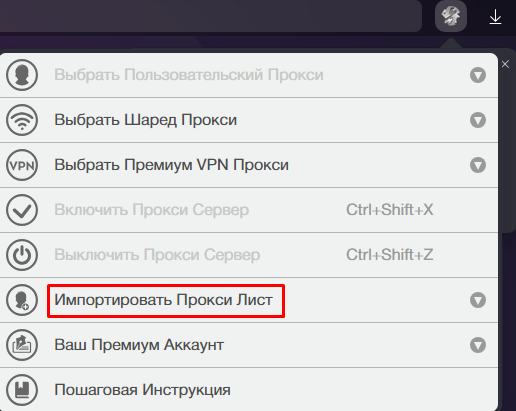
- Нажмите на иконку расширения и в меню выберите пункт «Импортировать прокси лист».
- В развернувшемся окне введите данные от прокси в одном из указанных форматов. Можно задать любое количество прокси-серверов, при этом данные от каждого из них должны находиться в отдельных строках. Для работы с массивом IP-адресов воспользуйтесь функцией загрузки из файла в формате .txt. После введения данных нажмите на кнопку «Сохранить изменения».
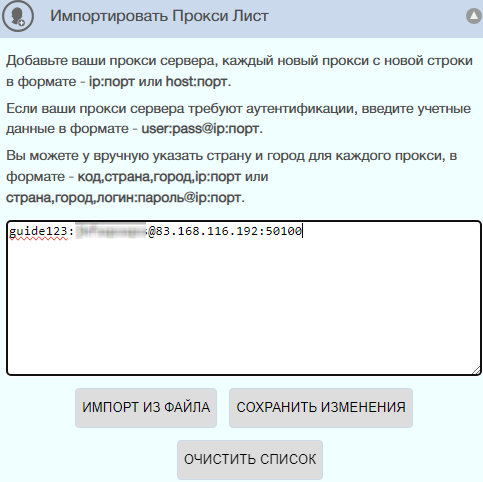
- Расширение автоматически определит страну прокси и отобразит его в разделе «Выбрать пользовательский прокси».
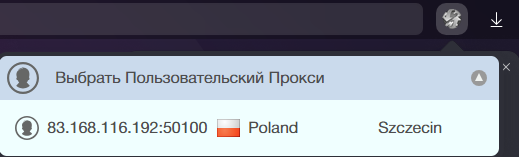
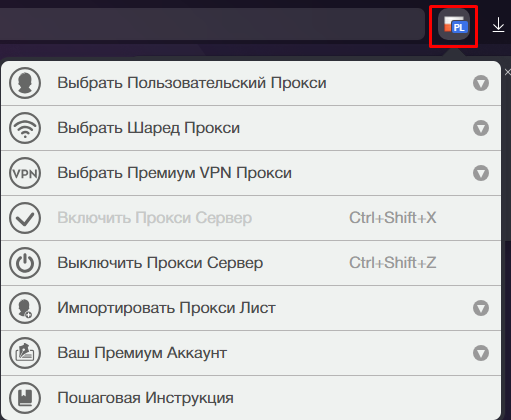
- Кликните на прокси или используйте комбинацию клавиш «Ctrl + Shift + X», чтобы запустить его. Индикатор расширения изменится.
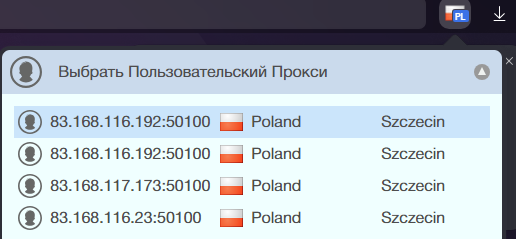
- При загрузке нескольких прокси-серверов, пользователю необходимо сначала выбрать необходимый IP-адрес из списка, а затем активировать его вышеописанным способом.
Расширение можно порекомендовать тем, кто ищет простой инструмент для использования прокси-серверов в целях обхода блокировок на веб-ресурсах.
FireX Proxy

Расширение FireX Proxy — простой инструмент для быстрой смены IP-адреса с помощью собственных или предоставленных в базе прокси-серверов. Предлагает пользователям следующий функционал:
- возможность указать определенные сайты, на которых должен работать конкретный прокси;
- возможность создать шаблон поиска, благодаря которому прокси будет включаться на сайтах, которые имеют одинаковое начало, например, example.com, example.org;
- быстрый поиск необходимого прокси из списка с помощью фильтрации;
- встроенная база прокси-серверов, доступ к которым можно получить при наличии подписки.
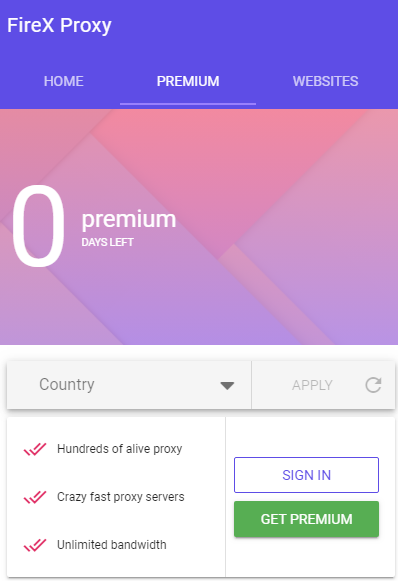
Благодаря небольшому перечню функций и простому интерфейсу, пользоваться FireX Proxy удобно, что позволяет быстро менять IP-адрес при необходимости для выполнения задач в браузере.
Плюсы FireX Proxy
Основные преимущества данного расширения:
- базовый функционал, не требующий специфических знаний для использования;
- поддержка протоколов HTTP(S), SOCKS4/5;
- удобная система поиска необходимого прокси из списка;
- возможность задать шаблоны поиска.
Минусы FireX Proxy
К недостаткам расширения относятся:
- отсутствие инструментов для автоматизации;
- невозможность добавить сайты исключения.
Пошаговая настройка прокси в FireX Proxy
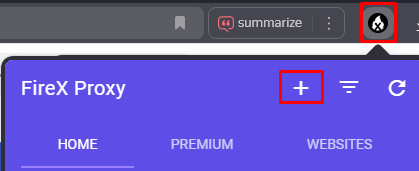
- В главном меню расширения нажмите на кнопку «+».
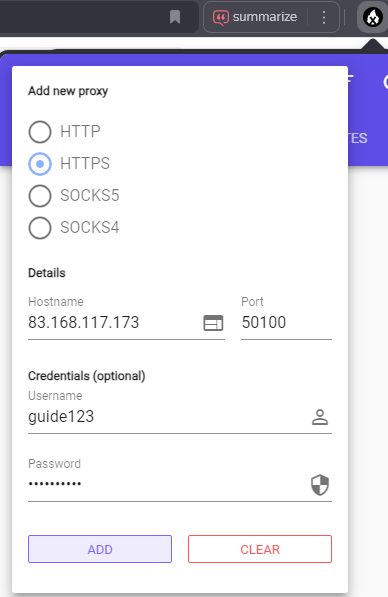
- Установите чекбокс напротив типа протокола вашего прокси и введите в соответствующие поля такие данные, как IP-адрес, порт. При использовании приватного прокси-сервера, укажите также логин и пароль в разделе «Credentials». Нажмите на кнопку «Add».
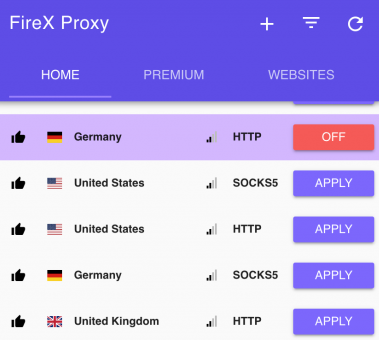
- Аналогичным образом добавьте несколько прокси-серверов при необходимости. Все они будут отображаться во вкладке «Home» после настройки, откуда их можно активировать или отключить с помощью кнопок «Apply» и «Off».
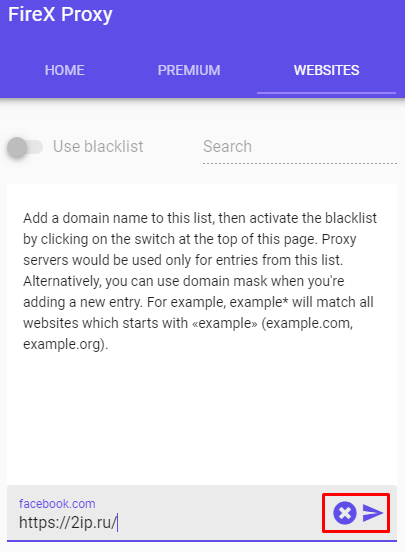
- При необходимости, в разделе «Websites» можно указать конкретный сайты, для которых должны работать прокси.
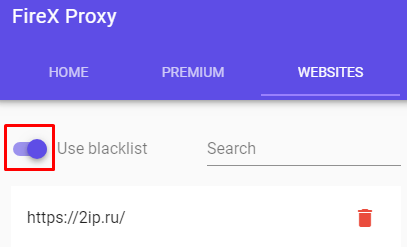
На этом настройка прокси в FireX завершена. При использовании расширения важно учитывать, что переключаться между прокси можно только вручную.
Proxybonanza Proxy Manager

Многофункциональное расширение Proxybonanza Proxy Manager рекомендовано тем, кто работает с большими списками прокси-серверов и нуждается в их четкой систематизации. Для этого Proxybonanza предоставляет такие возможности:
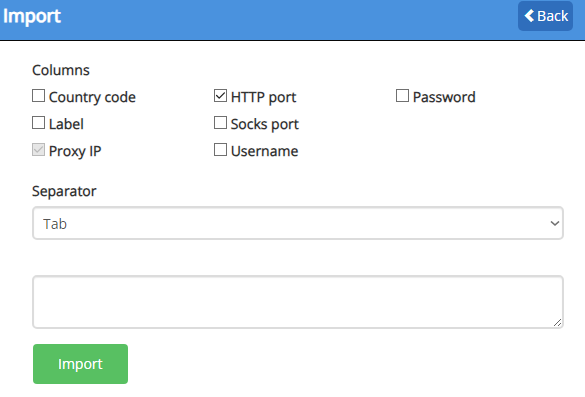
- импорт прокси-листа из файла .csv или .txt;
- выбор формата разделения данных прокси;
- распределить данные прокси по разным колонкам для их более простой идентификации.
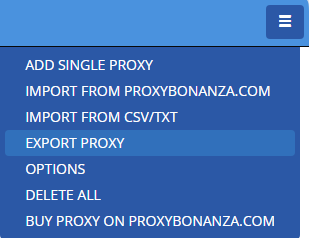
Главное меню расширения также позволяет управлять загруженным списком IP-адресов: экспортировать их или удалить. Также в этом же меню можно добавить один прокси.
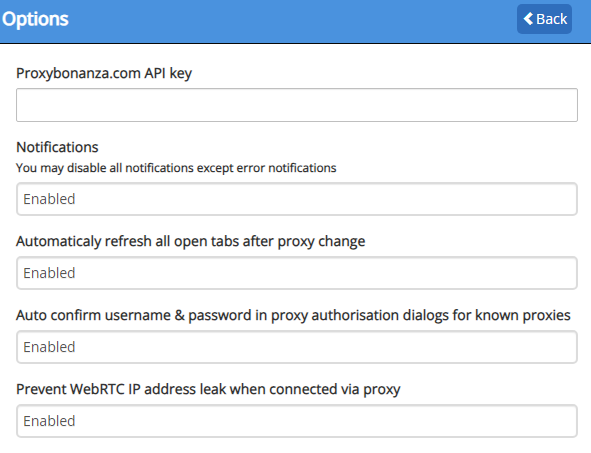
Отдельного внимания заслуживает раздел «Options», в котором пользователи могут настраивать уведомления, активировать функцию автообновления, запоминания авторизационных данных, отключить WebRTC. Кроме перечисленных возможностей, Proxybonanza позволяет использовать API ключ, чтобы интегрировать в расширение прокси, купленные на сайте Proxybonanza. Получить этот ключ можно после регистрации профиля.
Плюсы Proxybonanza Proxy Manager
Преимущества, выделяющие расширения среди остальных:
- обширный функционал для импорта прокси-листа и управления ним;
- возможность отключить WebRTC, чтобы избежать утечки реального IP-адреса;
- автообновление вкладок после обновления прокси;
- запоминание логина и пароля от приватных прокси, что устраняет необходимость их повторного введения при повторном использовании IP-адреса.
Минусы Proxybonanza Proxy Manager
Важно учитывать и недостатки плагина:
- поддерживает только английский язык;
- переключение прокси возможно только вручную из главного меню приложения.
Пошаговая настройка прокси в Proxybonanza Proxy Manager
Расширение позволяет использовать HTTP(S), SOCKS4/5 прокси. В окне настройки можно сразу указать порты для разных типов протокола.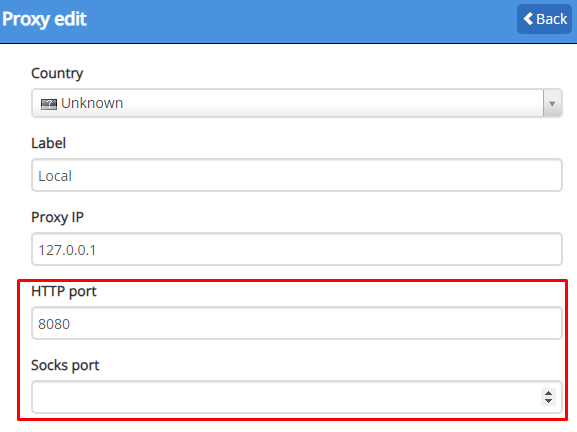
В данной статье вы найдете подробную инструкцию по интеграции прокси.
Proxy Finder (IP Switcher)

Для базовых задач, таких как обход блокировок на веб-ресурсах, можно порекомендовать расширение Proxy Finder (IP Switcher). Его основной функционал заключается в двух режимах работы:
- Manual — для использования своих прокси серверов;
- Auto — для поиска работающих прокси самим расширением.
Из дополнительных возможностей Proxy Finder выделяется проверка работоспособности прокси с помощью встроенного чекера. При желании, ее можно отключить. Также в расширении предусмотрен архив, в котором сохраняются все прокси, использованные до этого. Благодаря этой функции, можно подключиться к прокси-серверу, не вводя заново его данные.
Плюсы Proxy Finder (IP Switcher)
Из плюсов Proxy Finder можно выделить:
- удобное расположение всего функционала в одном рабочем окне;
- встроенная проверка прокси на валидность;
- архив прокси;
- режим автоматического подбора общедоступных прокси.
Минусы Proxy Finder (IP Switcher)
Среди недостатков плагина:
- маленькая встроенная база IP-адресов, из-за чего он редко находит рабочие прокси;
- функция проверки прокси на валидность не всегда работает правильно, из-за чего мешает нормальной настройке, но при ее отключении все работает корректно;
- не поддерживается загрузка прокси-листа.
Пошаговая настройка прокси в Proxy Finder (IP Switcher)
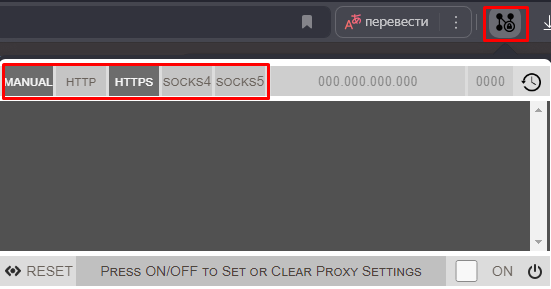
- Выберите ручной режим работы расширения, для этого на верхней панели должен быть индикатор «Manual». В ячейках рядом выберите тип протокола.
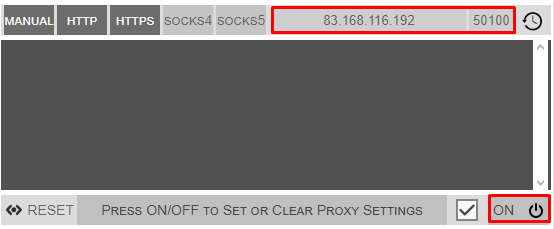
- Введите IP-адрес и порт прокси-сервера, нажмите на кнопку «ON», чтобы применить настройки. Также рекомендуется установить галочку возле кнопки включения, чтобы избежать ошибок при проверке прокси на валидность.
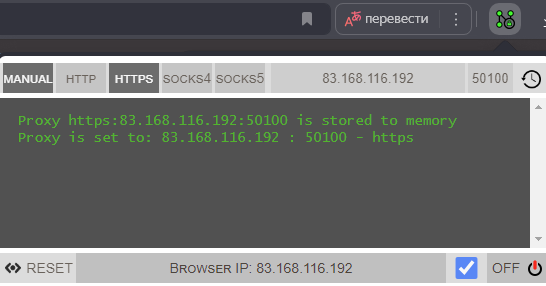
- После уведомления об успешной установке прокси, перейдите на сайт, с которым планируете работать.
- Появится диалоговое окно, в котором нужно указать авторизационные данные от приватных прокси. При использовании общедоступных IP-адресов можно сразу приступать к работе.
- Чтобы отключить прокси, нажмите на кнопку «OFF» в главном меню. Нажатием на значок часов можно открыть историю использования прокси и выбрать нужный IP-адрес оттуда при необходимости.
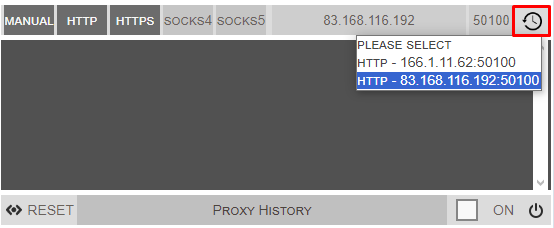
По такой же инструкции настраивается несколько прокси в Proxy Finder. Кнопка «RESET» предназначена для удаления всех данных из расширения.
Hide My IP VPN

Расширение Hide My IP уникально тем, что является одновременно VPN-сервисом и плагином для настройки собственных прокси. Предоставляет возможность не только менять IP-адрес, но и маскировать некоторые параметры цифрового отпечатка браузера, такие как название браузера, HTTP заголовок запроса «refer». Для удобства использования есть функция указания сайтов-исключений.
Чтобы пользоваться расширением, необходимо сначала зарегистрировать аккаунт. При этом, предлагается как бесплатный функционал, так и платная подписка, открывающая доступ к более широкому списку VPN-шлюзов. Пользователи также могут более выгодно пользоваться расширением с помощью реферальной программы.
Обширного функционала для автоматизации управления прокси-серверами Hide My IP не содержит, но при этом расширение удобно для загрузки прокси-листа и выбора необходимого IP-адреса из списка, благодаря идентификатору страны.
Плюсы Hide My IP VPN
Из преимуществ данного плагина выделяются:
- легкая интеграция прокси-листов;
- бесплатный функционал для настройки собственных прокси;
- возможность использовать встроенный VPN при необходимости.
Минусы Hide My IP VPN
Главный недостаток расширения Hide My IP VPN — отсутствие функционала для управления прокси-серверами, например, указания правил для их автоматического включения. Помимо этого, в части регионов наблюдаются проблемы с доступом к расширению.
Пошаговая настройка прокси в Hide My IP VPN
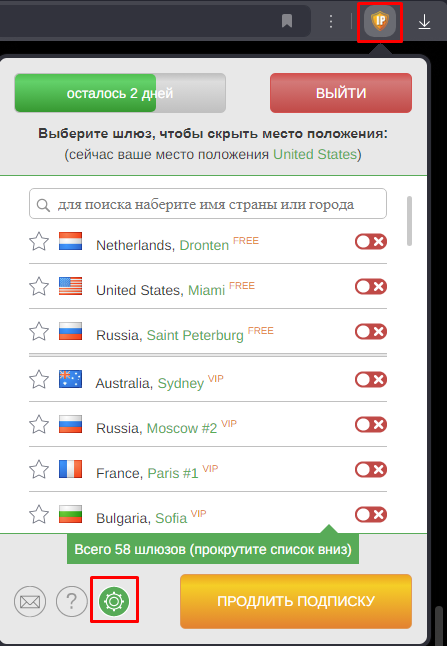
- После регистрации аккаунта, нажмите на значок шестеренки в главном меню.
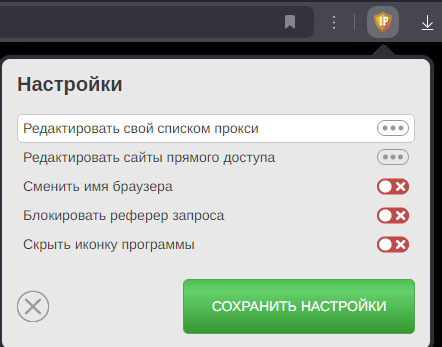
- Выберите пункт «Редактировать свой список прокси».
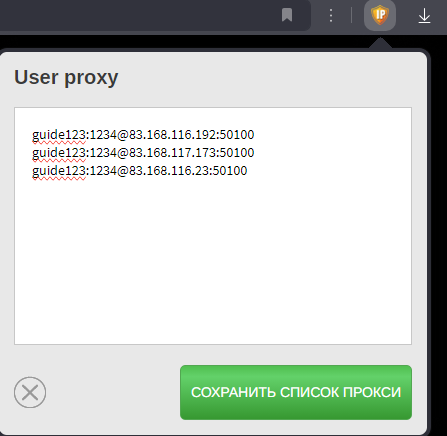
- В новое окне введите данные от прокси в формате: логин:пароль:IP-адрес:порт, при условии использования приватных прокси. Для общедоступных вводится только IP-адрес и порт. Нажмите кнопку «Сохранить список прокси».
- В главном меню можно выбрать необходимый IP-адрес путем активации тумблера рядом с ним. При этом иконка расширения изменится в соответствии со страной прокси.
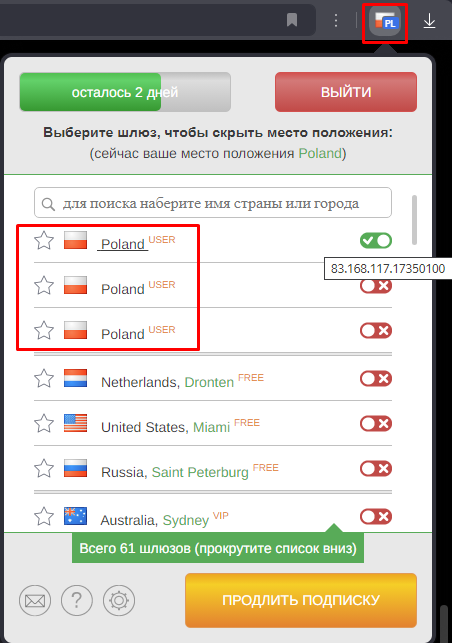
Настройка прокси в Hide My IP завершена, при этом пользователь не ограничен в количестве IP-адресов, которые он может добавить.
Рекомендации по выбору лучшего расширения для Яндекса
Основываясь на обзоре каждого из расширений, можно разделить их по основным параметрам следующим образом:
- Расширения с функционалом для смены параметров цифрового отпечатка: Proxybonanza Proxy Manager, Hide My IP VPN, BP Proxy Switcher;
- Плагины с удобной интеграцией прокси-листа: Best Proxy Switcher, Proxybonanza, BP Proxy Switcher;
- Расширения с установкой правил для автоматической смены IP-адреса и поддержкой PAC-скриптов: BP Proxy Switcher, Proxy Switcher and Manager, Proxy Switchy Omega, Proxy Helper;
- Простые расширения для базовых задач: Best Proxy Switcher, Proxy Finder (IP Switcher), FireX Proxy;
- Наиболее функциональные: Proxybonanza Proxy Manager, BP Proxy Switcher, Proxy Switcher and Manager и Proxy Switchy Omega.
Все рассмотренные расширения можно добавить в список плагинов браузера Яндекс и протестировать, чтобы выбрать наиболее оптимальный для своих задач.
ПРОКСИ ОТ $0,02/IP
Готовы применить это на практике?
Выберите тип прокси и локацию и начните работать уже через несколько минут.
Мгновенная выдача
Поддержка 24/7
Политика возврата средств
Об авторе