
 Прокси для Телеграм
 Прокси для LinkedIn
 Прокси для Google
 Прокси для Ebay
 Прокси для TikTok
 Прокси для Facebook
Настройка прокси-сервера в Human Emulator

Human Emulator представляет собой мощный программный комплекс для автоматизации любых действий в интернете. По сути это продвинутый браузер, эмулирующий действия реального человека. Human Emulator возьмет на себя рутинные задачи и поможет вас сэкономить время.
Для многопользовательского режима эмуляции необходимо настроить в программе работу через прокси-серверы. Как это делается, мы подробно расскажем ниже.
Возможности Human Emulator на базе прокси
Назначение и возможности комплекса:
- Автоматическая регистрация аккаунтов в различных сервисах;
- Эмуляция действий пользователя на страницах;
- Управление сетевыми устройствами;
- Эмуляция компьютерного зрения;
- Автоматизированная проверка интернет-ресурсов (например, для поиска вилок в интернете);
- Автоматическая публикация данных на досках и форумах, в блогах;
- Сбор данных из поисковой выдачи, сбор контактов с досок объявлений;
- Накрутка поведенческих факторов с целью повышения позиций сайтов в поисковых системах и многое другое.
Говоря простыми словами, Human Emulator способен повторять любые действия пользователей за компьютером. Также возможна имитация действий множества пользователей программа меняет браузеры и параметры компьютера. И все это благодаря прокси будет осуществляться в безопасном и анонимном режиме.
Инструкция по настройке прокси для Human Emulator
Шаг 1. Для подключения прокси в Human Emulator запустите программу и перейдите на вкладку "Быстрый старт - Создать новый скрипт". Откроется небольшое окно, куда записываются управляющие команды.
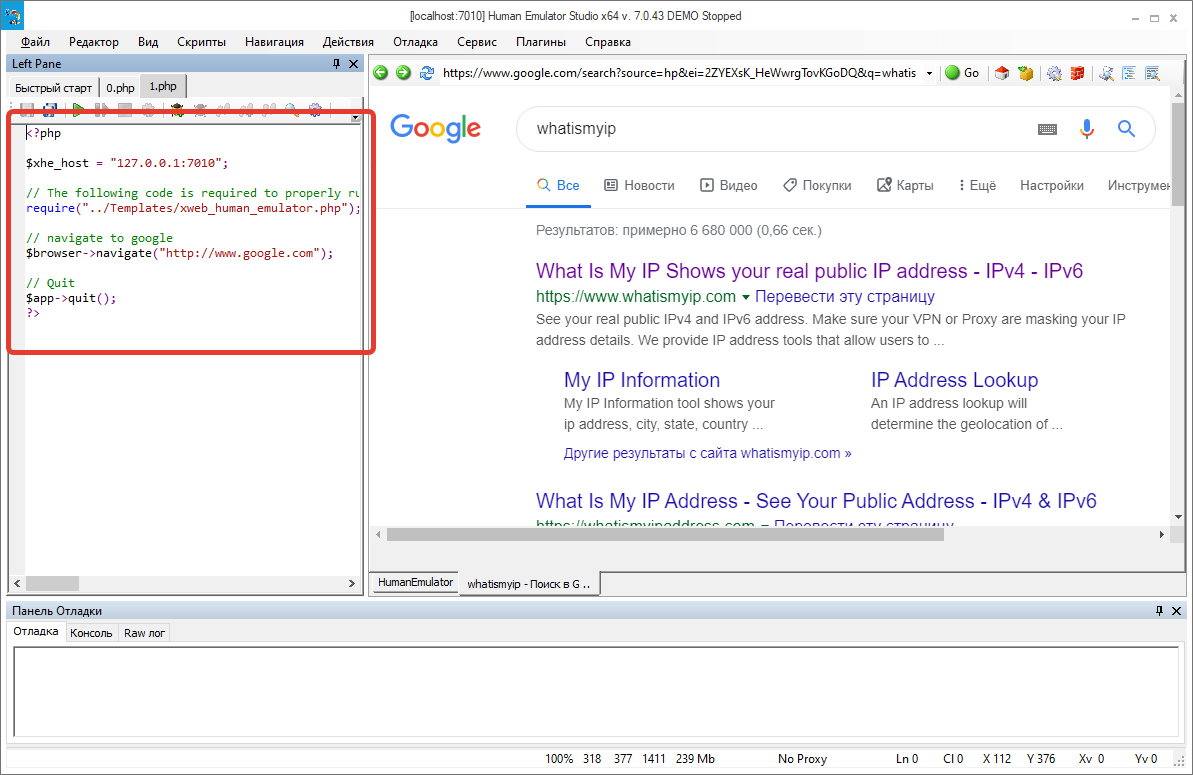
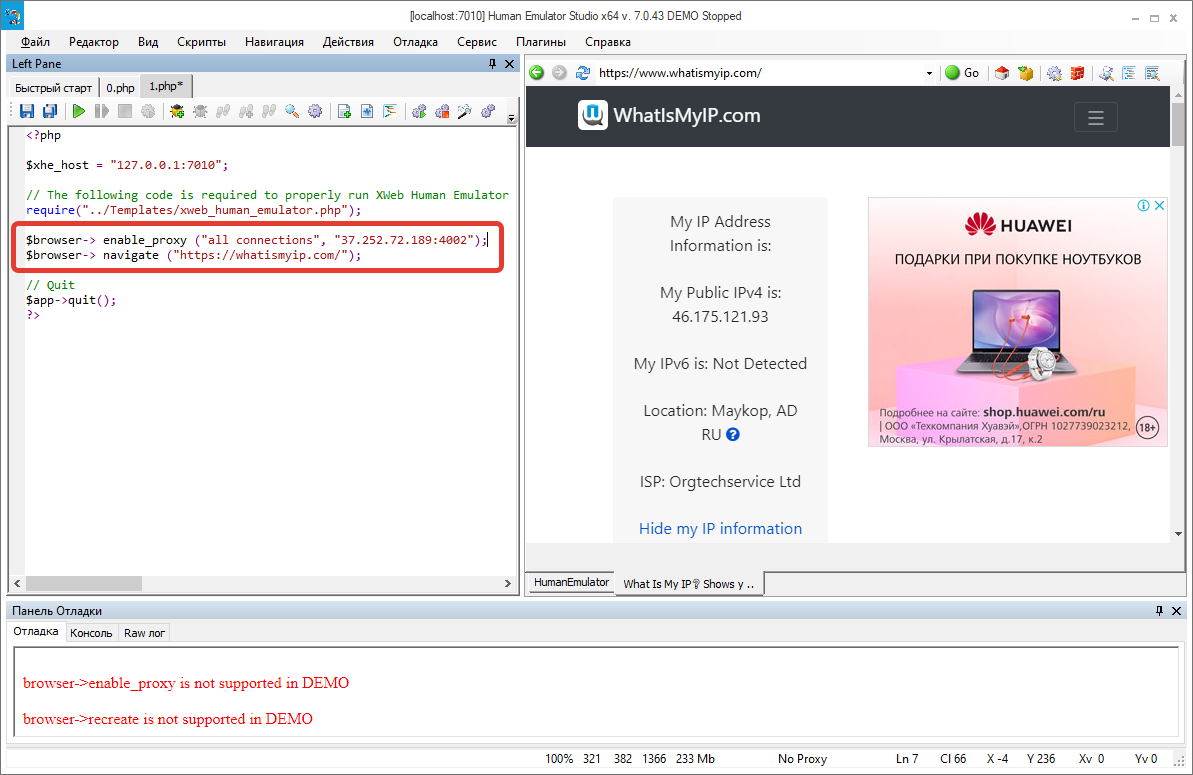
Шаг 2. Введите команду $browser-enable_proxy ("all connections, 37.252.72.189:4002")" в ней прописан IP-адрес сервера и его порт через двоеточие. Эта команда активирует прокси в текущей копии программы (в демоверсии запускается только одна копия, в полной версии - неограниченное количество копий).
Шаг 3. Введите команду $browser-navigate (https://whatismyip.com/) - эта команда запустит переход на ресурс https://whatismyip.com/, определяющий IP-адрес компьютера. Запустите выполнение скрипта, нажав на зеленую кнопку запуска. Если предыдущая команда была отработана правильно, а прокси-сервер - активен, на экране появится IP-адрес, указанный в команде.
Настройка прокси с авторизацией
Чтобы привязать к системе прокси-серверы с авторизацией, следуйте этой пошаговой инструкции:
Шаг 1. Запустите Human Emulator, перейдите на вкладку "Быстрый старт - Создать новый скрипт" для ввода команд.
Шаг 2. Введите две команды $browser-enable_proxy ("all connections", "37.252.72.189:4002@login:pw"); и $browser-navigate ("https://whatismyip.com/") - вместо переменных login и pw укажите логин и пароль для авторизации в прокси.
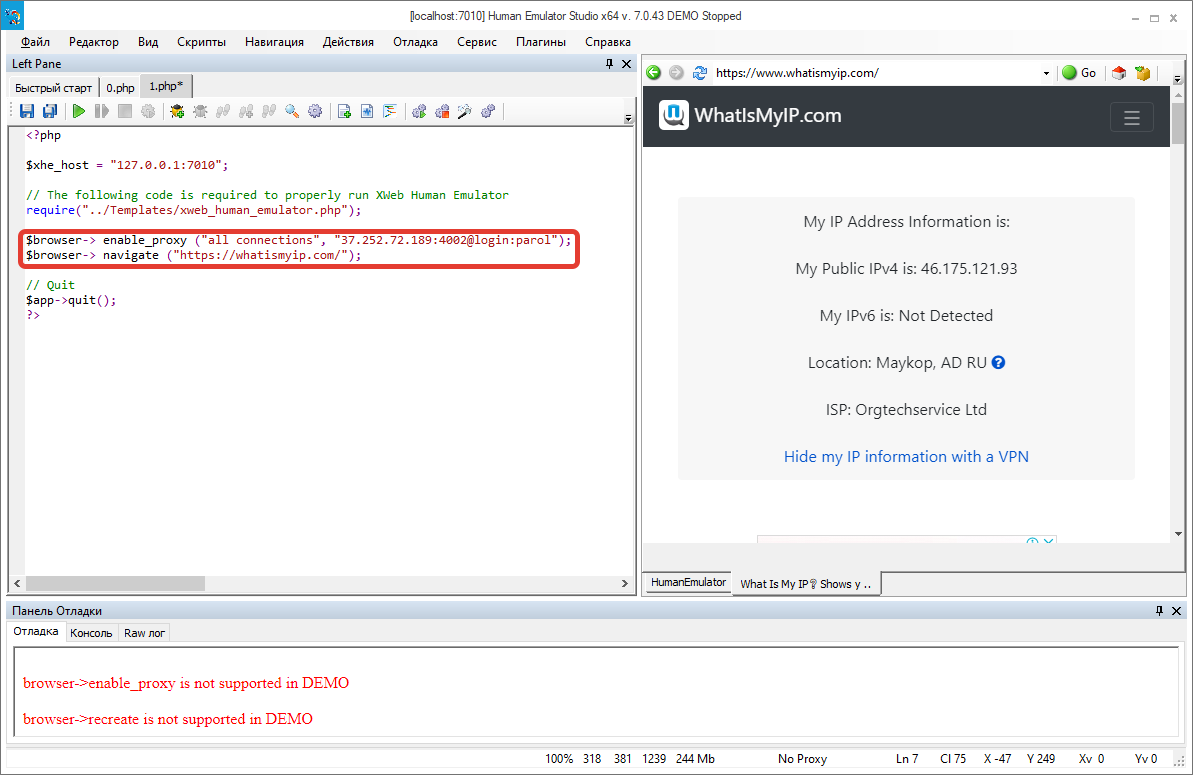
Шаг 3. Запустите скрипт и дождитесь авторизации. Спустя несколько секунд откроется окно сервиса WhatIsMyIP.com с IP-адресом добавленного прокси-сервера.
В более сложных сценариях предусмотрено автоматическое считывание прокси и данных авторизации из файла с добавлением команд в окно исполнения скрипта. Аналогичным образом реализуется перебор прокси для эмуляции действий большого количества пользователей.
Работу Human Emulator на базе прокси можно эффективно совмещать с другими автоматизированными инструментами. Например, вы можете без риска блокировки использовать сервис Datacol. Он поможет вам автоматически собрать нужные данные в интернете.
ПРОКСИ ОТ $0,02/IP
Готовы применить это на практике?
Выберите тип прокси и локацию и начните работать уже через несколько минут.
Мгновенная выдача
Поддержка 24/7
Политика возврата средств
Об авторе