Настройка прокси в антидетект браузере Avant
Сводка через AI:
Avant Browser - это антидетект браузер для удобной и защищенной работы с мультиаккаунтингом. Использование веб-браузера Avant обеспечит безопасность интернет-соединения, шифрование данных и анонимность в сети. Для обеспечения максимальной приватности веб-серфинга и туннелирования трафика, в браузере предусмотрена возможность настройки прокси-сервера для изменения IP-адреса.
Видеоинструкция по настройке прокси в Avant Browser
Как настроить прокси в Avant Browser
Avant Browser является максимально эффективным и безопасным для работы с множеством аккаунтов, в нем предусмотрена настройка прокси-серверов, что также уменьшит риск блокировок. Для установки необходимого IP-адреса, следует выполнить несколько шагов указанных в инструкции ниже.

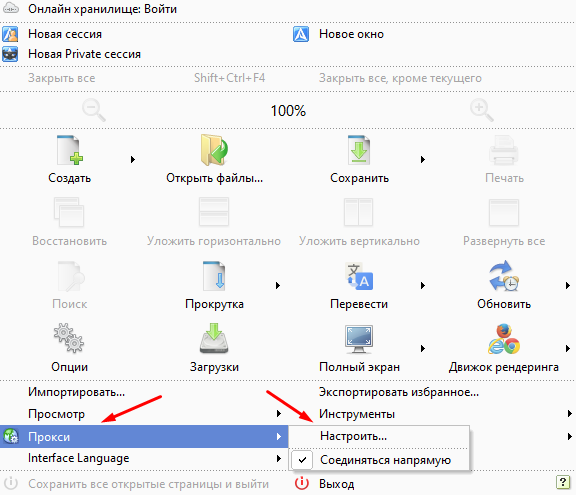
- Установите и откройте антидетект браузер на устройстве. Нажмите на значок настроек в верхнем правом углу.

- В открытом окне настроек выберите “Прокси”, затем нажмите “Настроить”.

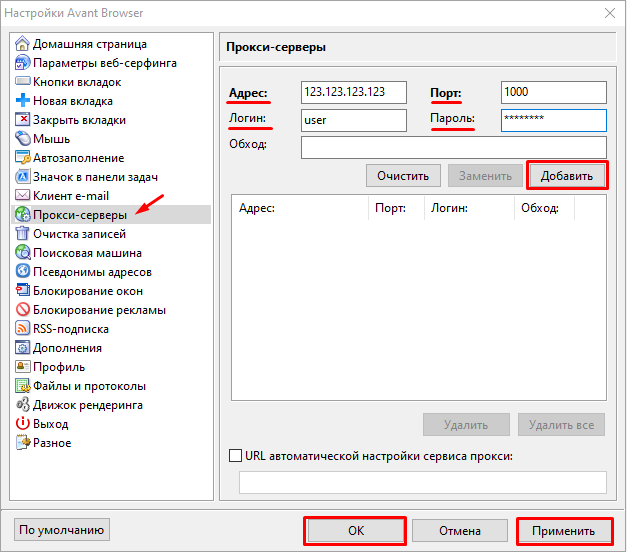
- Далее следует заполнить данные прокси-сервера в соответствующих строках. В разделе “Прокси-серверы” введите IP-адрес, порт. Логин и пароль необходимо ввести при использовании приватных прокси. Чтобы сохранить настройку и подключить прокси нажмите кнопки “Добавить”, ниже “ОК” и “Применить”.

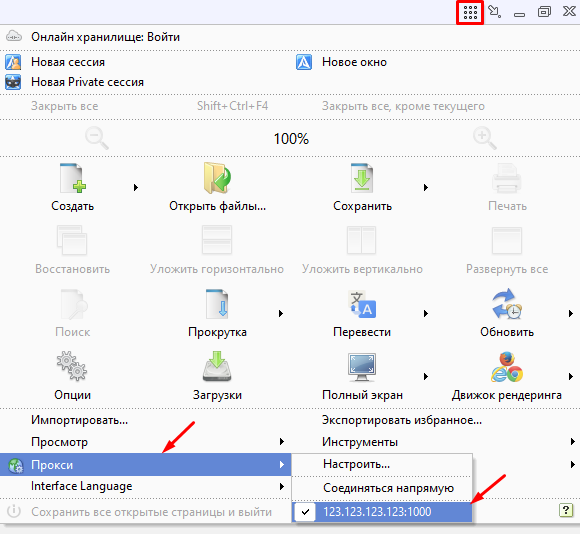
- После того как прокси сохранен и подключен, вернитес ь в меню настроек на главной странице и к пункту “Прокси”, затем наведите курсор и выберите ранее добавленный IP-адрес для работы с необходимыми сайтами.

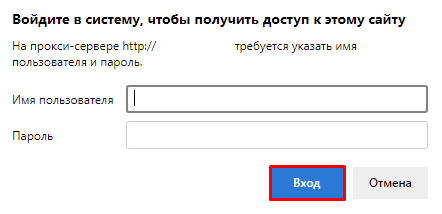
- Если для подключения использованы приватные прокси, при переходе на сайты и веб-страницы, отобразится окно авторизации. В строках “Имя пользователя” и “Пароль”, необходимо ввести данные, непосредственно, логин и пароль. Затем, подтвердите действия нажав кнопку “Вход”.

Настройка прокси в антидетект браузере Avant успешно завершена, работа с аккаунтами является более безопасной и конфиденциальной на используемых онлайн-платформах.