
 Прокси для Телеграм
 Прокси для LinkedIn
 Прокси для Ebay
 Прокси для TikTok
 Прокси для Google
 Прокси для Facebook
Настройка прокси в Atom браузер
Сводка через AI:
Atom - это мультибраузер, основанный на базе Chromium, разработанный Mail Group. Позиционируется как быстрый и безопасный ресурс для обхода сетевых блокировок и скрытия IP-адреса. Браузер Atom оптимизирован для работы на операционных системах Windows 7, 8, 10 и 11.
Основными характеристиками браузера Atom являются:
- Быстрая загрузка страниц и высокая производительность;
- Режим "Турбо", который сжимает данные и экономит трафик;
- Встроенный VPN, который используется для шифрования трафика и защиты конфиденциальности;
- Блокировщик рекламы Atom браузера, который ограничивает рекламу на веб-сайтах, что делает их загрузку более быстрой и удобной;
- Синхронизация закладок, истории и других данных между устройствами.
Atom не отслеживает активность юзеров в сети и не передает данные третьим лицам, но можно дополнительно повысить уровень конфиденциальности и безопасности пользователей с помощью интеграции прокси. Работа с прокси-серверами позволит скрыть реальный IP, обойти региональные ограничения, использовать большое количество аккаунтов и безопасно собирать информацию из различных веб-ресурсов.
Пошаговая настройка прокси в мультибраузере Atom
Мультибраузер Atom не поддерживает собственную настройку прокси-параметров. Работа с прокси возможна посредством сетевых настроек операционной системы Windows, что позволит интегрировать IP-адрес для работы с браузером. Обращаем внимание, что работа установленного IP будет распространена на всю ОС.
Настроить прокси для работы с браузером Atom можно выполнив следующие действия:
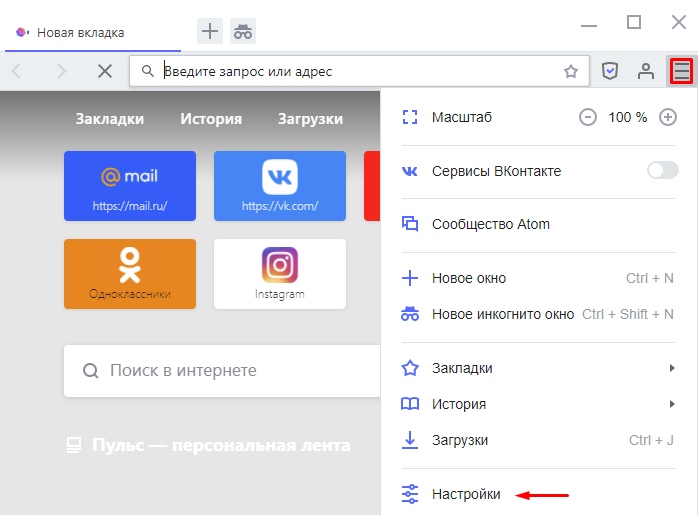
- Установите и откройте Atom на устройстве с установленной ОС Windows. В правом верхнем углу нажмите на иконку главного меню и перейдите в раздел “Настройки”.
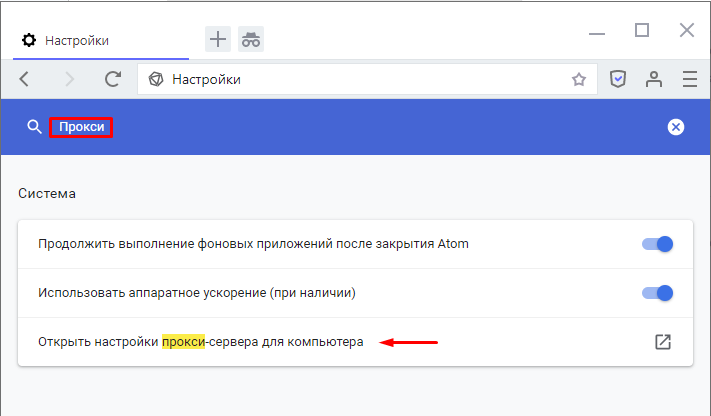
- В поисковой строке настроек введите “Прокси” для быстрого поиска. Перейдите в подменю “Открыть настройки прокси-сервера для компьютера”.
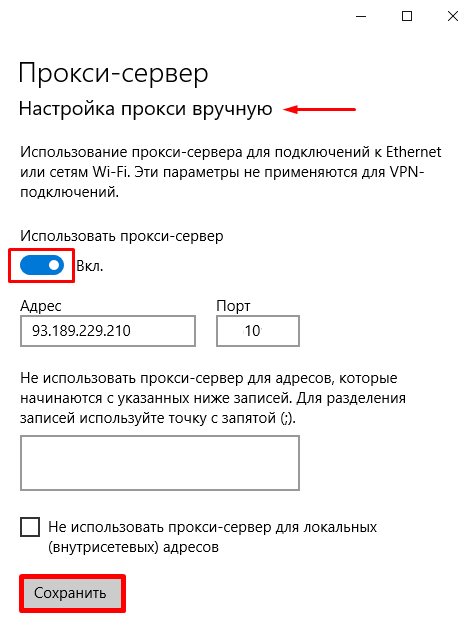
- В разделе “Настройка прокси вручную” активируйте тумблер “Использовать прокси-сервер” и заполните данные прокси: IP-адрес, порт. Завершите настройку нажав кнопку “Сохранить”.
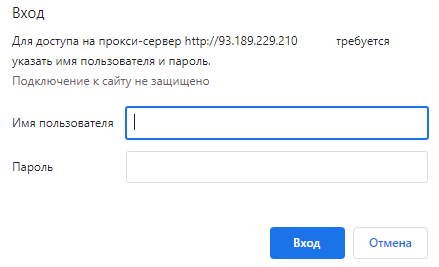
- В случае использования приватного прокси, в браузере отобразится окно аутентификации. Введите данные авторизации прокси-сервера - логин и пароль в соответствующие строки и нажмите “Вход”.
Настройка прокси для мультибраузера Atom завершена, трафик зашифрован. Пользователи теперь могут конфиденциально посещать веб-сайты и обходить сетевые блокировки.