
 Прокси для Телеграм
 Прокси для LinkedIn
 Прокси для Ebay
 Прокси для TikTok
 Прокси для Google
 Прокси для Facebook
Настройка прокси в Multilogin
Сводка через AI:
Multilogin, предоставляющий возможность добавления несколько аккаунтов и простой способ переключения между ними без ввода логина и пароля, не предоставляет прокси-сервер и не имеет других автоматических решений по смене IP-адреса . Но при этом поддерживает различные типы соединения, что позволяет решить проблему по смене IP другими способами.
Прокси с использованием авторизации по IP-адресу для Multilogin
Перед началом настройки следует удостовериться в имеющейся информации согласно следующих пунктов:
- тип прокси: SOCKS4, SOCKS5, HTTP;
- адрес (хост) прокси;
- порт прокси;
- авторизация IP в панели управления вашего прокси-провайдера.
Кроме Multilogin вам могут быть полезны и другие подобные программы для анонимности в сети. Прочтите инструкцию по настройке прокси в Ghost Browser.
Видео инструкция по настройке прокси в программе Multilogin
Пошаговая настройка прокси в Multilogin
- Создайте новый браузерный профиль:
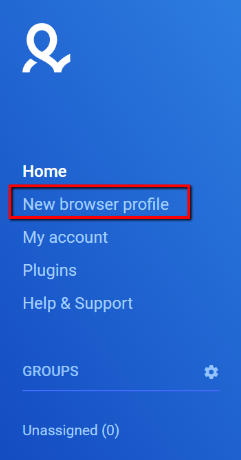
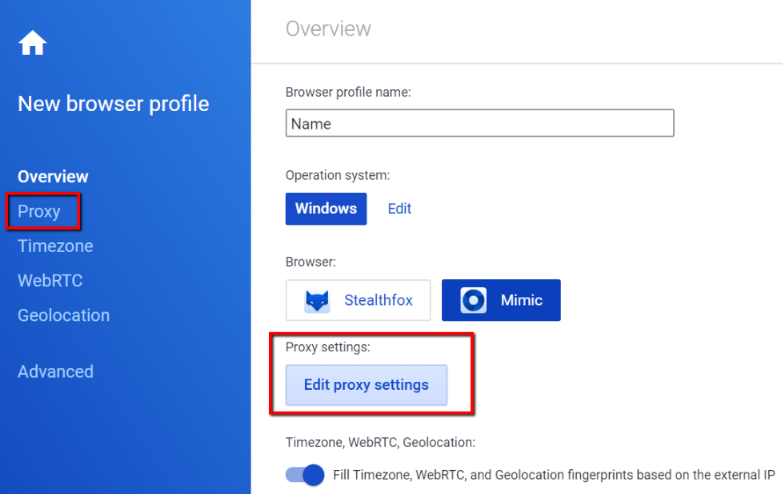
- В настройках выберите пункт "Edit proxy settings" ("Изменить настройки прокси"):
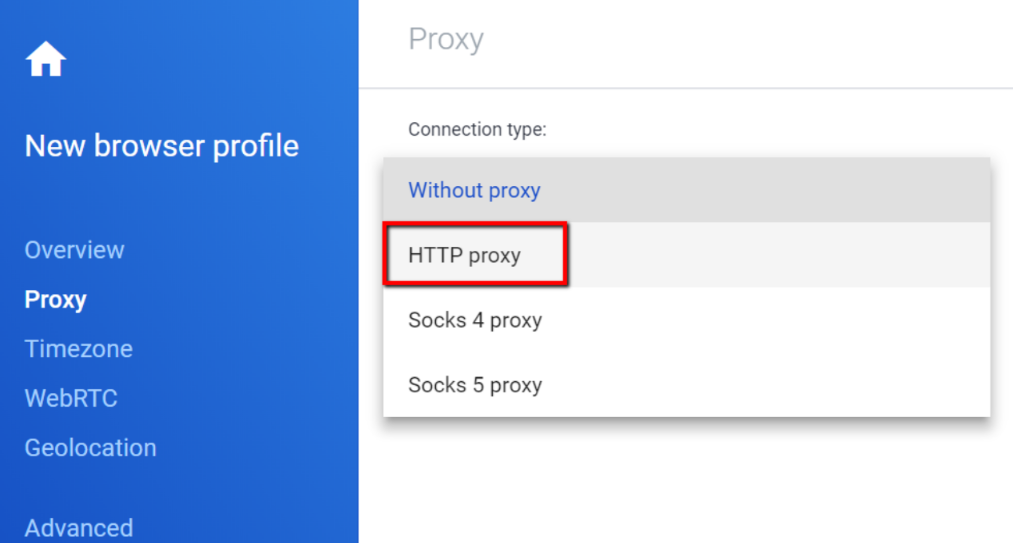
- В настройках прокси выберите тип прокси HTTP:
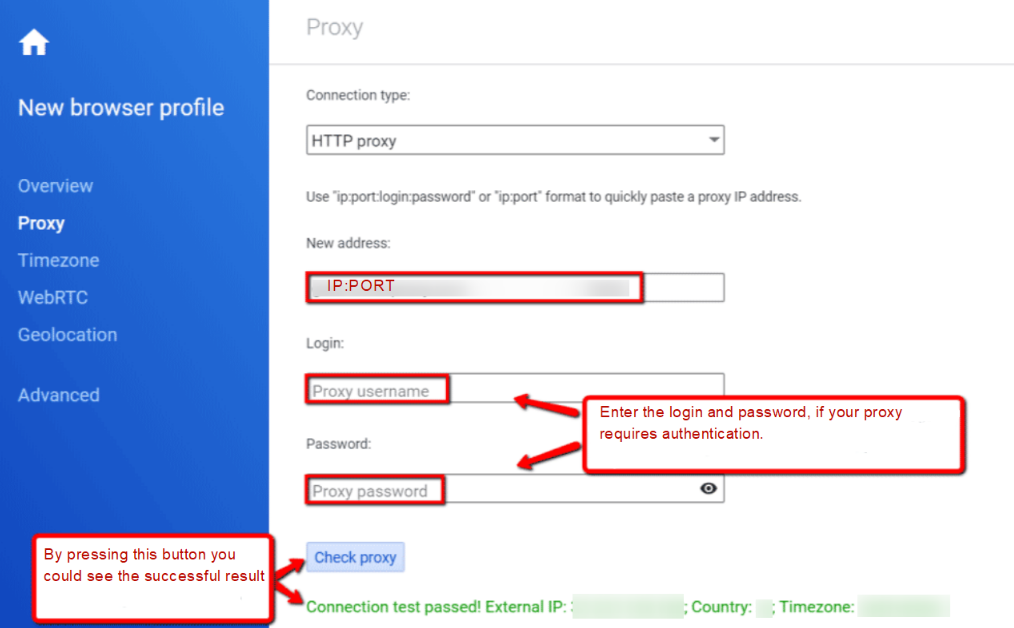
- Введите адрес (хост) и порт прокси. Поля Login и Password оставьте пустыми. Вводить эти данные следует лишь тогда, когда ваш прокси требует аутентификации. Далее нажмите "Сheck proxy" ("Проверить прокси"), запустите браузерный профиль, чтобы удостовериться в смене IP-адреса.
Настройка остальных параметров профиля браузера и их сохранение проводится в случае необходимости.
Если вам интересно безопасное продвижение аккаунтов ВКонтакте, обязательно прочтите статью том, какие прокси лучше для ВК: ipv4 или ipv6.