
 Прокси для Телеграм
 Прокси для LinkedIn
 Прокси для Ebay
 Прокси для TikTok
 Прокси для Google
 Прокси для Facebook
Настройка прокси в Psiphon на ПК, Android и IOS
Сводка через AI:
Psiphon – это бесплатное кроссплатформенное приложение, которое предназначено для обхода цензуры в интернете и обеспечения доступа к заблокированному контенту. Приложение распространяется бесплатно, легко устанавливается на ПК под управлением Windows, а также на смартфоны с операционными системами Android и IOS. Программа помогает пользователям обойти различные блокировки и фильтры, ранее установленные Интернет-провайдером или правительством страны проживания.
Приложение совместимо с прокси, что обеспечивает для пользователя анонимное и безопасное соединение с глобальной сетью, а также защиту конфиденциальности его IP при серфинге в интернете. Из технических преимуществ совмещения внешних прокси и Psiphon:
- Шифрование трафика, что позволяет обеспечить высокий уровень защиты от слежки, а также скрыть действия пользователя от сторонних сайтов и третьих лиц в сети.
- Скрытие реального IP-адреса для повышения анонимности серфинга и защиты личных данных.
- Обход блокировок за счет использования прокси-сервера.
Далее рассмотрим, как настроить прокси в версиях этого приложения для Windows, Android и iOS.
Видеоинструкция по настройке прокси в Psiphon Pro
Как настроить прокси в Psiphon на ПК
Чтобы настроить Proxy для Psiphon на компьютере, выполните следующие действия:
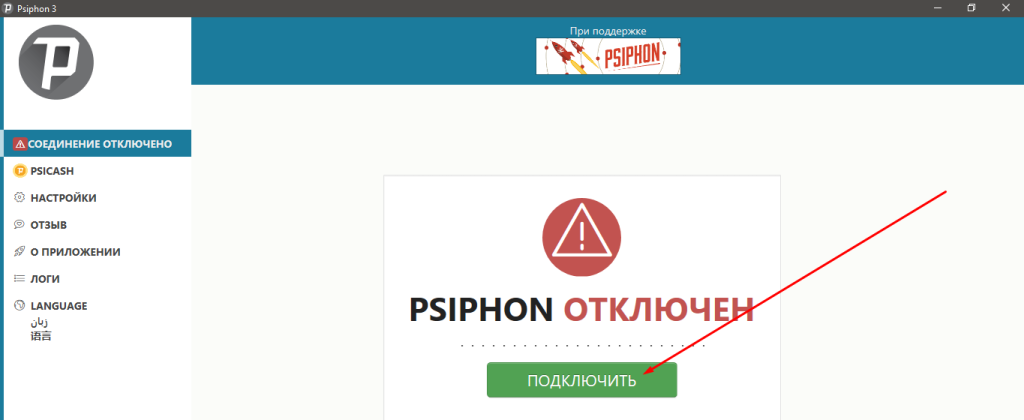
- Скачайте и запустите приложение. Если Psiphon отключен, нажмите кнопку «Подключить».
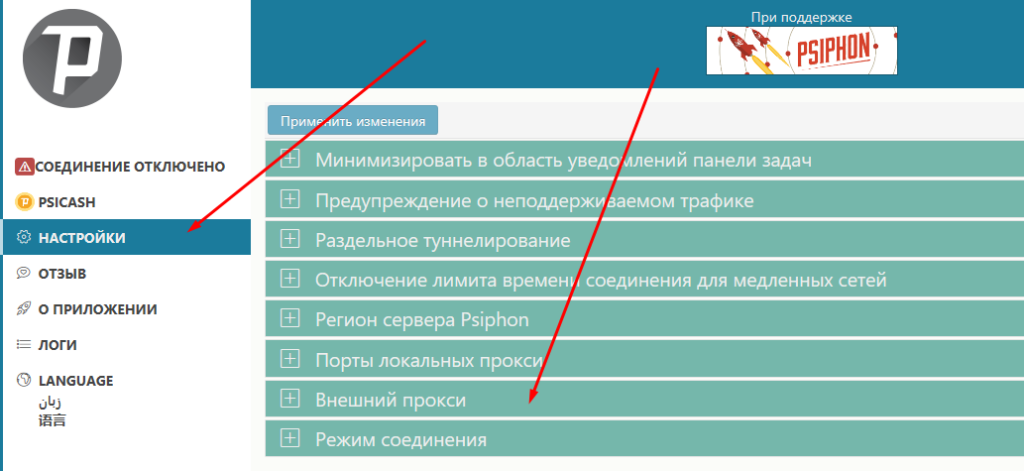
- Далее в рабочей области в левом фрейме нажмите на раздел «Настройки» и разверните вкладку «Внешний прокси».
- В новом окне вы увидите поля для ввода технических параметров.
- В строку «Имя узла прокси» впишите IP-адрес.
- Далее укажите порт.
- В случае, если используются приватные прокси, внесите имя пользователя и пароль в соответствующие поля.
- Строку домена можно оставить без изменений.
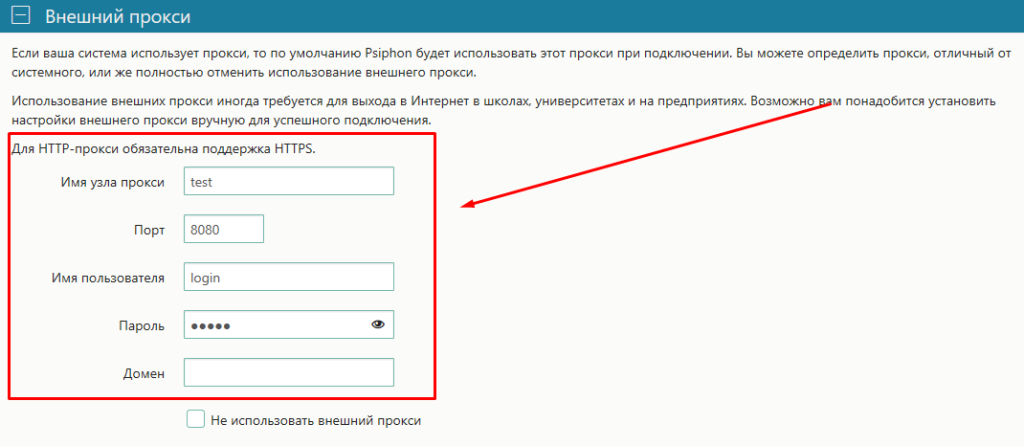
- Проверьте правильность ввода технических данных и нажмите кнопку «Применить изменения».
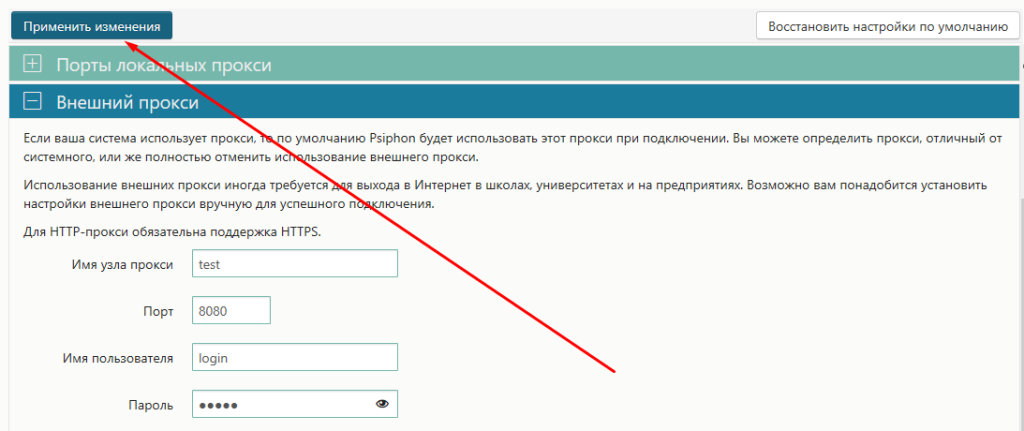
Теперь подключение доступно для работы.
Настройка прокси в Psiphon на IOS
Функционал у приложения для устройств Apple точно такой же, как у десктопной версии. Чтобы изменить базовые настройки приложения для обхода интернет-ограничений на iPad или iPhone:
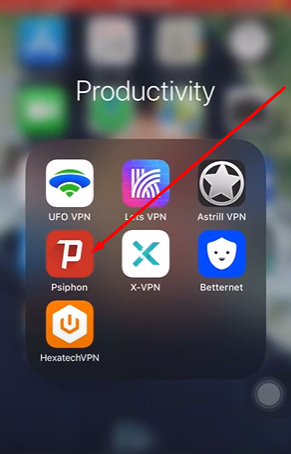
- Зайдите в главное меню, выберите значок программы и запустите ее.
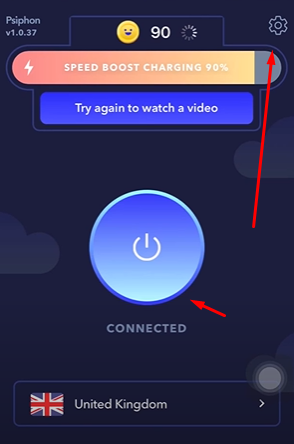
- В главном окне отображается состояние подключения, а также страна, где расположен актуальный прокси-сервер. Чтобы изменить настройки, нажмите значок шестеренки в правом верхнем углу.
- В новом рабочем поле обязательно активируйте бегунок «Use upstream proxy», который разрешит использование прокси-подключения. В этом же окне выберите раздел «Custom HTTP headers».
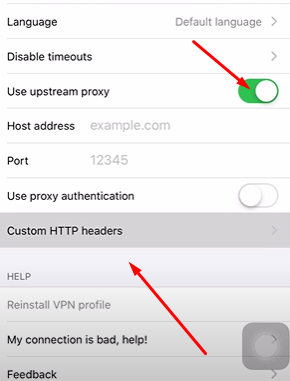
- В новом окне есть несколько хедеров, каждый из которых обозначает отдельное прокси-соединение. Выберите первый. В верхней строке необходимо указать IP-адрес прокси-сервера. Нижняя строчка предназначена для ввода порта.

- Если вы используете приватные прокси, в главном меню программы активируйте бегунок «Use proxy authentication». После активации станут доступны поля ввода логина и пароля пользователя.
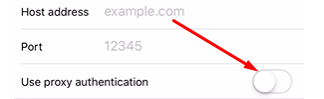
Введенные настройки прокси-подключения применяются автоматически ко всему интернет-трафику, проходящему через устройство, и начинают работать сразу после сохранения.
Настройка прокси в Psiphon на Android
Приложение доступно для скачивания из официального магазина Android – Google Play. Чтобы начать настройку, следуйте пошаговой инструкции:
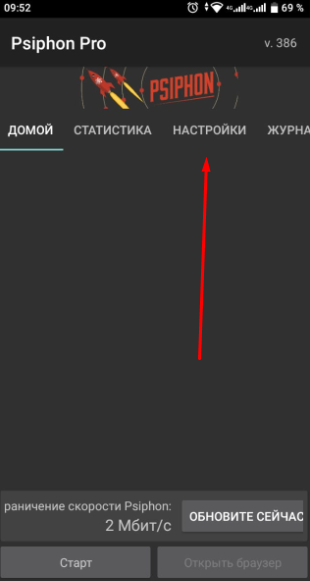
- Запустите приложение — появится основная домашняя страница. Свайпните по экрану влево или нажмите на вкладку «Настройки».
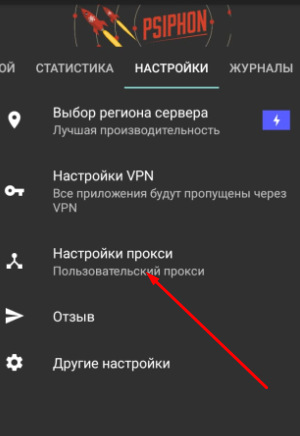
- Найдите раздел «Настройки прокси» и нажмите на него.
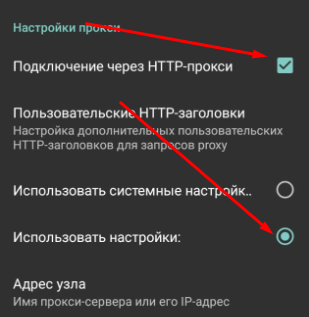
- Установите галочку на пункте «Подключение через HTTP прокси», если она отключена. Чтобы ввести данные прокси-сервера вручную, нажмите на «Использовать настройки». После активации опции станут доступны поля для ввода IP-адреса и порта подключения.
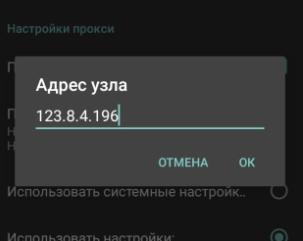
- Нажмите на вкладку «Адрес узла» и введите IP-адрес прокси-сервера. После ввода данных необходимо нажать «Ок» для возврата в меню настроек прокси.
- Далее выберите «Порт» и заполните поле в соответствии с портом от прокси-сервера. Нажмите «Ок».
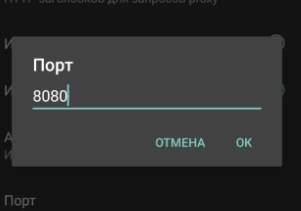
- В нижней части страницы конфигурации обязательно активируйте опцию «Использовать аутентификацию прокси». Она необходима при использовании приватных прокси-серверов, которые требуют ввода имени пользователя и пароля для подключения.
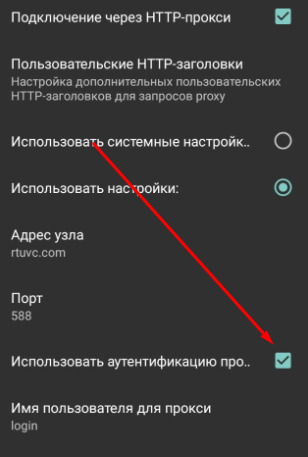
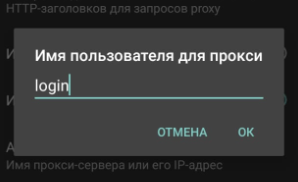
- Введите имя пользователя и нажмите кнопку «Ок».
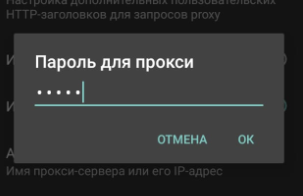
- Далее укажите пароль для авторизации прокси и также нажмите кнопку «Ок». Вернитесь в основное меню настроек. Все технические параметры сохранятся автоматически.
- Вернитесь на домашнюю страницу. Для того, чтобы запустить настроенное подключение, в нижней части экрана нажмите кнопку «Старт». Далее вы можете открыть браузер или работать с иными онлайн-приложениями через зашифрованное интернет-соединение.
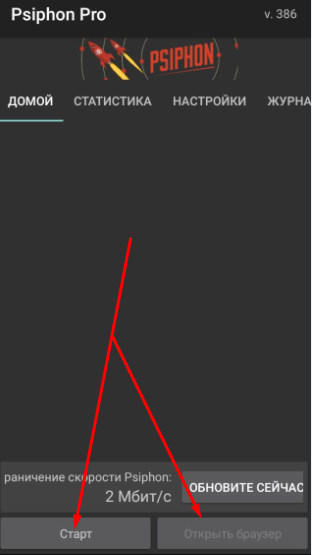
После настройки прокси в этой программе, маршрутизация коснется всего входящего и исходящего трафика для мобильного устройства. Таким образом можно добиться повышения производительности подключения, а также полностью защитить себя от хищения данных и обеспечить собственную анонимность в сети.