
 Прокси для Телеграм
 Прокси для LinkedIn
 Прокси для Google
 Прокси для Ebay
 Прокси для TikTok
 Прокси для Facebook
Настройка прокси в расширении Proxy Helper

Proxy Helper это расширение для браузера Chrome, которое позволяет настроить прокси-сервер не прибегая к системным настройкам прокси.
Основным функционалом расширения Proxy Helper является:
- Настройка прокси-сервера, которая позволяет указать адрес, порт, тип протокола HTTP/HTTPS/SOCKS4/SOCKS5 и аутентификацию для пользовательского прокси, если требуется.
- Поддержка PAC-скриптов для автоматического определения прокси-сервера, который можно использовать для разных веб-сайтов.
- Профильное управление позволяет создавать разные аккаунты с прокси-серверами и удобно переключаться между ними.
- Встроенный чекер расширения позволяет проверить работоспособность пользовательского прокси-сервера.
- Журнал Proxy Helper записывает все действия с прокси-сервером, что позволяет клиентам отслеживать свою активность.
Использование Proxy Helper позволяет повысить уровень конфиденциальности пользователя в сети, обходить ограничения и получать доступ к веб-сайтам, заблокированным в определенных регионах. Помимо этого, расширение может помочь клиентам защитить личную информацию и снизить риск отслеживания со стороны веб-ресурсов. Proxy Helper - простое и универсальное решение для пользователей браузера Chrome, которые хотят использовать прокси-серверы для анонимности в сети.
Как настроить прокси в Proxy Helper для Chrome
Чтобы настроить прокси в расширении следуйте пошаговой инструкции.
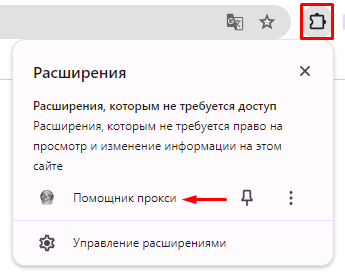
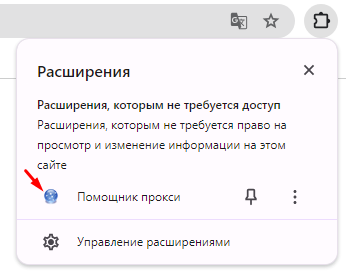
- Добавить Proxy Helper в браузер Chrome можно в интернет-магазине Chrome. После установки, в правом верхнем углу браузера отобразится иконка расширения, нажмите на нее и перейдите в раздел “Помощник прокси”.
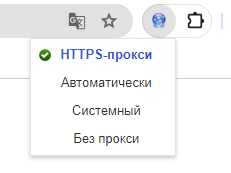
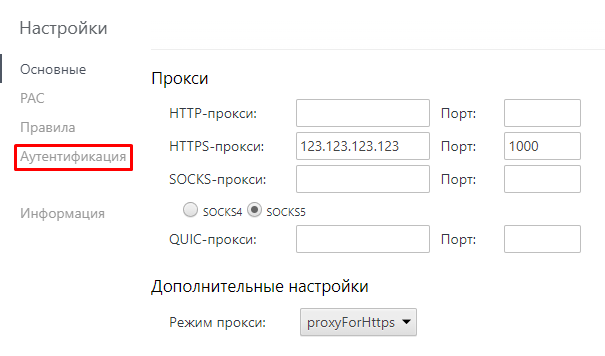
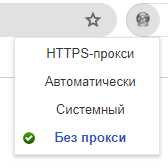
- В открывшемся списке отметьте чекбокс “HTTPS-прокси”, так как расширение Proxy Helper поддерживает только протокол HTTP(S).
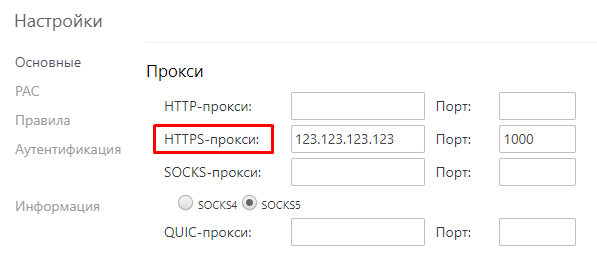
- В окне настроек введите IP-адрес и порт прокси-сервера в строках соответствующих выбранному протоколу.
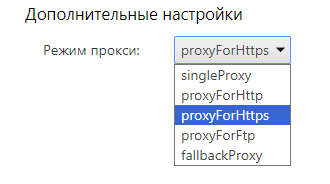
- Ниже в поле “Дополнительные настройки” выберите соответствующий протоколу соединения режим прокси.
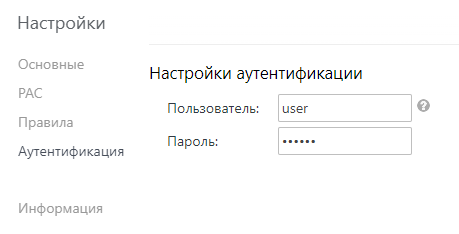
- В меню настроек перейдите в раздел “Аутентификация”.
- При использовании приватного прокси с авторизацией введите логин и пароль в соответствующие строки.
- После выполнения предыдущих шагов индикатор расширения станет активным и цветным, что свидетельствует о готовности прокси к работе.
- При необходимости отключить прокси в расширении, отметьте чекбокс “Без прокси”.
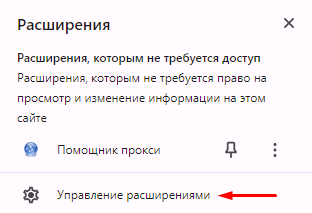
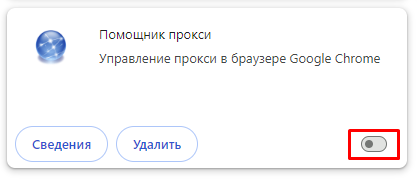
- Отключить расширение в браузере Chrome можно через меню “Управление расширениями” путем деактивации тумблера.
Настройка прокси в расширении Proxy Helper завершена, интегрированный IP-адрес позволит повысить уровень интернет-безопасности и онлайн-приватности пользователей при посещении различных веб-сайтов в браузере Chrome.
ПРОКСИ ОТ $0,02/IP
Готовы применить это на практике?
Выберите тип прокси и локацию и начните работать уже через несколько минут.
Мгновенная выдача
Поддержка 24/7
Политика возврата средств
Об авторе