
 Прокси для Телеграм
 Прокси для LinkedIn
 Прокси для Ebay
 Прокси для TikTok
 Прокси для Google
 Прокси для Facebook
Настройка прокси в VMMask антидетект браузере
Сводка через AI:
VMMask - популярный антидетект браузер, который обеспечивает эффективное управление несколькими аккаунтами в одном окне. В VMMask можно создавать профили и настраивать для каждого из них отдельный фингерпринт, а также прокси. Это позволяет обеспечить для каждого профиля отдельную среду внутри одного браузера и безопасно пользоваться ими без риска блокировок. Профили будут иметь локальные cookie, хранилище и файлы кэша, информация между ними не будет связана. Это подходит для массового создания аккаунтов в социальных сетях, но нужно знать, как настроить прокси в VMMask.
Туториал по настройке прокси в VMMask
Рассмотрим пошагово, как настроить прокси в антидетект браузере VMMask при создании профиля для работы:
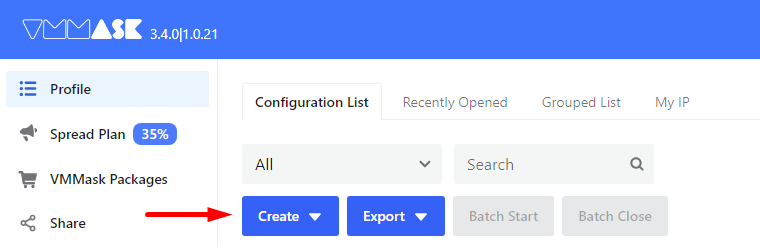
- Установите браузер и запустите. В разделе «Profile» разверните меню «Create».
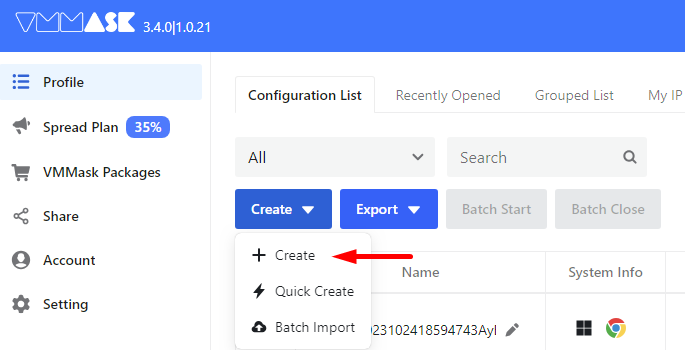
- В выпадающем меню снова выберите пункт «Create».
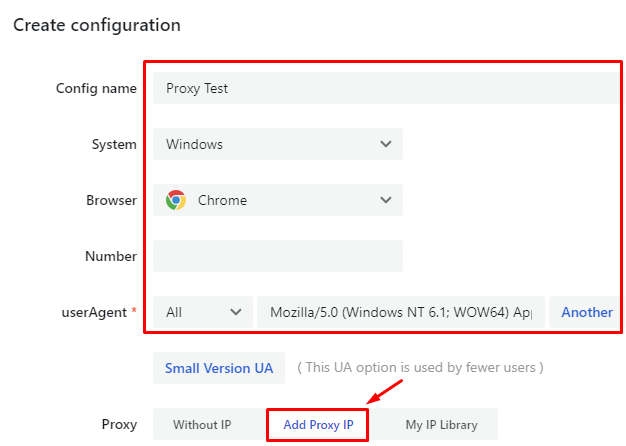
- Откроется меню для создания профиля. Здесь задайте название и настройте уникальный фингерпринт профиля. Чтобы добавить прокси, в соответствующей категории выберите пункт «Add Proxy IP».
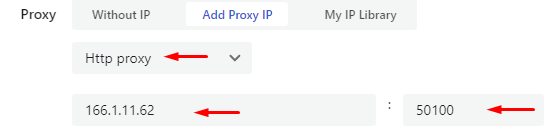
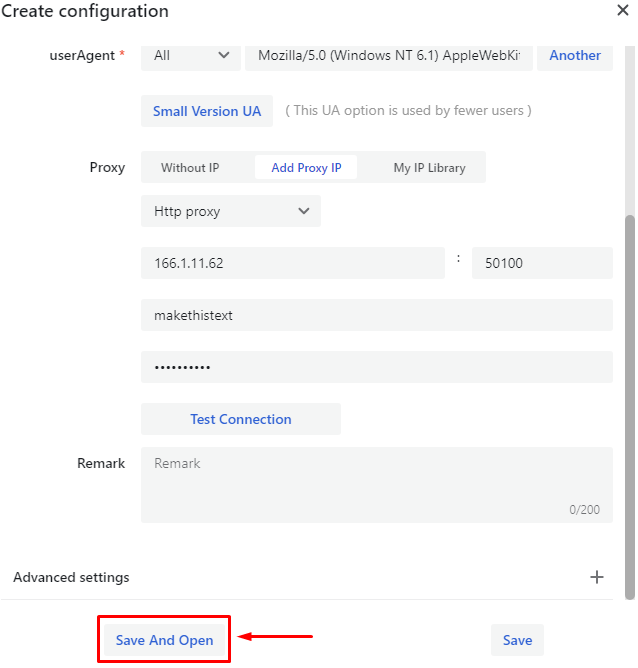
- Настройте прокси, с которым будет работать данный профиль. Сперва выберите протокол и введите IP-адрес и порт.
- В полях ниже введите логин и пароль, если используете приватные прокси. Нажмите на кнопку «Test Connection», чтобы проверить соединение.
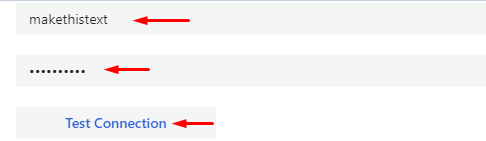
- Вы увидите соответствующее всплывающее уведомление, если соединение работает.

- Нажмите на кнопку «Save And Open». Откроется страница в браузере, которая будет работать с заданной конфигурацией. Если вам не нужно автоматически переходить в браузер, нажмите кнопку «Save».
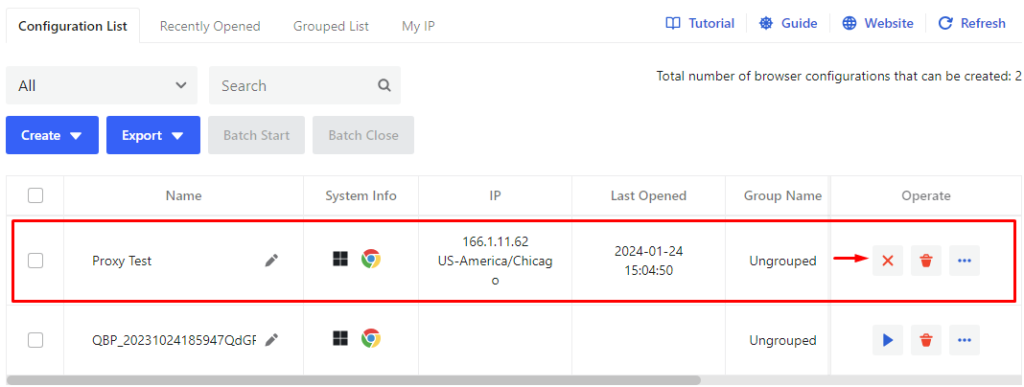
- В списке профилей будет отображаться только что настроенный прокси. Чтобы начать с ним работу, нажмите на значок запуска.

- Работающий профиль имеет следующий вид.
Настройка завершена, теперь вы можете выходить в интернет абсолютно анонимно, заниматься автоматизацией маркетинговых задач и работать с мультиаккаунтингом. Также использование прокси поможет обойти блокировки по гео.