
 Прокси для Телеграм
 Прокси для LinkedIn
 Прокси для Google
 Прокси для Ebay
 Прокси для TikTok
 Прокси для Facebook
Конфигурация прокси в браузере Mozilla Firefox

Mozilla Firefox — один из самых распространенных браузеров на рынке в данный момент и имеет большую популярность среди пользователей. Однако существуют задачи, требующие смены IP-адреса, например, необходимость доступа к контенту, заблокированному в определенном регионе, или управление различными аккаунтами в социальных сетях. В таком случае использование прокси-серверов поможет решить эту задачу, обеспечивая дополнительный уровень анонимизации, что устранит вероятность ассоциации аккаунтов.
Браузер обладает встроенными функциями для интеграции прокси-серверов, исключая необходимость загрузки внешнего программного обеспечения. Далее представлен детальный пошаговый гайд по настройке прокси-сервера.
Видео инструкция пошаговой настройки прокси в Firefox
Пошаговая настройка прокси в Mozilla Firefox
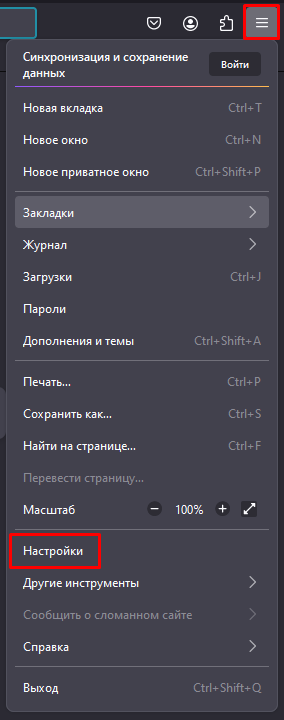
- Нажмите на три полоски в верхней панели браузера, и откройте раздел “Настройки”.
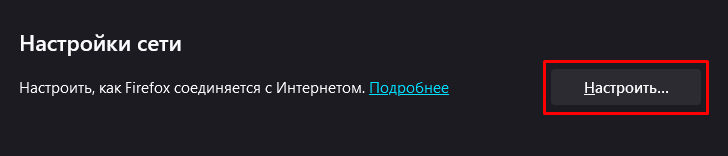
- Внизу страницы найдите пункт “Настройки сети” и нажмите на кнопку “Настроить”.
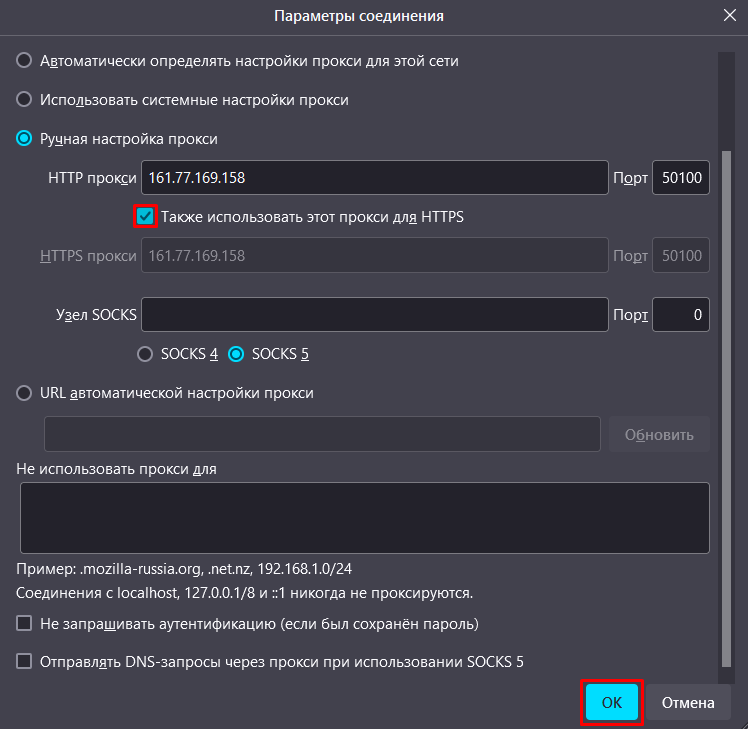
- Выберите опцию “Ручная настройка прокси”, затем введите IP-адрес и порт прокси-сервера в соответствующее поле. Активируйте чекбокс ниже. При необходимости, введите список сайтов-исключений, с которыми прокси работать не должен. После завершения ввода данных нажмите кнопку “ОК”.
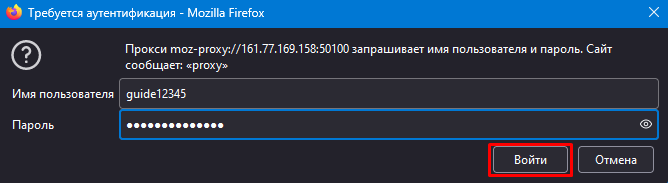
- При открытии новой вкладки браузер запросит ввести авторизационные данные, в случае если настраивается приватный прокси-сервер. Введите их и нажмите “Войти”.
- Для проверки корректности настройки прокси посетите IP-чекер. Убедитесь, что отображаемый IP-адрес соответствует адресу вашего прокси.
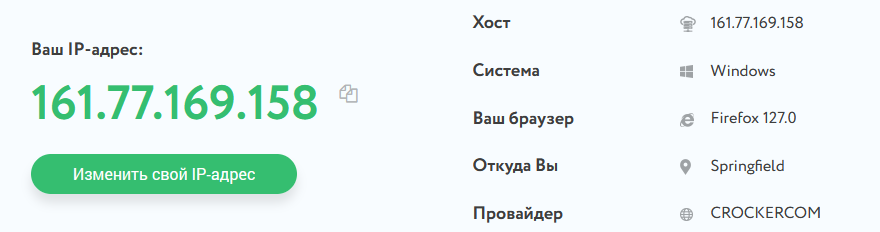
Готово, прокси настроен. Теперь интернет-соединение обеспечено дополнительным уровнем защиты, а реальный IP-адрес пользователя не доступен для отслеживания.
ПРОКСИ ОТ $0,02/IP
Готовы применить это на практике?
Выберите тип прокси и локацию и начните работать уже через несколько минут.
Мгновенная выдача
Поддержка 24/7
Политика возврата средств
Об авторе