

Wade – браузер, предлагающий пользователям доступ ко всем основным антидетект-технологиям, таким как подмена цифрового отпечатка, маскировка IP-адреса с использованием прокси-серверов, а также поддержка пользовательских скриптов с помощью API. Кроме того, данный инструмент позволяет эффективно работать в команде за счет удобной системы распределения рабочих пространств и установки доступов для каждого сотрудника.

Браузер представляет собой эффективный инструмент для профессионалов, занимающихся аффилиатным маркетингом, электронной коммерцией, веб-скрапингом и цифровым маркетингом. Этот браузер упрощает управление множественными аккаунтами, обеспечивая высокий уровень анонимности и защиты от антифрод систем, что предотвращает блокировки. Wade особенно ценен для специалистов, занимающихся арбитражем трафика, управлением рекламными кампаниями в социальных сетях и операциями на криптовалютных платформах.
Среди особенностей данного браузера выделяют наличие инструментария для командной работы, систему пресетов для создания профилей, а также продвинутые настройки команд запуска и кастомизация браузера. Далее рассмотрим ключевые особенности браузера Wade, которые делают его незаменимым инструментом для широкого круга специалистов.
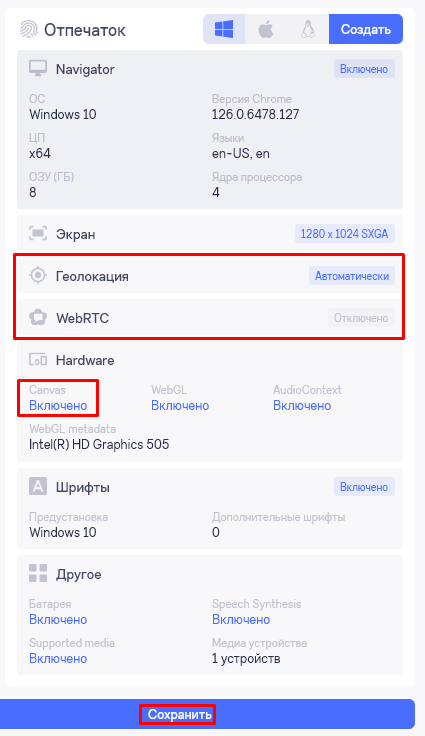
Благодаря обширному выбору различных параметров цифрового отпечатка, браузер предлагает пользователю возможность создать максимально уникальный профиль. К редактированию доступны:
Кроме того, есть возможность сгенерировать пресеты под конкретную ОС, будь то Windows, macOS, Linux, что может значительно сэкономить время, если нет необходимости точечно настраивать детальные параметры.
Дополнительно стоит выделить опцию подмены следующих параметров:
Маскировка этих параметров позволяет скрывать уникальные отпечатки устройства, которые могут использоваться веб-сайтами для отслеживания и идентификации пользователей. Это помогает сохранять анонимность и защищает от блокировок или других действий, направленных на ограничение доступа к ресурсам на основе цифрового отпечатка браузера.
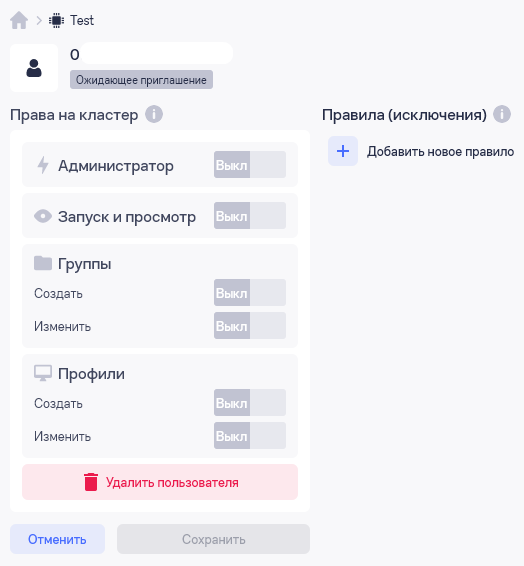
Менеджмент командой реализован с помощью добавления сотрудника в свое рабочее пространство, которое здесь именуется как “Кластер”. После отправки приглашения пользователь должен подтвердить данное действие через почту. Затем можно назначить следующие права доступа:
Дополнительно также можно указать созданные ранее профили в качестве исключения, к которым будут применены отдельные правила для этого сотрудника.
Кроме того, есть возможность назначить нового сотрудника администратором, что позволит ему управлять аккаунтами других пользователей, редактировать их правила и исключения, а также создавать и вносить изменения в предустановки, включающие закладки, расширения, категории.
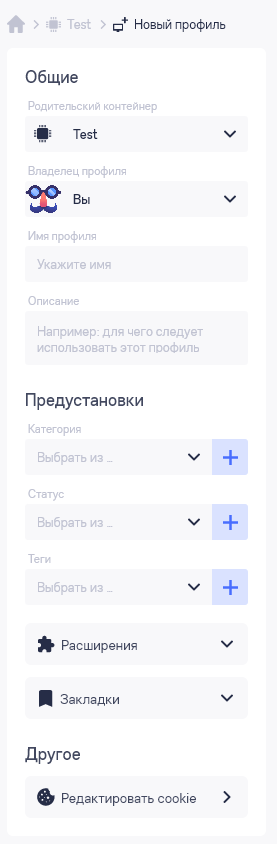
Следующим инструментом, используемым для ускоренного создания профилей, являются “Предустановки”. Данная вкладка браузера позволяет создать своего рода шаблоны, которые в дальнейшем можно применять к браузерным профилям на стадии их создания. Основные пункты, которые можно добавить:
Например, если для проекта необходимо использовать конкретные расширения и работать с определенными сайтами, в один шаблон можно вместить эти параметры, и для удобства идентификации указать статус и тег.
В дальнейшем, при создании профиля, выделенного для конкретного проекта, не нужно будет настраивать все вручную, а достаточно просто выбрать шаблон, и профиль будет готов к работе. Далее в статье мы подробнее рассмотрим процесс создания шаблона с визуальными примерами.
Функция API автоматизации в браузере Wade обеспечивает пользователям всесторонний контроль над браузерными операциями через программные интерфейсы. Этот инструмент упрощает выполнение таких рутинных задач, как навигация по ссылкам, ввод данных, клики по кнопкам и выполнение скриптов JavaScript.
Интеграция с Selenium и поддержка ChromeDriver позволяют пользователям в реальном времени импортировать и экспортировать cookies, добавлять браузерные расширения и перехватывать сетевые запросы. Это открывает обширные перспективы для настройки и оптимизации рабочих процессов, предоставляя глубокую интеграцию и настройку возможностей браузера под специфические требования пользователя. Кроме того, на официальном сайте Wade можно найти подробную документацию по использованию данного функционала.
Браузер предлагает три варианта платных подписок с уникальным набором функций. Также предусмотрен 7-дневный бесплатный пробный период, в рамках которого можно создать до тысячи профилей и добавить до шести участников в команду. Теперь подробно рассмотрим каждый тариф и его возможности.
Этот план подойдет для фрилансеров, которым важно иметь возможность создавать уникальные профили и использовать прокси-сервера. Доступна конфигурация и управление до 30 профилей. Кроме того, есть возможность создания неограниченного количества групп и тегов. Цена составляет €29 на ежемесячной основе.
Более продвинутый план, который может быть полезен для небольших команд. По умолчанию доступно создание 120 профилей, а количество дополнительных мест в команде можно докупить, связавшись со службой поддержки. Цена данного тарифа составляет €89 ежемесячно и может варьироваться в зависимости от количества дополнительных пользователей.
Тариф предназначен для задач автоматизации, а также управления средними и большими командами. По умолчанию доступно 350 профилей для управления и распределения между тремя доступными сотрудниками, с возможностью докупить дополнительные места. Начиная с данного тарифа доступно использование инструментов API. Цена начинается от €169 на ежемесячной основе.
Отдельно стоит выделить возможность связаться с менеджером команды Wade и обсудить индивидуальные условия сотрудничества. При оформлении заказа на длительный период предусмотрены скидки.

| Тариф | Mini | Starter | Advanced |
|---|---|---|---|
| Цена | €29 | €89 + | €169 + |
| Кол-во профилей | 30 | 120 | 350 + |
| Кол-во пользователей | 1 | 1 + | 3 + |
| Прокси менеджер | Да | Да | Да |
| API функционал | Нет | Да | Да |
| Неограниченное кол-во тегов, групп | Да | Да | Да |
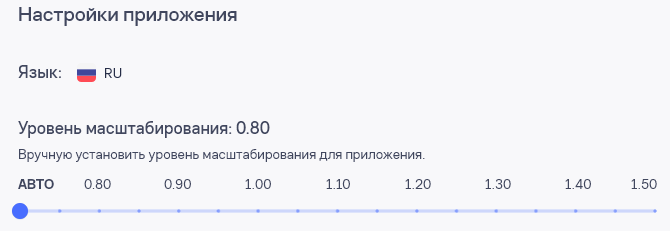
Интерфейс браузера удобен и функционален, что способствует высокой эффективности выполнения любых задач пользователя. Для удобства реализована функция смены темы: доступны светлая и темная версии. Кроме того, браузер поддерживает большой выбор языковых версий и позволяет вручную установить уровень масштабирования интерфейса. Далее подробнее рассмотрим все основные вкладки интерфейса и опишем их функционал.
Данная вкладка необходима для начала работы с браузером, так как кластеры здесь работают по принципу рабочих пространств. Можно создать несколько, каждый из которых будет предназначен для определенного проекта. После создания кластера, пользователь получит доступ к основному интерфейсу браузера.

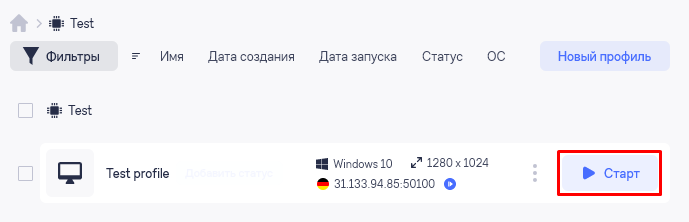
В этой вкладке можно наблюдать информацию о созданных профилях. Здесь же представлена возможность их создания, а также последующего редактирования, сортировки и запуска.
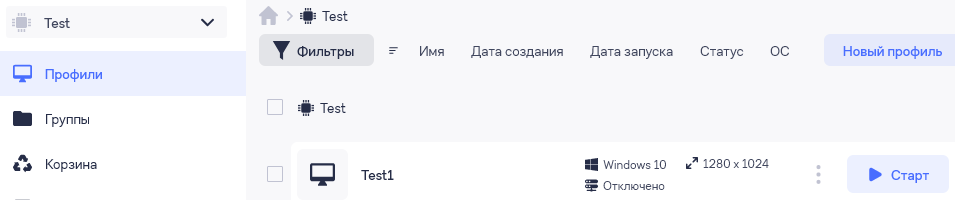
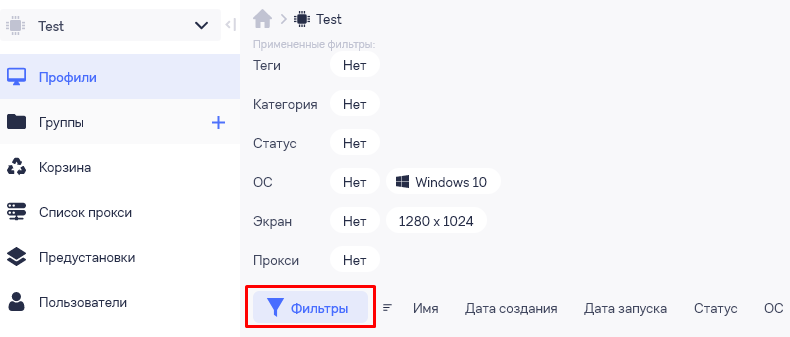
Отдельного внимания заслуживает возможность подробной настройки фильтров, которая может значительно упростить взаимодействие с интерфейсом и позволяет кастомизировать его в соответствии с индивидуальными предпочтениями пользователя.
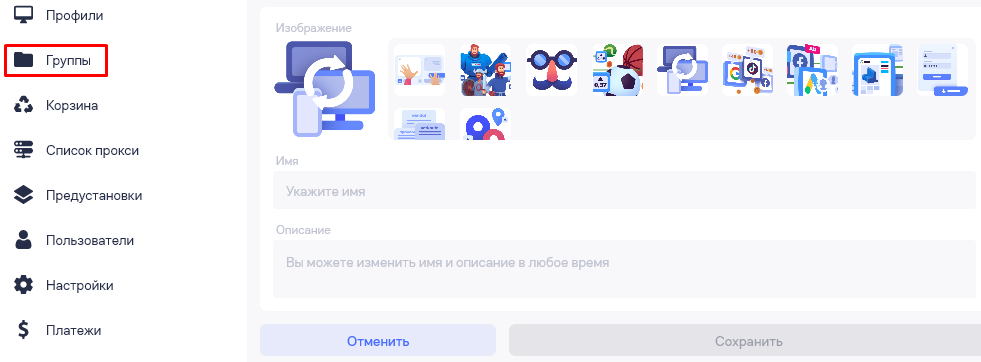
Эта вкладка предоставляет возможность создания групп для последующего распределения профилей между ними. В отличие от системы кластеров, которая позволяет разделять рабочие пространства полностью, данная функция будет полезной для разделения профилей по задачам в рамках одного проекта. При создании группы пользователь имеет возможность задать кастомную иконку или выбрать из предложенных вариантов, задать имя группы и добавить описание.
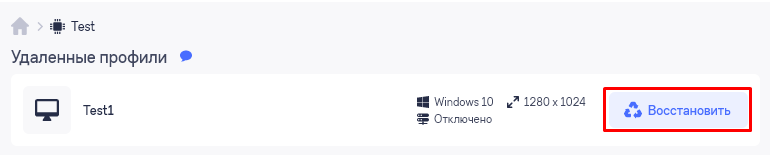
Данная вкладка имеет только функционал восстановления удаленных профилей. Может быть полезно в случае, если удаление произошло по ошибке, или в самом профиле присутствовали важные настройки или данные.
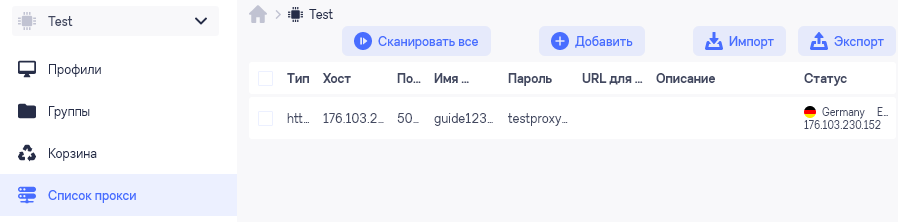
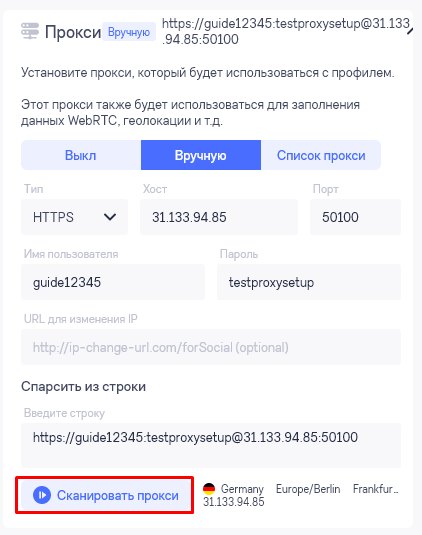
Данная вкладка отвечает за добавление и управление прокси-серверами. Можно добавить один IP-адрес или загрузить списком. Также доступны функции проверки на работоспособность и геолокацию. Кроме того, при необходимости, можно экспортировать данные прокси-серверов.
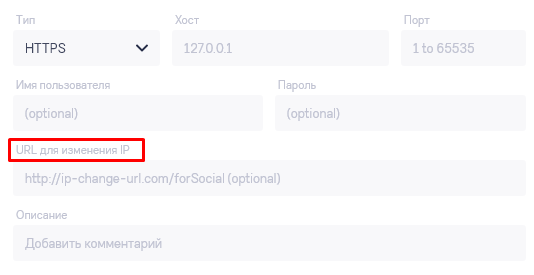
Отдельно стоит отметить поддержку браузером прокси с ротацией. В процессе интеграции прокси-сервера можно указать URL-ссылку, которая будет активировать процесс автоматического переключения IP-адреса.
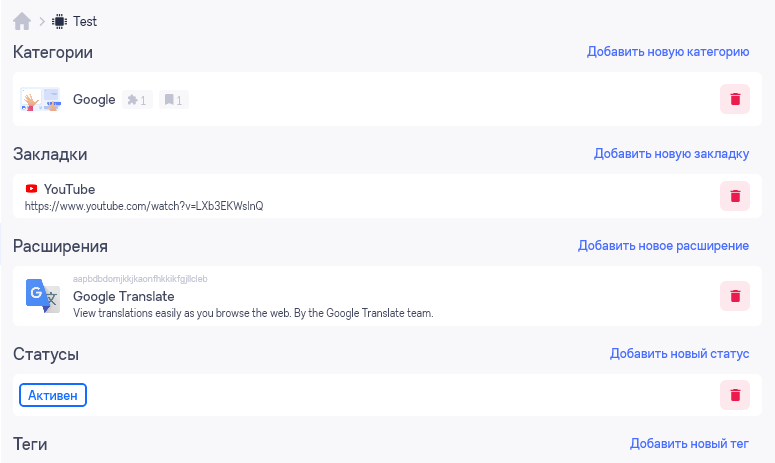
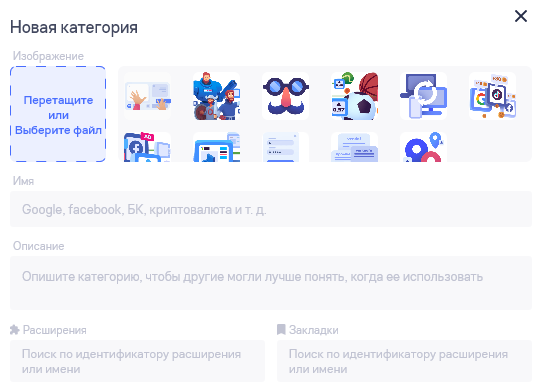
В данной вкладке пользователь может указать ссылки на необходимые закладки и расширения, установить статус и тег, и затем создавать категории, состоящие из этих параметров.
При создании шаблона можно выбрать иконку, задать название и добавить описание, что облегчит идентификацию шаблона. Ниже представлена возможность добавления ранее указанных расширений и закладок. В дальнейшем при создании новых профилей можно выбрать как отдельные параметры, так и категории целиком.
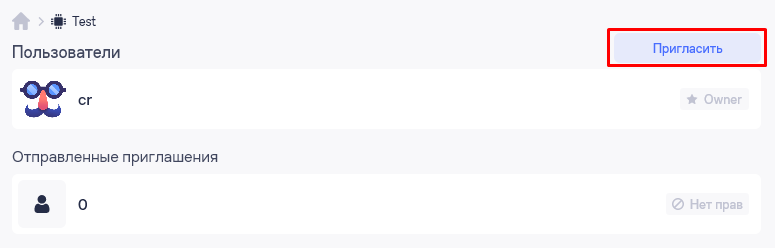
Следующая вкладка в меню отвечает за добавление пользователей для дальнейшего сотрудничества в команде. Нажимая на кнопку “Пригласить”, можно отправить приглашение другому пользователю.
Когда пользователь принимает приглашение, администратор может кликнуть на его никнейм, чтобы открыть меню управления правами доступа и разрешениями. В разделе “Правила (исключения)” администратор может определить, к каким профилям у приглашенного пользователя будет особый доступ или ограничения. В этом же меню администратор может удалить пользователя, если это необходимо.
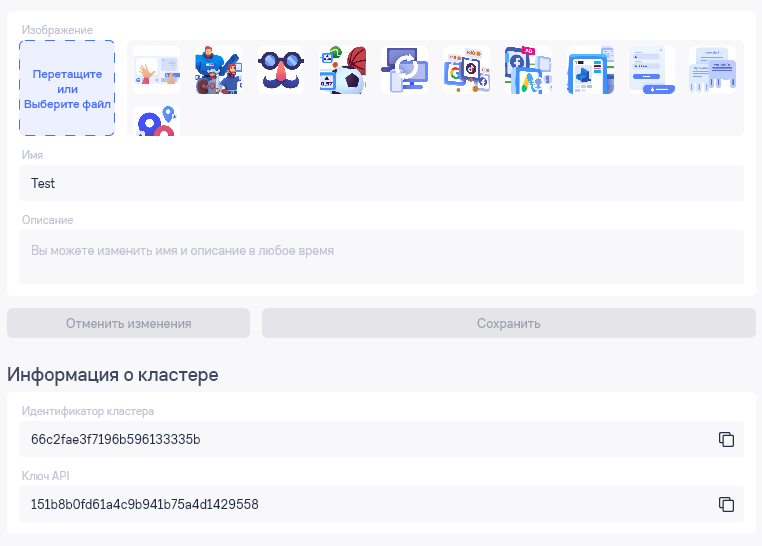
В данной вкладке представлена возможность кастомизировать кластер. Можно изменить ранее заданное имя, установить иконку, и добавить описание. Дополнительно, можно просмотреть свой идентификатор и сохранить ключ API для его последующего использования.
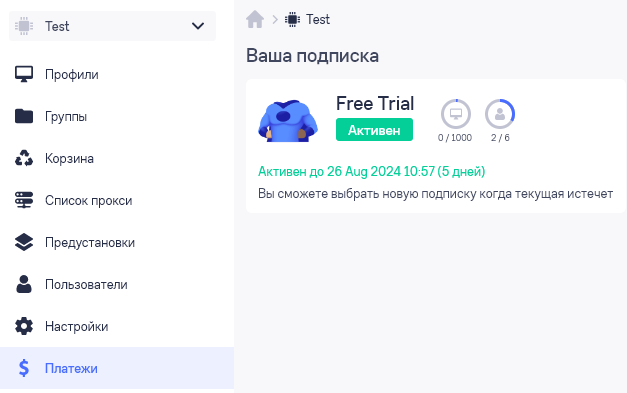
Вкладка “Платежи” отображает информацию об активной подписке, включая дату окончания срока её действия, а также количество профилей и пользователей, доступных для создания или добавления.
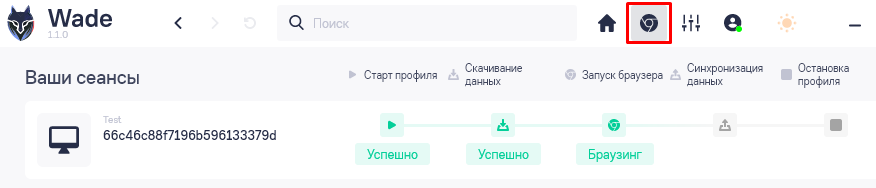
Верхняя панель браузера позволяет получить доступ к информации о сеансах. Здесь можно наблюдать статус запущенного профиля — стадию, на которой он находится, что может быть полезно в случае возникновения сбоев в его работе, а также для контроля за рабочим процессом.
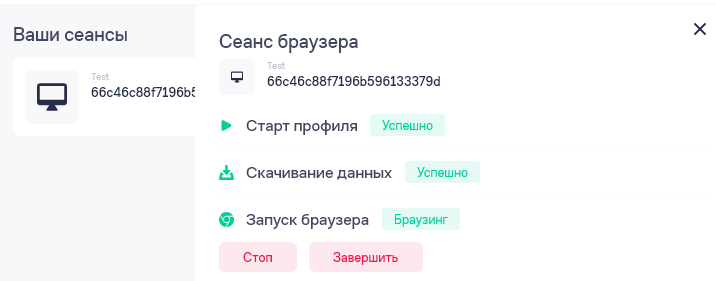
Для получения дополнительной информации о конкретной сессии достаточно кликнуть по ней, после чего откроется окно с подробностями и доступными опциями управления. Кнопка “Стоп” прекращает работу браузера и синхронизирует данные, тогда как “Завершить” закрывает сеанс без сохранения внесенных изменений.
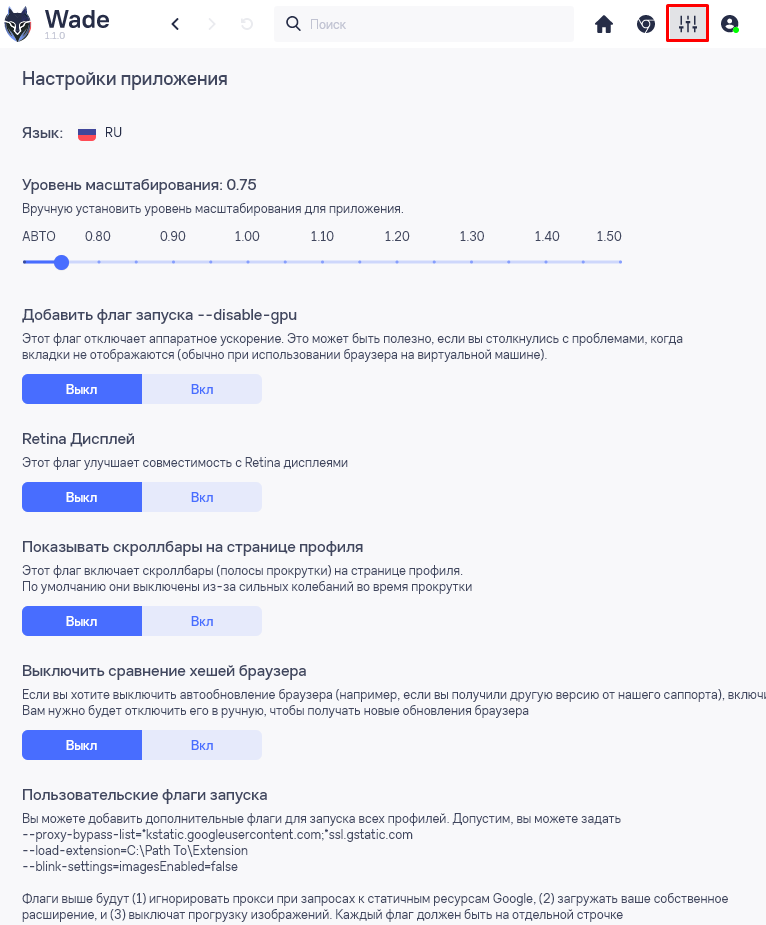
В этом разделе пользователи имеют возможность изменить язык интерфейса и его масштабирование. Доступны также настройки параметров отображения приложения и активация некоторых дополнительных функций. Каждая опция сопровождается подробным описанием.
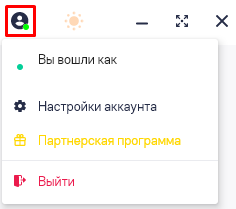
При нажатии на данную иконку доступно два пункта: настройки аккаунта и партнерская программа. Кроме того, здесь можно разлогиниться с аккаунта.
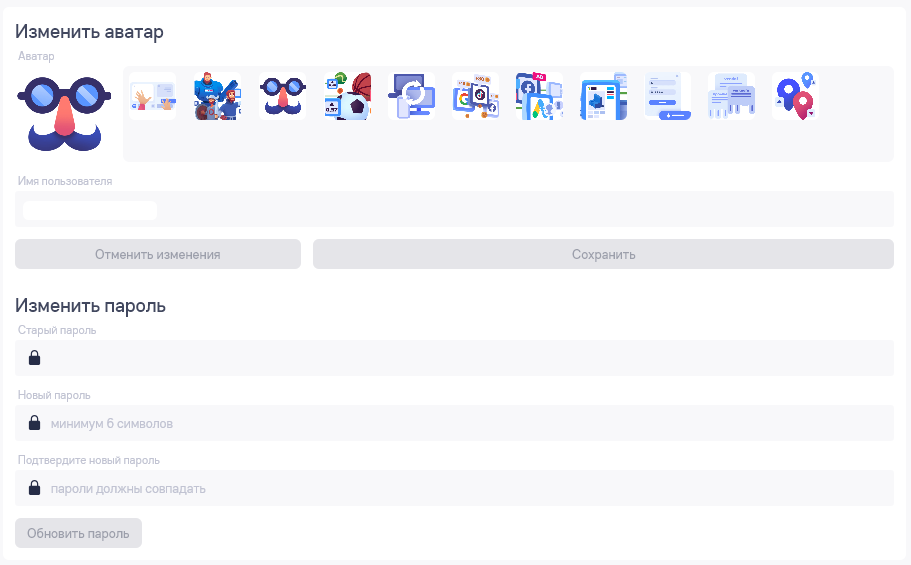
В разделе настроек аккаунта пользователи могут изменить аватар, сбросить текущий пароль и установить новый.
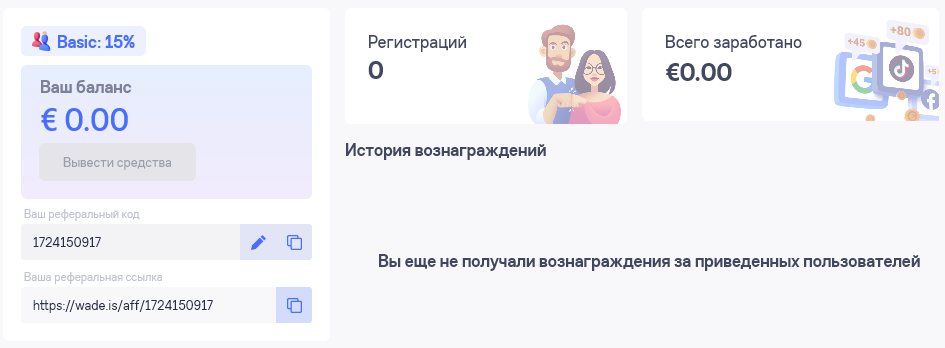
В разделе партнерской программы доступна статистика по реферальным ссылкам, текущий баланс заработанных средств и возможность скопировать реферальный код и ссылку.

В завершение стоит отметить, что браузер предлагает широкий набор инструментов, делающий его подходящим для различных сценариев использования, включая обход блокировок при управлении множеством аккаунтов. Высокая эффективность работы обеспечивается за счет возможности детальной настройки шаблонов и запуска неограниченного количества профилей одновременно. Также следует отметить, что браузер предоставляет бесплатный семидневный пробный период, что позволяет пользователям более полно оценить его возможности перед покупкой.

 PHP
PHP Node.js
 Python
 Java
Java Golang
Комментарии: 0