

Octoparse — инструмент для автоматического парсинга веб-страниц и извлечения данных. Он используется для веб-скрапинга, сканирования сайтов для сбора большого количества информации, передачи ее в различные электронные таблицы, и базы данных для дальнейшей обработки. Octoparse полезен для аналитиков, директоров, трейдеров, маркетологов и пользователей занимающихся стратегическим планированием, конкурентным анализом и таргетингом в сфере e-commerce.
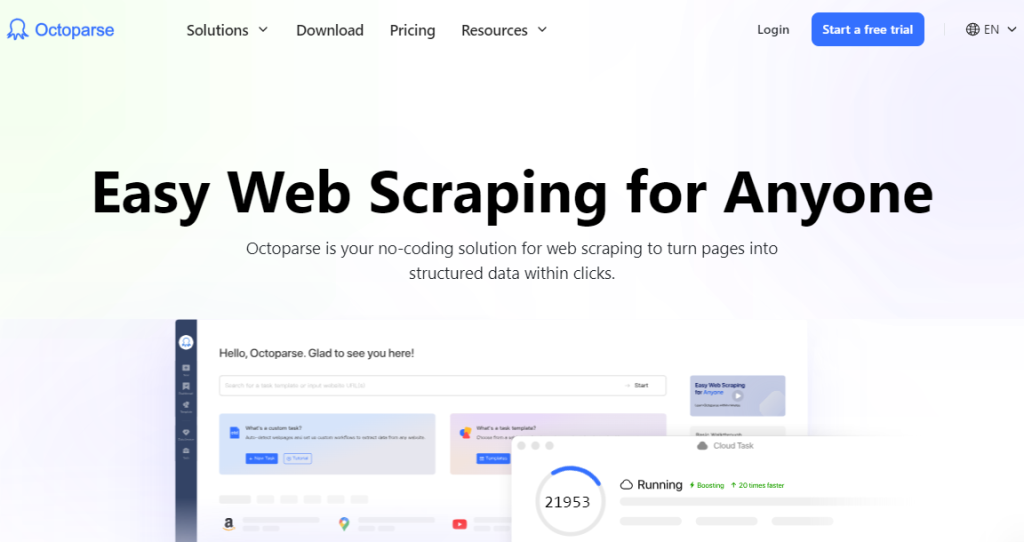
Приложений для сбора данных и автоматизации рутинных задач достаточно много, и у всех есть свои преимущества, недостатки и особенности. Главное отличие Octoparse для веб-скрапинга, по заявлению разработчиков, способность эффективно извлекать информацию с 98% ресурсов, в том числе интерактивных, сложных и динамических. Парсер полностью имитирует поведение человека при просмотре страниц и имеет следующие особенности:
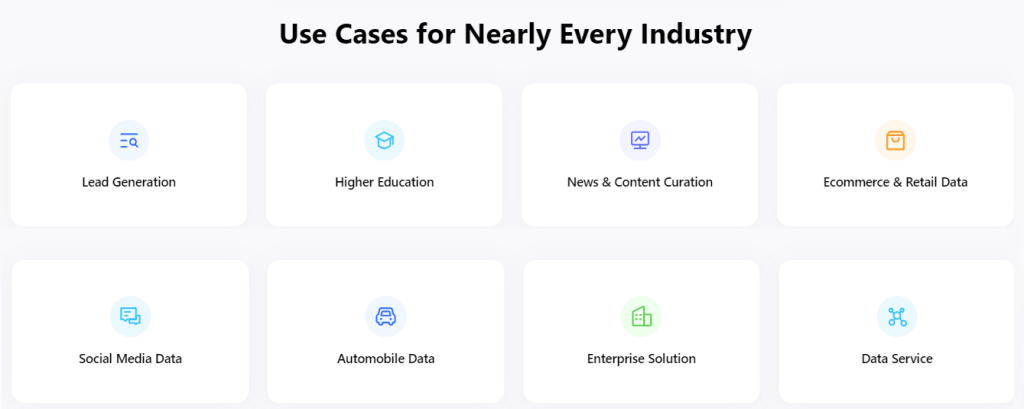
Рассмотрим технические преимущества Octoparse и какие задачи можно решить с его помощью.
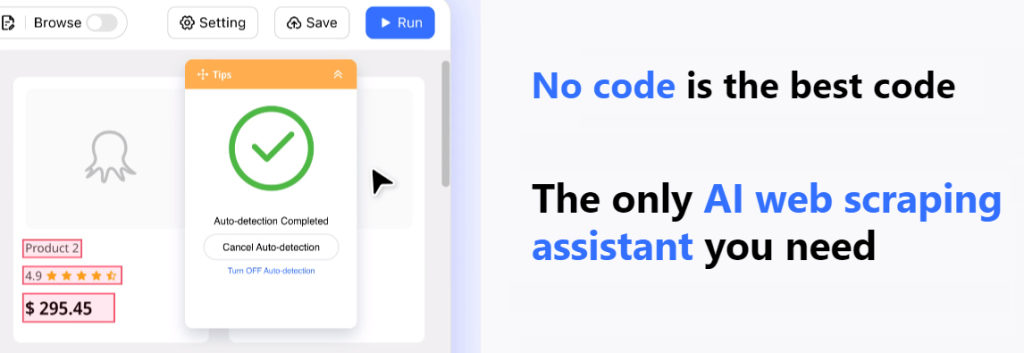
Программа не требует технических навыков или умений программирования, подходит для ознакомления с процессом парсинга. На сайте есть понятные уроки, как использовать Octoparse, показана работа популярных функций, и представлены реальные пользовательские сценарии для распространенных задач. В разделе часто задаваемых вопросов и туториалов по Octoparse рассмотрены неочевидные способы ускорить сбор данных, даны решения многих возникающих ошибок, представлены полезные советы как обойти ограничение запросов и другие материалы.
Можно использовать Octoparse для сбора данных e-mail адресов и последующей рассылки предложений потенциальным клиентам. ПО для сбора электронной почты может собрать до 100 тысяч публично отображаемых почтовых адресов за несколько часов. У Octoparse есть универсальный шаблон для сборки контактных данных со страниц LinkedIn, социальных сетей, справочников услуг, каталогов компаний.
Практика массового сбора информации особенно полезна для мониторинга цен, генерации лидов, маркетингового исследования. Для анализа большого объема изменяющихся в реальном режиме показателей и масштабирования задач лучше всего подходит веб-скрапинг в облачном режиме - до 20 одновременных потоков, работающих по автоматическому расписанию. Данные можно сохранить в файл на ПК или в базу данных, сортировать, обновлять и структурировать.
С Octoparse можно быстро формировать списки адресов изображений для последующей выгрузки. Функции и возможности скрапера позволяют автоматизировать работу: искать по мета-тегам или дате обновления, сохранить ссылки на все фотографии из карусели, загрузить URL-адреса полноразмерных картинок вместо миниатюр. Параллельно можно сохранять сопутствующую информацию с сайтов товаров, отелей, услуг — цены, локацию, описание, контакты и прочее для дальнейшего анализа. Загрузить файлы можно через сторонний загрузчик изображений или через встроенный, при локальной обработке с компьютера.
Можно собирать данные с Yelp, Google Maps, LinkedIn, сайтов услуг мастеров, в каталогах и справочниках компаний. Octoparse умеет открывать скрытые за кнопкой «Показать номер» данные и копировать их. Настроив программу, можно собирать не только телефонные номера, но и имена, комментарии, описания услуг к ним, и все это переносить в таблицу.
Octoparse собирает информацию с сайтов, использующих технологии защиты от парсинга. Его функции позволяют решать такие задачи, как:
Интегрированный в Octoparse API дает возможность извлекать информацию, не дожидаясь ответа веб-сервера, автоматически отправлять информацию из облака в собственную рабочую среду - CRM, а также настроить любые скрипты и параметры задач. Для простых задач будет достаточно бесплатной версии, а для полной реализации крупных проектов стоит обратить внимание на платный пакет.
Существует три вида подписки: бесплатная, стандартная и профессиональная. Оба платных варианта можно попробовать в течение 14 дней бесплатно, зарегистрировавшись и подав заявку. В платных пакетах есть возможность вернуть деньги в течение 5 дней. На годовые подписки Octoparse цены выгоднее, чем помесячная оплата.
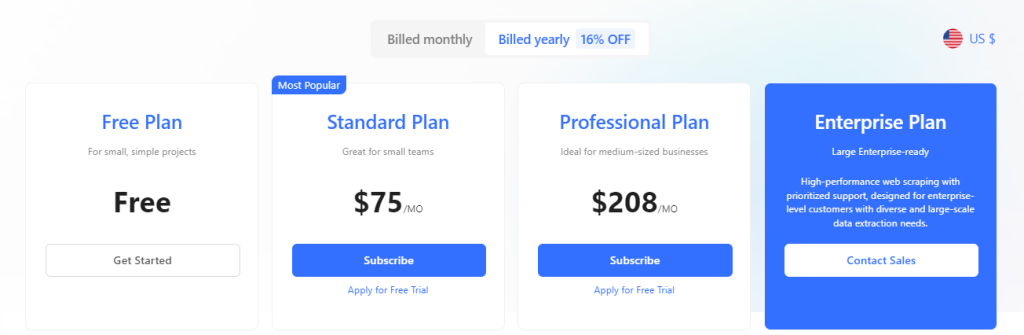
Для всех планов используется одно и то же клиентское ПО, разница только в доступном функционале.
Для небольших проектов есть возможность использовать Octoparse бесплатно, причем нет ограничений на количество обрабатываемых страниц. Разрешено настроить до 10 задач, а одновременно запускать только две. Можно использовать бесплатную версию только в формате запуска с локального ПК, облачный парсинг — недоступен.
Оптимальное решение для малого бизнеса и отдельных сотрудников, предоставляет доступ к почти всем востребованным функциям. Главные преимущества — более сотни готовых шаблонов для различных платформ, до 100 одновременных задач, доступ к облачным процессам, а также:
Пакет для масштабных задач: увеличено количество заданий до 250 и можно использовать 20 облачных процессов одновременно. Есть функция облачного автокопирования. Клиентам предлагается индивидуальное обучение и приоритетная техподдержка.
| Тариф | Free | Standard | Professional |
|---|---|---|---|
| Стоимость | Бесплатно | $89/месяц $900 в год (экономия 16%) | $249/месяц $2496 в год (экономия 16%) |
| Количество задач | 10 | 100 | 250 |
| Параллельные локальные задачи на ПК | 2 | Безлимит | Безлимит |
| Параллельные задачи в облаке | 0 | 6 | 20 |
| Ротация IP-прокси | Да | Да | Да |
| Поддержка прокси-серверов | Да | Да | Да |
| Запланированный парсинг | Нет | Да | Да |
| API-интеграция с CRM | Нет | Да | Да |
| Обход капчи | Нет | Да | Да |
| Сбор данных изображений | Да | Да | Да |
Крупные корпоративные клиенты могут запросить индивидуальный тарифный план, рассчитываемый по запросу и потребностям.
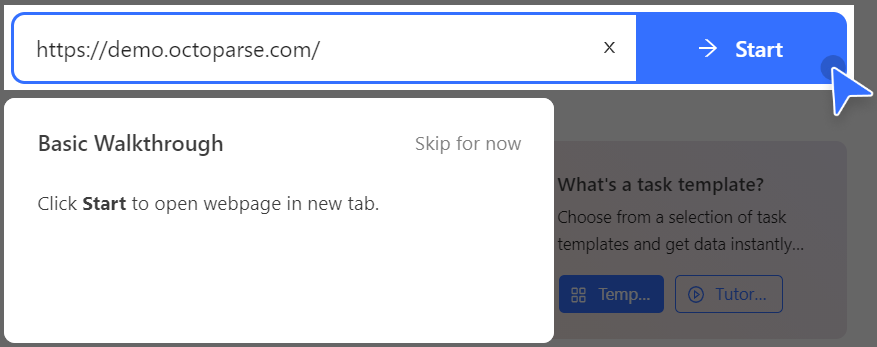
После запуска программа предлагает зарегистрироваться на сайте через аккаунты Google, Microsoft, или e-mail адрес, и автоматически входит в профиль. Всплывает окно с кратким представлением возможностей, и затем пользователю предлагают пройти короткое обучение в пошаговом демо.
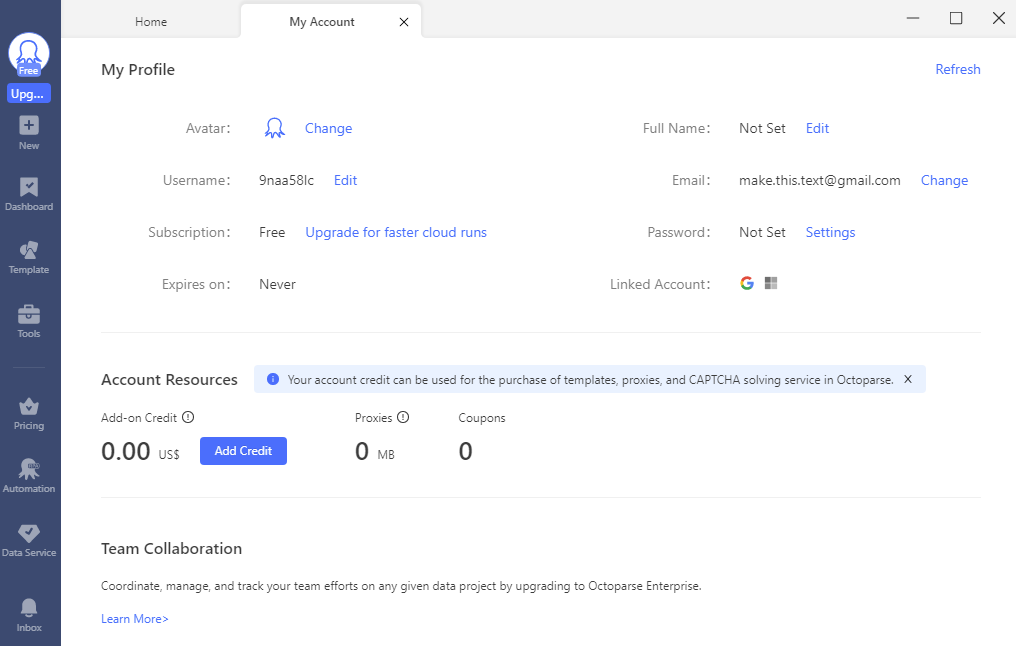
Во вкладке аккаунта собрана краткая информация:
Вся работа с Octoparse начинается с создания задачи — набора инструкций, которым должна следовать программа. На боковой панели нужно нажать иконку «New» и выбрать:
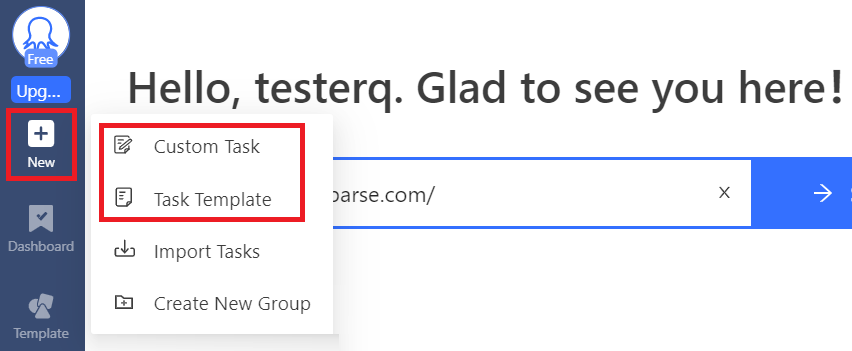
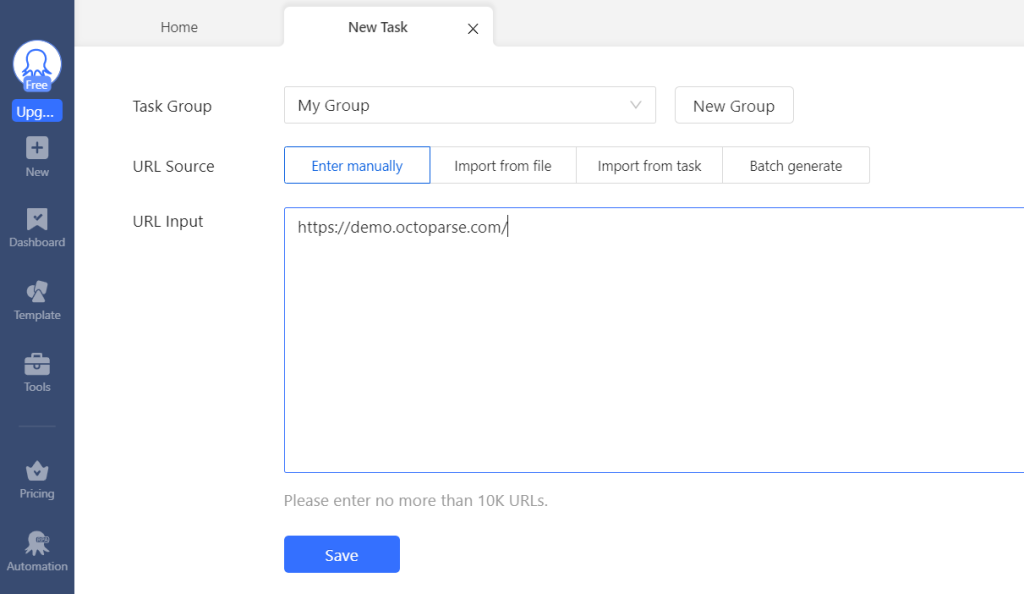
Выбрав «Custom Task», можно выбрать источник URL — ввести вручную, импортировать из файла или из другой задачи. Есть функция «Batch generate», с помощью которой легко генерировать большое количество ссылок по шаблонам, на основе заданного URL-адреса. Задание также можно отнести к необходимой группе.
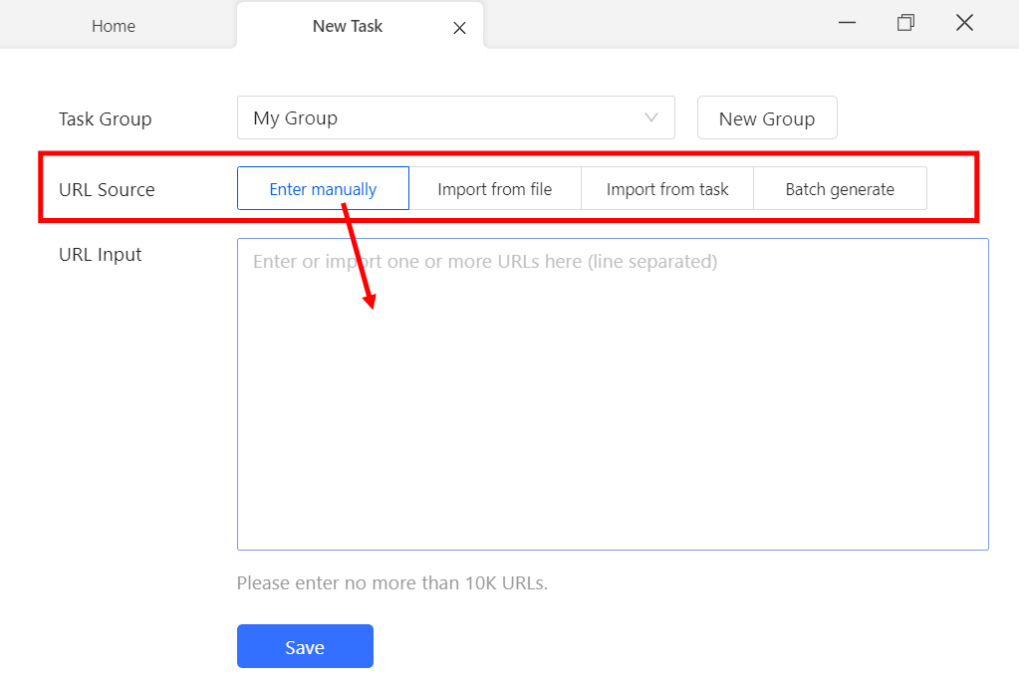
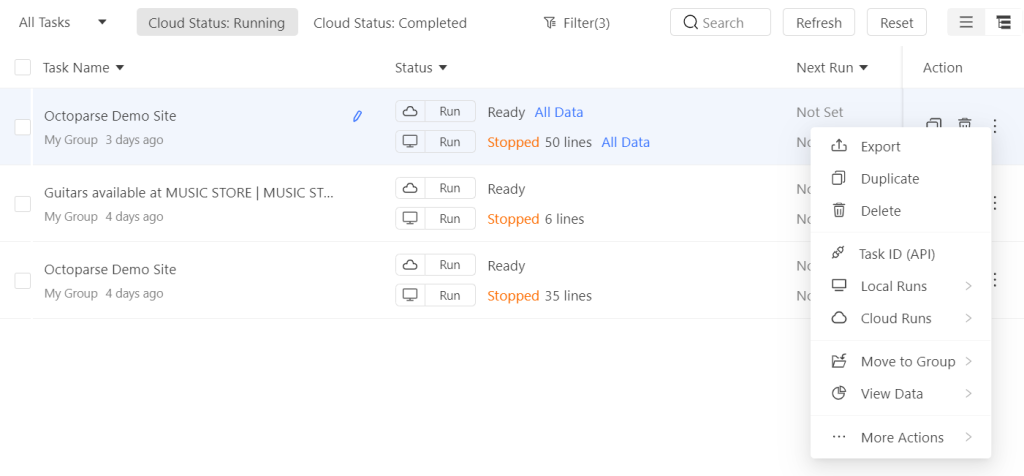
На информационной панели видны уже созданные задачи и методы управления:
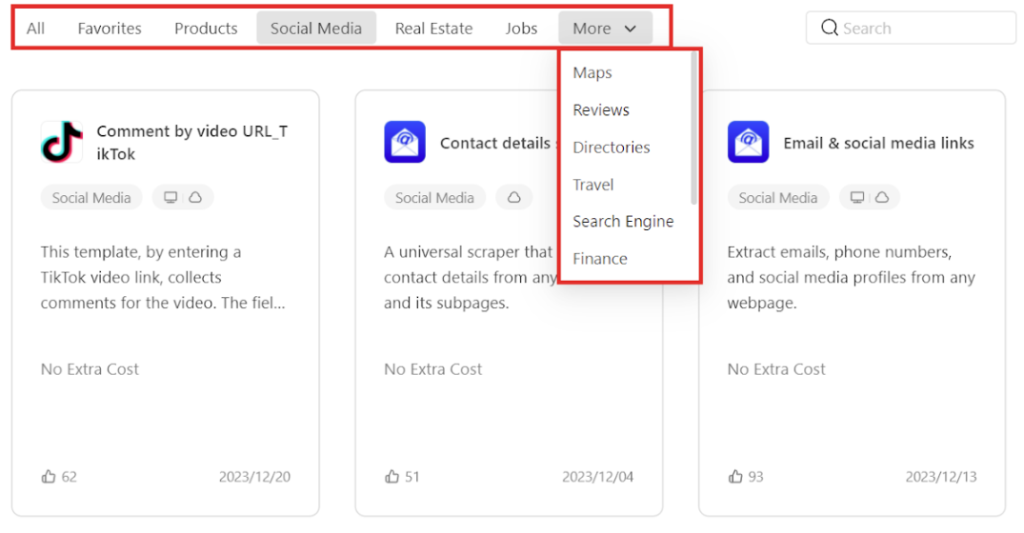
На вкладке «Templates» представлены шаблоны веб-скрапинга — набор предварительно отформатированных задач, готовых к запуску без необходимости настройки каких-либо правил парсинга или написания кода.
Все шаблоны разделены по вкладкам:
Также присутствуют различные заранее заготовленные шаблоны для других ресурсов.
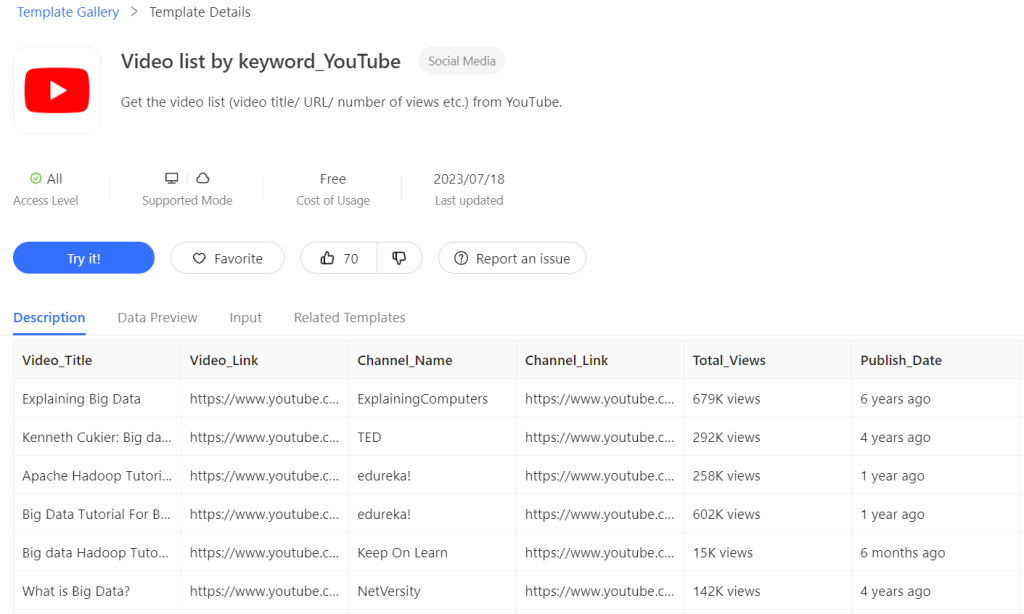
При использовании традиционной техники парсинга веб-страниц необходимо изучить Python, чтобы создать один шаблон задачи, а Octoparse предлагает уже готовую сборку. Достаточно выбрать темплейт и указать конкретный адрес.
На панели инструментов представлены:
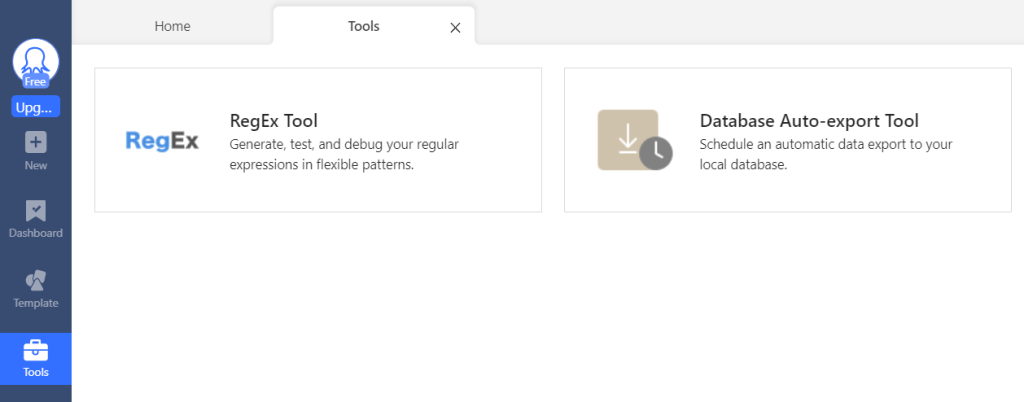
Рассмотрим процесс на практическом примере:
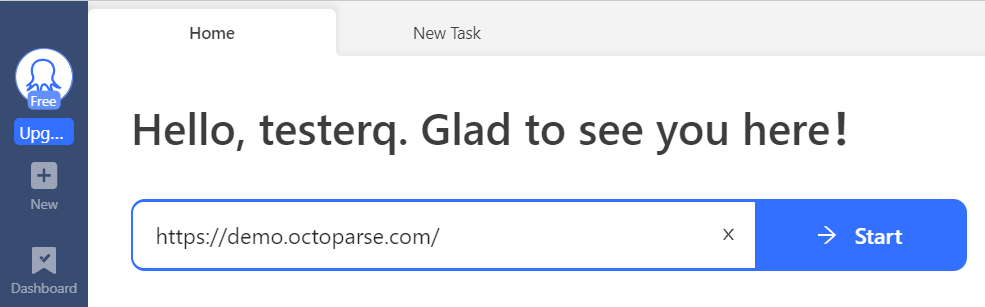
Для начала работы нужно нажать на иконку «New» и выбрать «Custom Task». Скопируйте URL-адрес сайта и вставьте его в строку «URL Input». Нажмите «Save», чтобы сохранить задачу. Как вариант, можно сразу ввести ссылку в строку поиска на главной странице и нажать «Start».
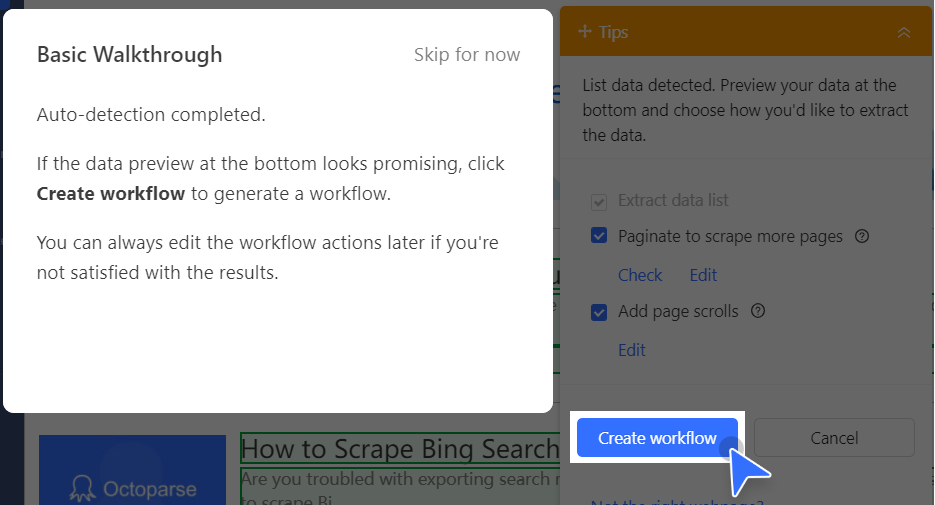
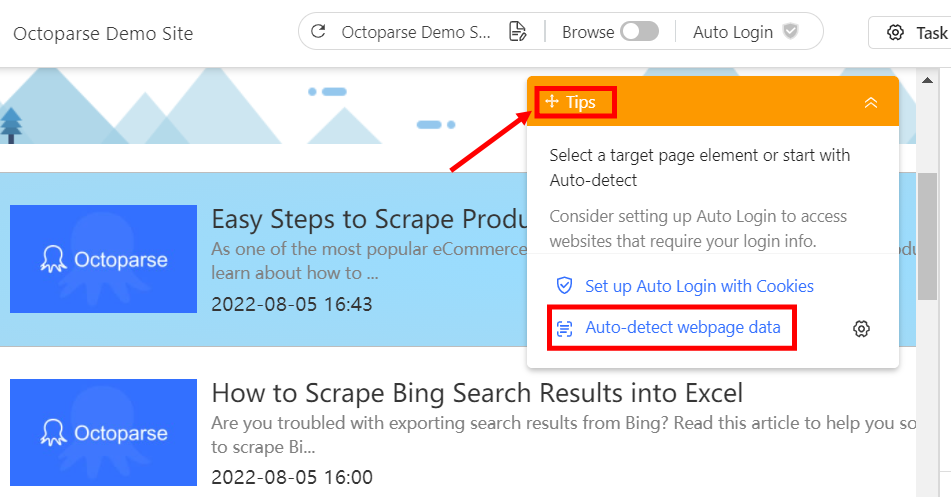
Octoparse загружает страницу в свой встроенный браузер. Нажмите «Auto-detect webpage data» на панели «Tips». Программа просканирует страницу и предложит соответствующие поля.
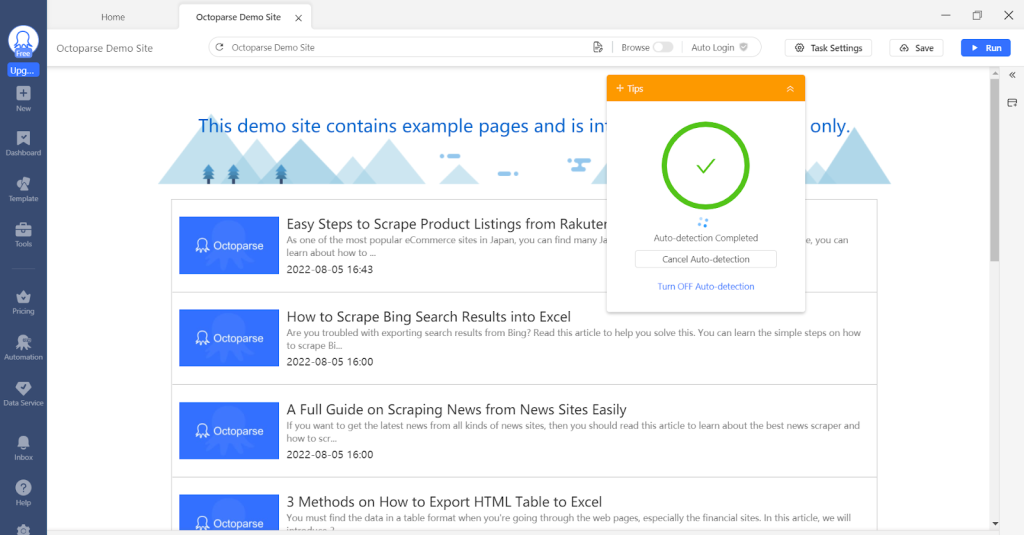
Просмотрите предлагаемые поля данных и убедитесь, что выделены необходимые элементы на странице. Переименовать или удалить поля можно при помощи панели «Data Preview» внизу.
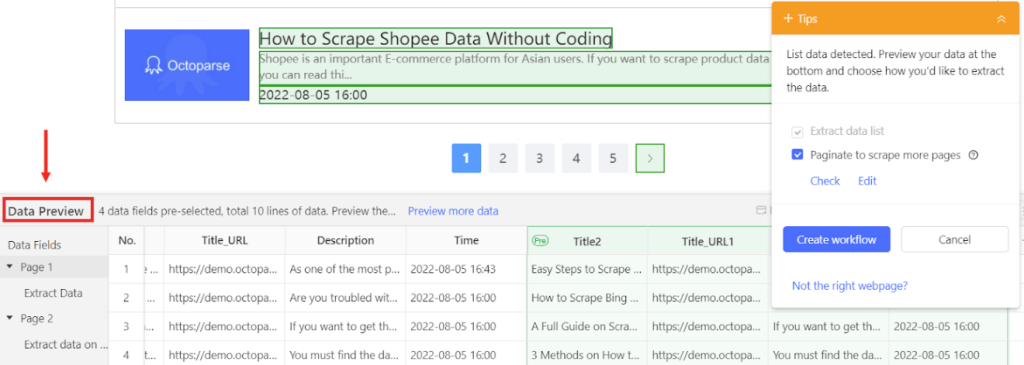
Нажмите «Create Workflow», чтобы определить каждый шаг процесса. Нажимая на каждое действие, можно убедиться, что парсер работает правильно.
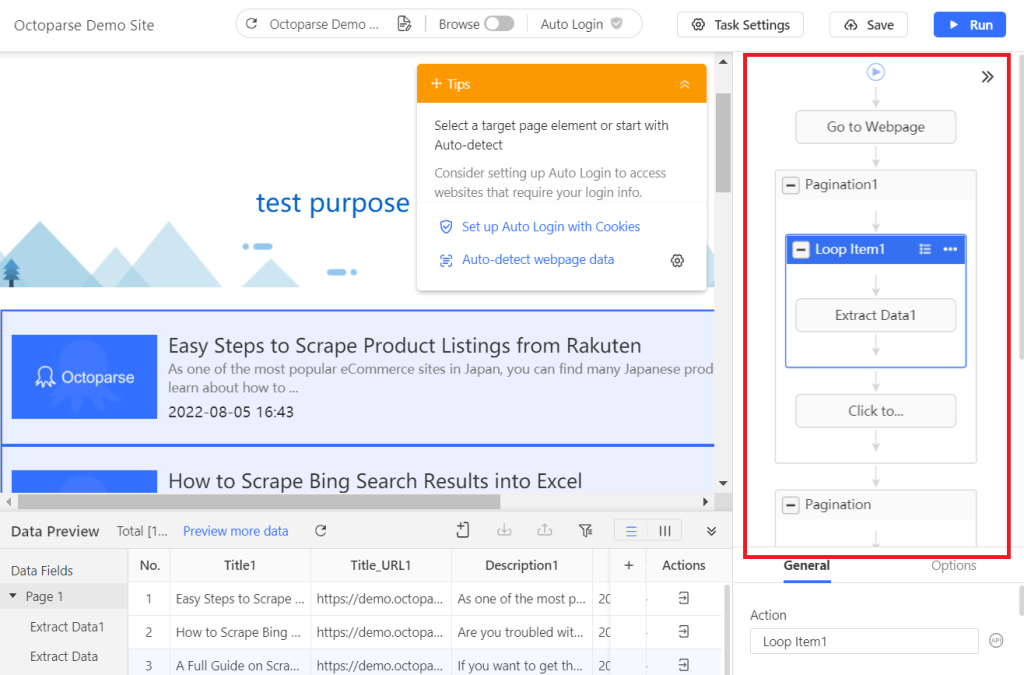
Нажимаем «Run» справа вверху:
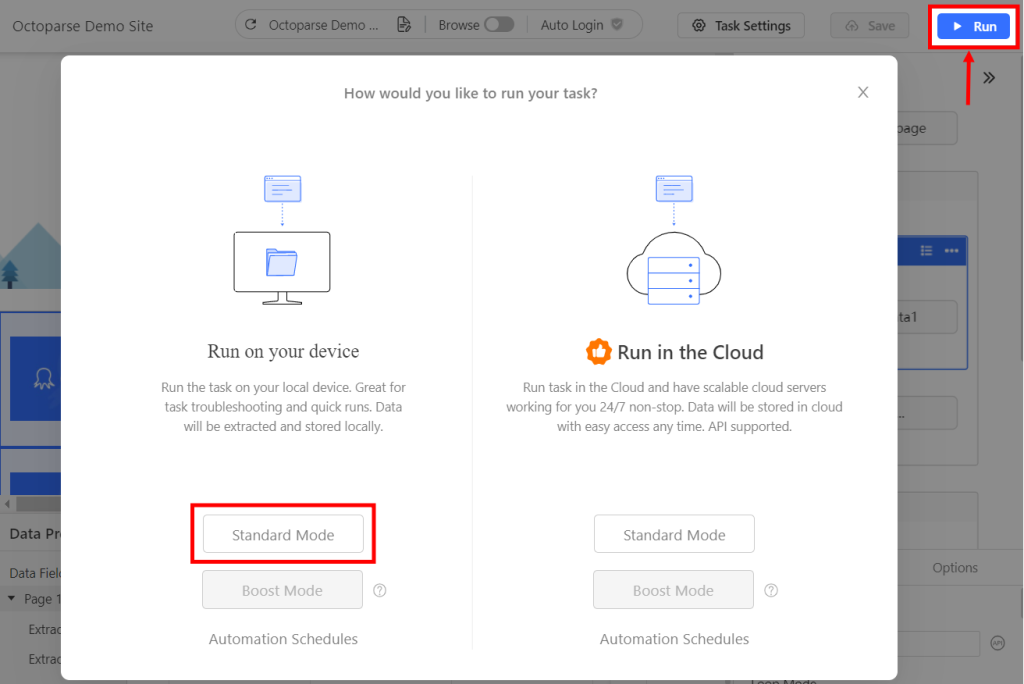
Выбираем сервер, на котором будет обрабатываться запрос:
Здесь же можно настроить автоматическое расписание запуска:
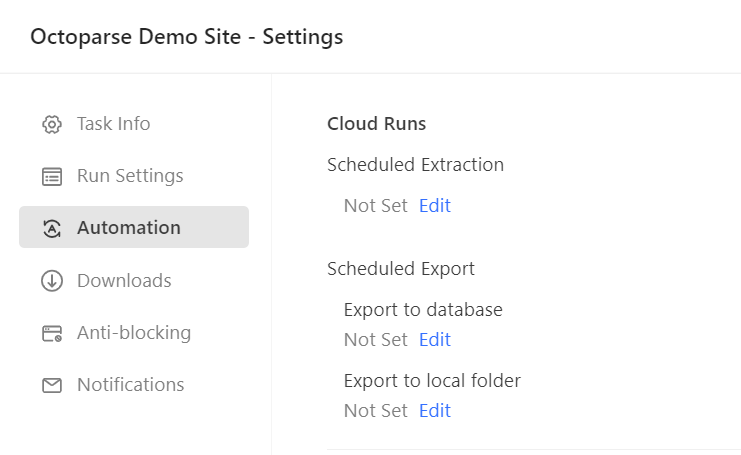
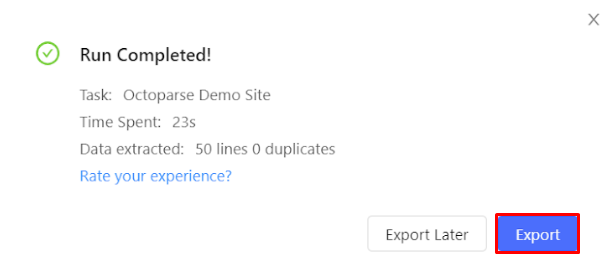
После завершения работы парсера можно экспортировать результаты в формат Excel, CSV, HTML, Xml, JSON, в базы данных или Google Таблицы для дальнейшего анализа.
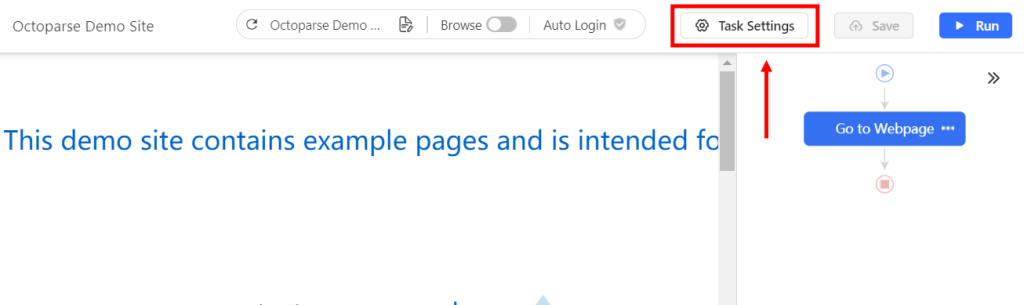
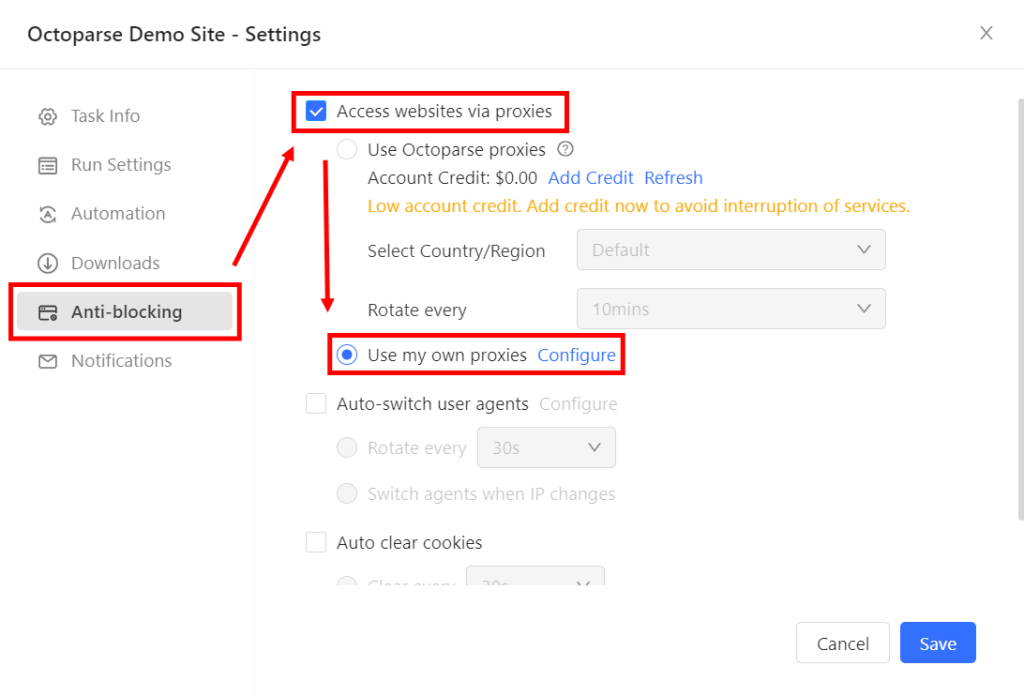
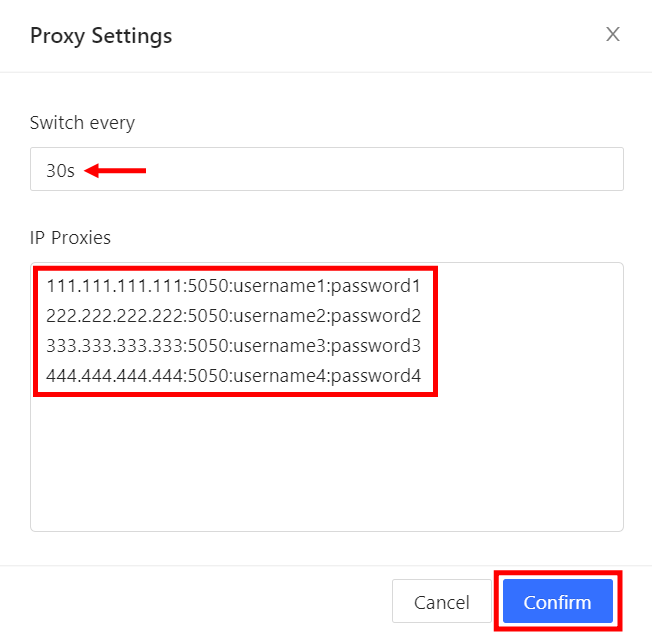
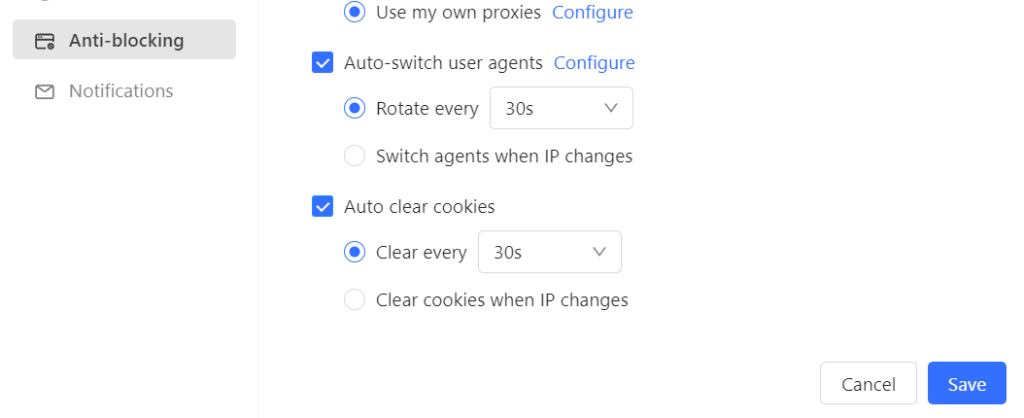
Чтобы обойти защиту от парсинга на большинстве ресурсов и снизить риск блокировки, вызванный множеством одновременных запросов с одного IP, рекомендуется воспользоваться встроенным функционалом автоматической ротации прокси. Чтобы осуществить настройку, разрешено использовать собственные или предоставленные программой прокси. Рассмотрим на конкретном примере уже созданной задачи:
В этом обзоре Octoparse мы рассмотрели его основные особенности, возможности, функции и настройки. Это простой, и вместе с тем, мощный инструмент для парсинга веб-данных с обычных и динамически обновляемых сайтов. Для беспрепятственной работы и активного сбора данных без блокировки его стоит использовать с прокси-серверами. Можно настроить индивидуальные датацентр прокси IPv4 или ISP, но в таком случае понадобится использовать пул адресов и настраивать их ротацию. Как альтернативу, рекомендуем выбрать мобильные и резидентские прокси с высоким траст-показателем.

 PHP
PHP Node.js
 Python
 Java
Java Golang
Комментарии: 0