
 Прокси для Телеграм
 Прокси для LinkedIn
 Прокси для Google
 Прокси для Ebay
 Прокси для TikTok
 Прокси для Facebook
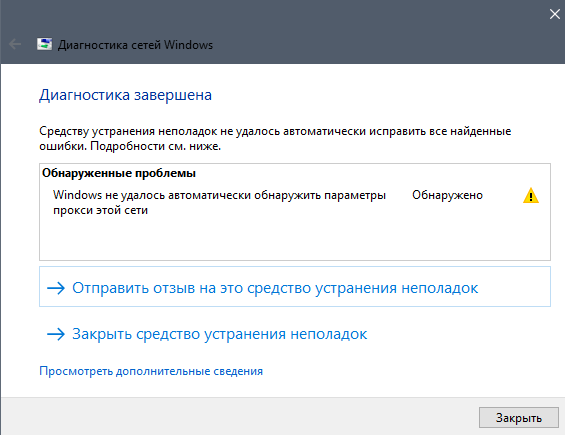
Ошибка: Не удалось автоматически обнаружить параметры прокси этой сети
Что делают пользователи, включив персональный компьютер и обнаружив отсутствие интернета? Правильно, проводят диагностику сетей Windows и в большом количестве случаев получают сообщение об ошибке «Не удалось автоматически обнаружить параметры прокси этой сети». Насколько это страшная поломка и как решить проблему будем разбираться далее.
Что произошло с моим Интернетом?
Вызвать такого рода сообщения могут как физические неполадки, так и сбой в программном обеспечение. Создать проблему могут такие факторы как:
- Плохое соединение кабелем или Wi-Fi сетью
- Сбой роутера
- В следствие конфликтных обновлений программного обеспечения
- Использование некачественного прокси-сервера, как следствие Windows эго не обнаруживает (Прокси высокого качества вы всегда найдете у нас в Proxy-Seller)
Решаем проблему
Первое и самое просто что надо сделать, это проверить физическую работоспособность вашего оборудования. Перезагрузите персональный компьютер, отключите и повторно подсоедините сетевой кабель. Сделайте холодную перезагрузку роутера отключив на несколько минут от сети, сброс к заводским настройкам если знаете, как настроит его заново.
Если выше указанные действия не результативны, возможно проблема кроется в программном сбое. Вполне вероятно, что ваша операционная система не сохраняет настройки или произошло их изменение. В большинстве случаев такая проблема решается в два этапа. Первый включает сброс параметров сети, второй сброс настроек прокси сервера.
Смотря какая версия Windows у вас установлена (10, 8, 7) некоторые моменты могут отличатся, но основном процесс одинаковый.
Windows 10
Сброс параметров сети в Windows 10 сделать очень легко.
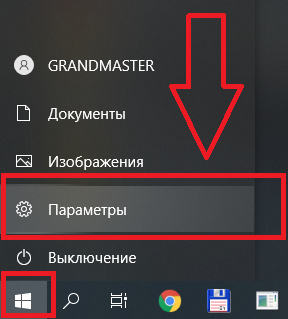
- Заходим в «Параметры Windows» для этого жмем клавишу Win или кликаем мышей в нижнем левом углу меню «Пуск» в котором выбираем «Параметры»
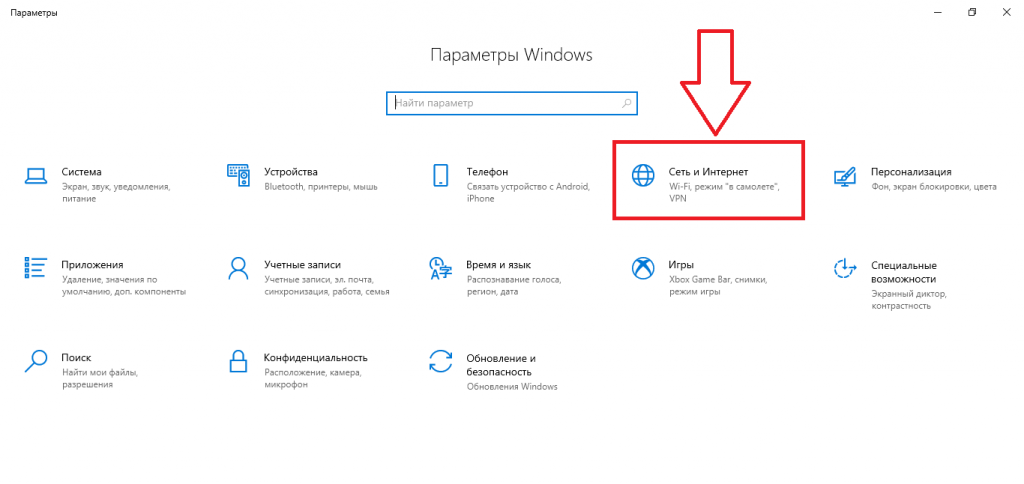
- Среди параметров виндовс нас интересует раздел «Сеть и Интернет», где с левой стороны в списке делаем переход на окно «Состояние»
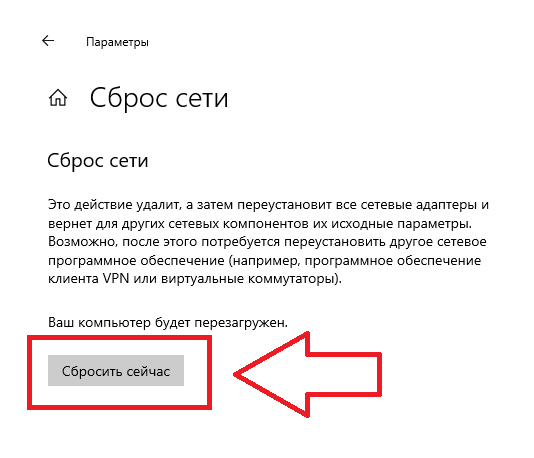
- Окно «Состояние» пролистываем к низу и жмем на ссылку «Сброс сети»
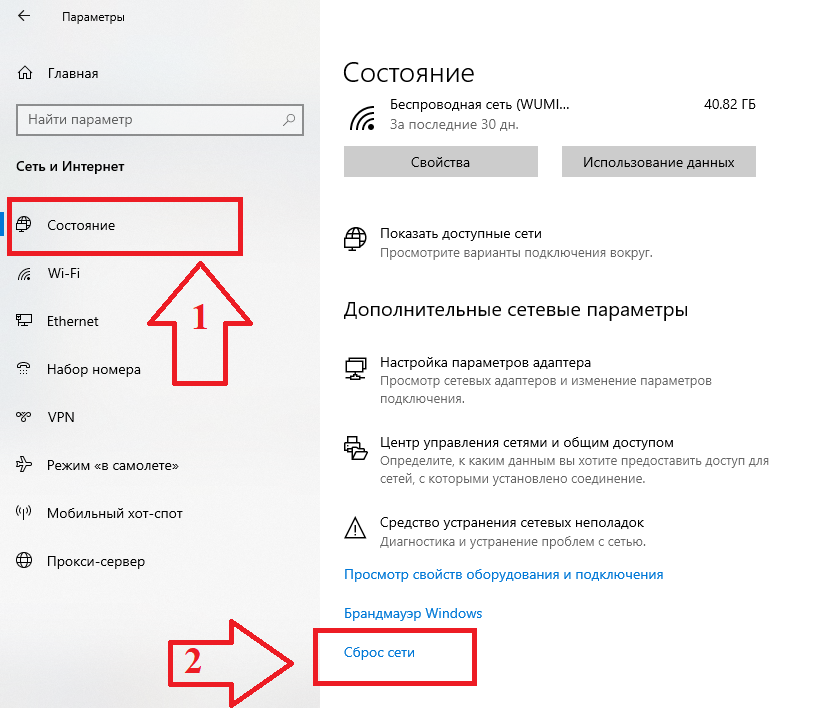
- Подтверждаем сброс нажатием соответственной кнопки
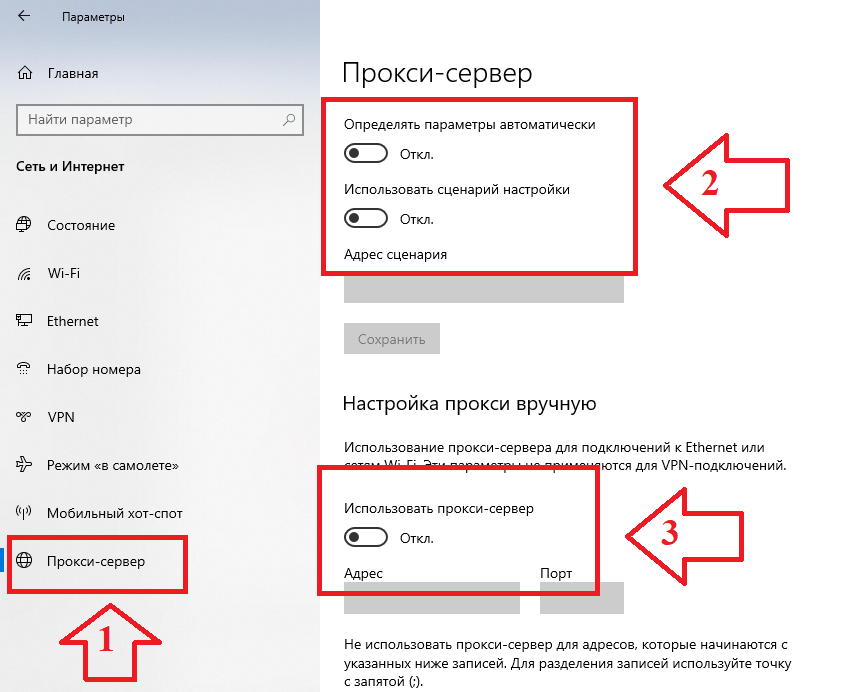
Сбросить настройки прокси-сервера также очень легко. Внутри настроек «Сеть и Интернет», достаточно с окна «Состояние» перейти в окно «Прокси сервер» в котором последовательно отключаем все параметры, отвечающие за автоматическую и ручную настройку прокси сервера.
Windows 8
Если решились сбросить настройки в восьмерке, придётся запустить приложение командной строки cmd с административными правами.
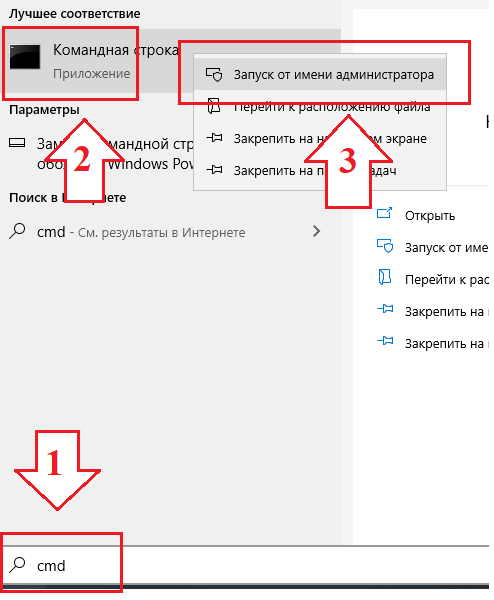
- В строке поиска Windows 8 вписываем запрос cmd. Нажимая на приложение правой клавишей мыши, вызываем контекстное меню с помощью которого запускаем последнее от имени администратора выбрав пункт «Запуск от имени администратора».
- В окне приложения по очередности запускаем на выполнение две команды. Первая netsh winsock reset (отвечает за сброс Winsock, возвращает библиотеке dll настройки, сделанные по умолчанию). Вторая netsh int ip reset c:\netshlog.txt (отвечает за сброс всех настроек протоколов TCP/IP)

- Для вступления изменений в силу важно перезагрузить операционную систему
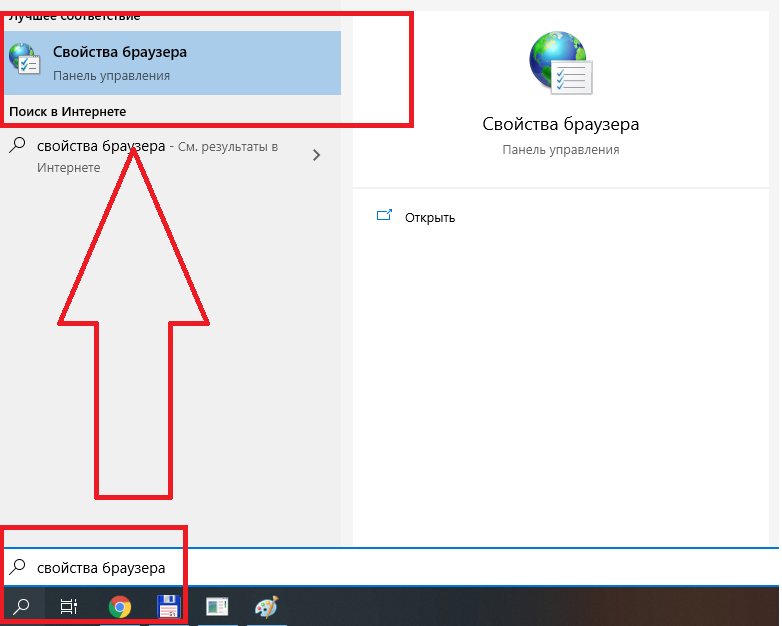
Следующий шаг сброс настроек параметров локальной сети. В строке поиска вбиваем запрос «Свойства обозревателя» и запускаем окно настроек «Свойства: Интернета». Здесь на вкладке «Подключения» в низу окна переходим по кнопке «Настройка сети».
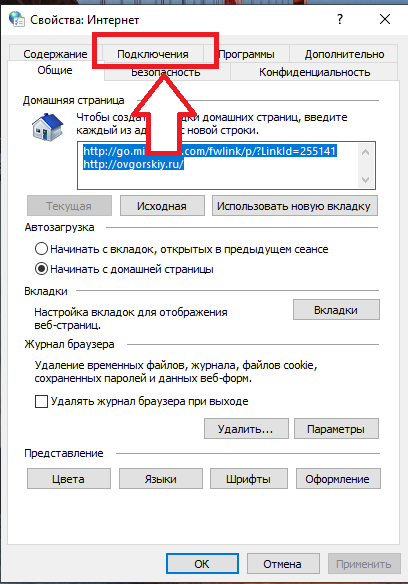
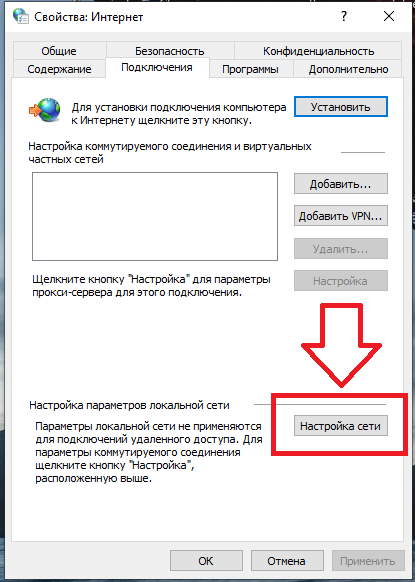
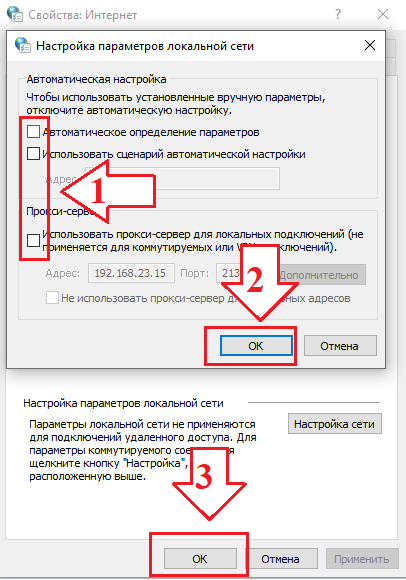
Убираем все галочки и сохраняем сделанные настройки простим нажатием по кнопках «ОК».
Windows 7
В семерки ошибка «Не удалось автоматически обнаружить параметры прокси этой сети» решается аналогичен варианту для Windows 8. А если быть точно именно от семерки оно перешло в наследство следующим поколениям систем Microsoft.
Лайфхак последней надежды
Во многих случаях ошибка решается благодаря восстановлению системы через стандартные для Windows параметры «Обновление и безопасность», окно «Восстановление». Часто проблему создают обновления и сбои при их запуске, а откат системы весьма действенный инструмент.
P.S. Использование прокси-сервера дает много преимуществ в сети Интернет. У Proxy-Seller вы всегда получите огромный выбор прокси-серверов с поддержкой протоколов IPv4 и IPv6 для любых целевых задач в любом гео-диапазоне, а главное в нужном количестве за доступной ценой. И конечно программа плюшек и высококачественная поддержка.
ПРОКСИ ОТ $0,02/IP
Готовы применить это на практике?
Выберите тип прокси и локацию и начните работать уже через несколько минут.
Мгновенная выдача
Поддержка 24/7
Политика возврата средств