
 Прокси для Телеграм
 Прокси для LinkedIn
 Прокси для Google
 Прокси для Ebay
 Прокси для TikTok
 Прокси для Facebook
Пошаговая настройка CCProxy

Установив программу CCProxy на компьютер, вы можете сразу использовать ее с настройками по умолчанию. Тем не менее детальная настройка конфигураций позволит вам повысить комфорт использования прокси-сервера и его производительность.
Видеоинструкция настройки CCproxy
Шаг 1: Настраиваем конфигурации
Запустите программу. В главном окне CCProxy вы увидите раздел "Options" / "Настройки". Перейдите в него, чтобы начать детальную настройку конфигураций.
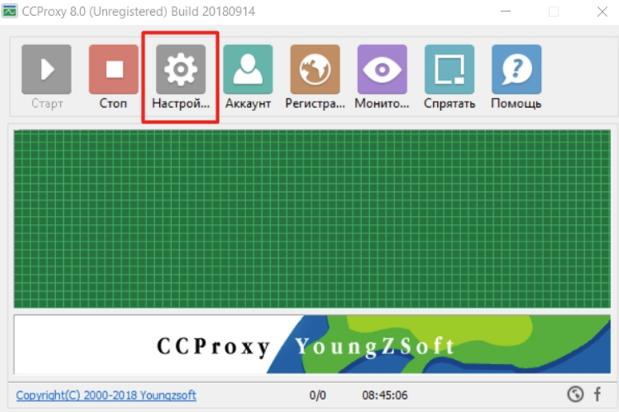
Далее следуйте инструкции:
- Замените стандартные порты на другие незанятые.
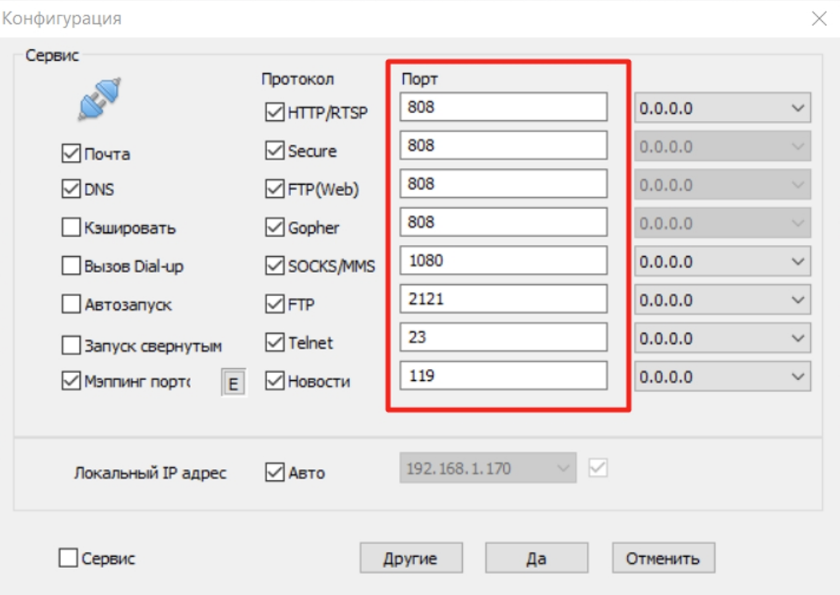
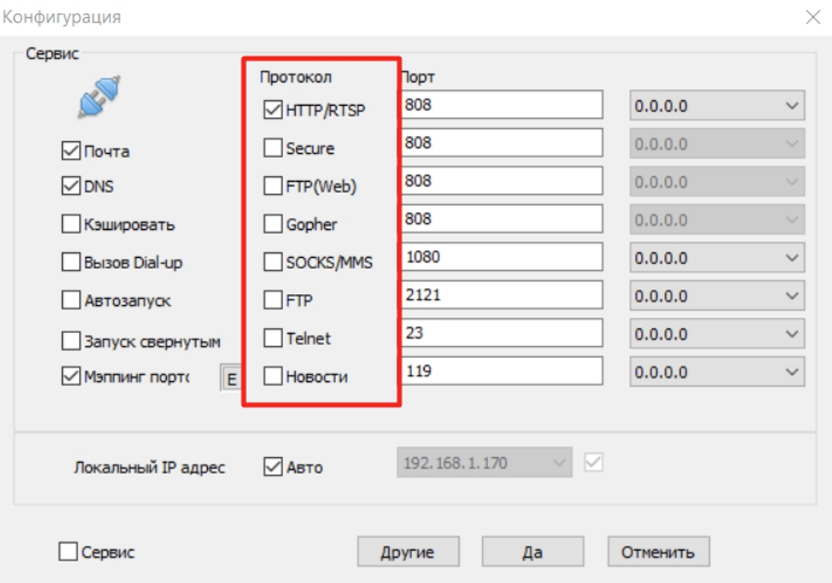
- Отключите протоколы, которые вам не нужны. Чтобы пользоваться браузером, достаточно оставить галочку только возле HTTP. Если нужно загружать файлы на свой хостинг, тогда отмечаете протокол FTP и т.д.
- Выставьте дополнительные настройки для удобства управления CCProxy (автозапуск, DNS, запуск свернутым и т.п.).
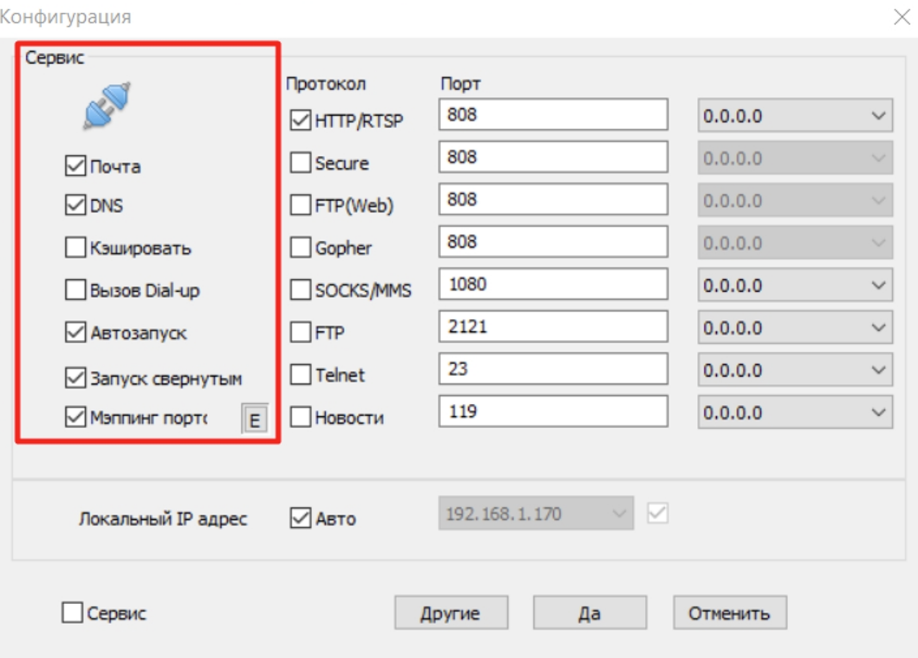
Система уже готова к запуску, но если не создать ограничения для пользования сервером, то вместе с вами прокси сможет использовать любой желающий.
Шаг 2: Создаем разрешение на пользование прокси
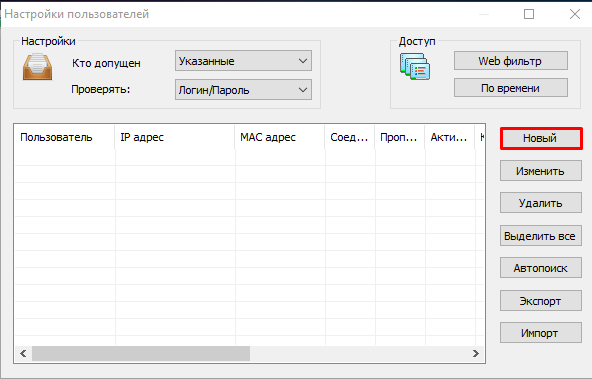
Чтобы сервер не мог использовать посторонний пользователь, нужно создать специальный «пропуск». Делается это следующим образом:
- Переходите в раздел "Account" / "Аккаунт".
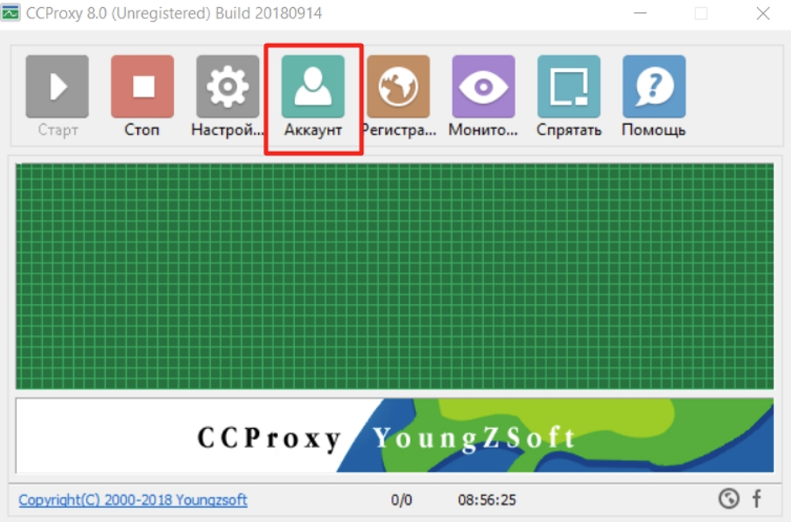
- В графе "Permit Category"/ "Кто допущен" слева выбираете "Permit Only" / "Указанные".
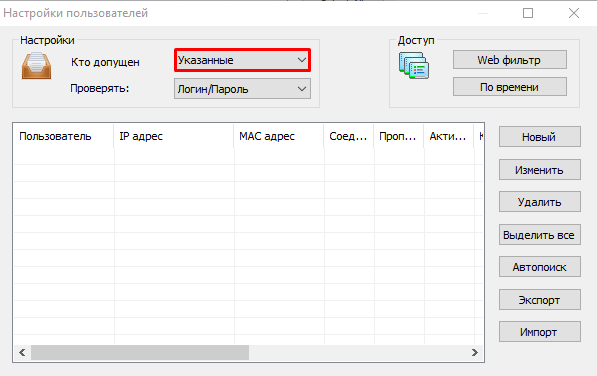
- Под ней в "Auth Type" / "Проверять"≠ выбираете настройку на ваше усмотрение.
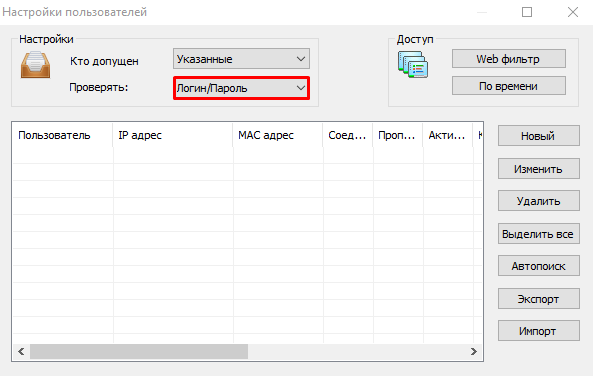
Шаг: 3 Выбираем тип авторизации
Существует 6 возможных типов авторизации:
- только для добавленных IP адресов;
- только для добавленных MAC адресов;
- по логину и паролю;
- по логину и паролю + только для добавленных IP адресов;
- по логину и паролю + только для добавленных MAC адресов;
- только для добавленных IP и MAC адресов.
Если вы отдали предпочтение авторизации по айпи адресу, MAC адресу или по ним обоим, то узнать эти значения вы можете, нажав на значок вопроса. Он находится рядом с полем для ввода.
Шаг 4: Настройки пользователя
- После выбора подходящего формата авторизации нажмите кнопку "New" / "Новый", после чего откроется новое окно с настройками пользователя.
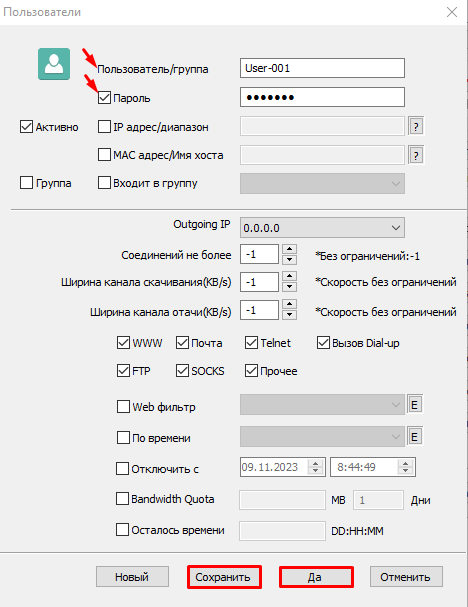
- В нем вы увидите определенные поля в зависимости от выбранного типа авторизации. Заполните только основное поле, остальные строчки можно не трогать. Если выбрали авторизацию по IP, то введите только IP адрес в соответствующее поле. Если логин и пароль, то вводите эти данные и т.д.
- Когда настройки пользователя закончены, нажмите "Save" / "Сохранить".
- Если нужно создать еще одного пользователя, нажмите "New" / "Новый". Когда настройка завершена, жмите "OK" / "Да".
- Для того, чтобы найти в настройках браузера нужный параметр, введите в поисковом окне "Прокси".
-
Дальше система перенаправит вас на настройки прокси на компьютере. Если у вас Windows, то всплывающее окно будет выглядеть, как на картинке ниже. Нажмите на ползунок, чтобы включить использование прокси-сервера.

- Введите ваши данные в соответствующие поля.
-
Посмотреть IP адрес и порт (в зависимости от используемого протокола) вашего прокси можно в программе CCProxy в разделе "Options" / "Настройки".
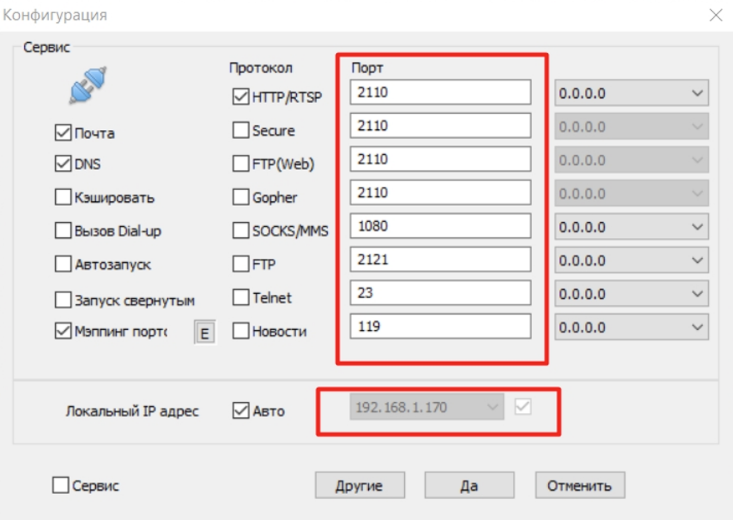
Программа предусматривает установку ограничений по использованию протоколов для каждого отдельного пользователя. Также вы можете выставить определенное количество соединений в одно время и скорость доступа.
Вы уже знаете, как правильно выбрать прокси-сервер? В первую очередь важно понимать разницу между платными и бесплатными прокси.
Чтобы пользователь смог воспользоваться вашим прокси, ему нужно прописать в настройках браузера свой IP:PORT, где IP - это айпи адрес вашей машины, а PORT - значение, установленное в опциях нужного вам протокола. То есть, в случае с HTTP этот ввод будет выглядеть примерно вот так 99.199.199.99:8080.

Используете операционную сеть Ubuntu? Читайте инструкцию по настройке прокси в Ubuntu.
ПРОКСИ ОТ $0,02/IP
Готовы применить это на практике?
Выберите тип прокси и локацию и начните работать уже через несколько минут.
Мгновенная выдача
Поддержка 24/7
Политика возврата средств
Об авторе