
 Прокси для Телеграм
 Прокси для LinkedIn
 Прокси для Google
 Прокси для Ebay
 Прокси для TikTok
 Прокси для Facebook
Пошаговое руководство по настройке прокси-сервера для IntelliJ

Многие программисты часто задаются вопросом, как настроить прокси в IntelliJ IDEA, будучи подключенным к корпоративной сети. Такие сетевые особенности часто ставят разработчиков в жесткие рамки, не позволяя подключаться к сторонним ресурсам, загружать, обновлять, а также использовать полезные плагины и библиотеки.
Прокси-сервер не только решает эти проблемы, но и в первую очередь защищает сеть от атак и несанкционированного доступа, скрывает реальные данные пользователя, позволяет тестировать сетевые взаимодействия софта с удаленными серверами, отлаживать программы с региональными особенностями, повышать производительность и скорость работы приложения за счет кэширования данных. Поэтому вопрос настроек прокси в IntelliJ IDEA актуален среди разработчиков Java, а также Kotlin, Scala и тех, кто использует в своей работе Spring, Jakarta EE и многие другие фреймворки.
Видеоруководство по настройке прокси-сервера в IntelliJ
Как настроить прокси в IntelliJ
Рассмотрим основной способ, как настроить прокси в IntelliJ последней версии. Если вы используете более старую версию среды разработки, действия будут немного отличаться. Мы рекомендуем обновить программу, так как вы получите больше возможностей от самой IntelliJ IDEA, а также избежите различных ошибок и проблем с совместимостью.
- Запускаем IntelliJ IDEA. В проекте нажимаем на кнопку “Main Menu”.
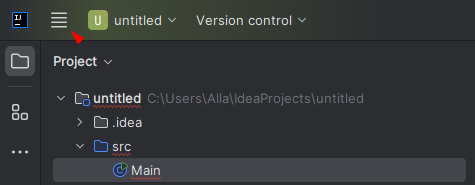
- Появится основное меню. Выбираем вкладку “File”, “Settings”.
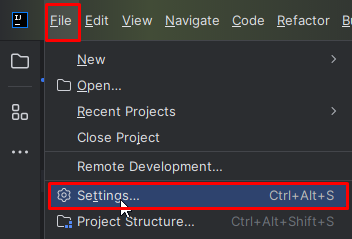
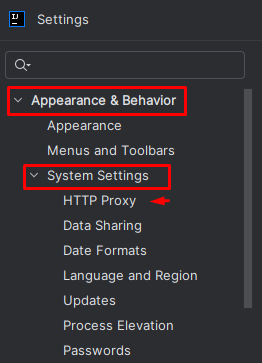
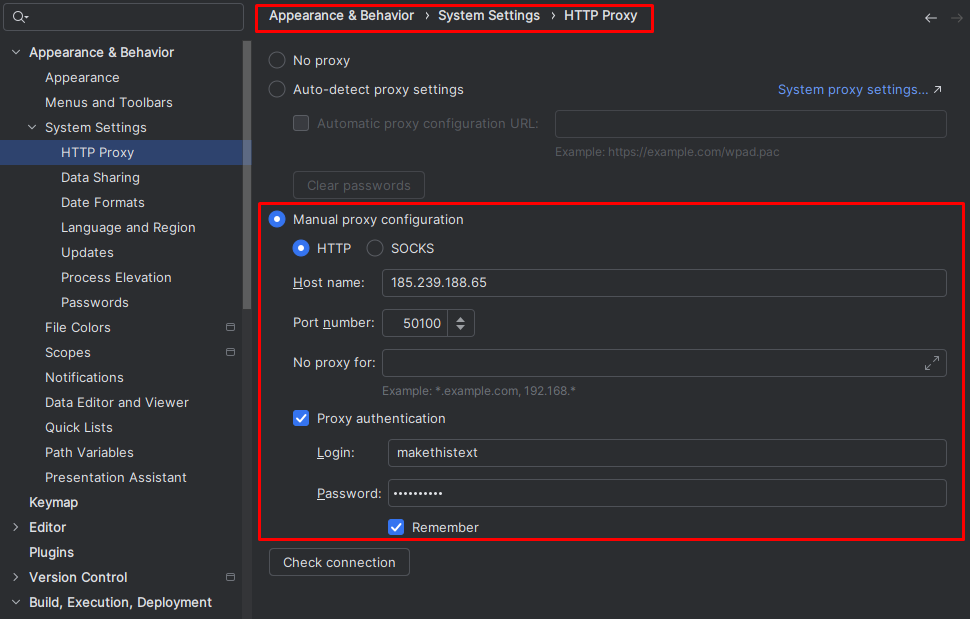
- Появится окно с дополнительными настройками. В выпадающем меню переходим по ветке “Appearance&Behavior”, выбираем “System Settings” и “HTTP Proxy”.
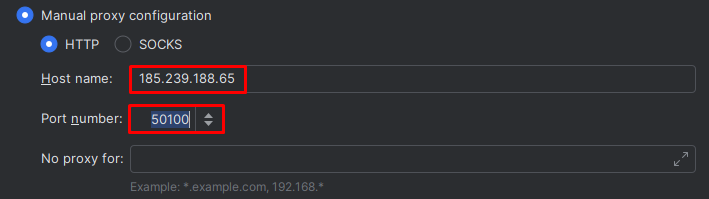
- Выбираем ручной способ настройки прокси, а также его тип.
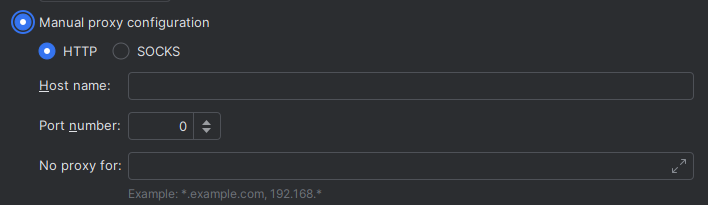
- Указываем имя хоста, номер порта. Также можно задать исключения для сайтов, на которых прокси не будет работать.
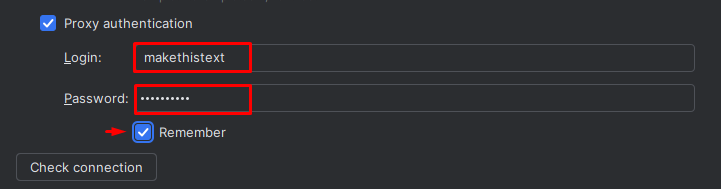
- Если вы используете приватный прокси, ставим галочку “Proxy authentication”. Вводим логин и пароль. Можно поставить отметку “Remember”, чтобы последующая авторизация происходила автоматически.
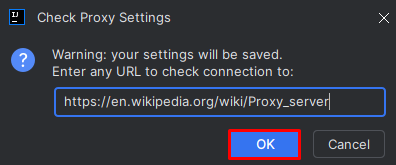
- Нажимаем “Check connection”, чтобы проверить работу прокси. Появится небольшое окно. Нужно вставить ссылку на любой сайт и нажать “OK”.
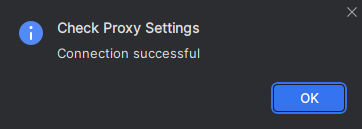
- Если вы заполнили все поля верно, появится окно с результатом успешного подключения.
Это основной способ, как добавить прокси в IntelliJ IDEA, используя базовые возможности программы.
Шаг 1: Доступ к настройкам прокси-сервера в IntelliJ
Раскрыв выше пошаговую инструкцию интеграции прокси в среду разработки, стоит рассмотреть дополнительные варианты быстрого доступа в IntelliJ к прокси настройкам для протоколов HTTP или SOCKS:
- Использование основного меню программы, как мы описывали в алгоритме выше.
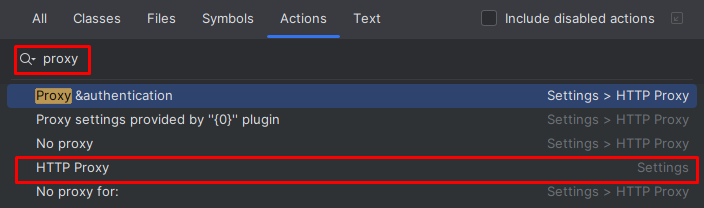
- Использование сочетаний клавиш. К примеру, если нажать “Ctrl+Alt+S”, то появится окно дополнительных настроек, в котором, следуя пункту 1, переходим к параметрам HTTP прокси в IntelliJ IDEA. Или же можно набрать комбинацию “Ctrl+Shift+A” для вызова поисковой строки и ввести запрос “Proxy”.
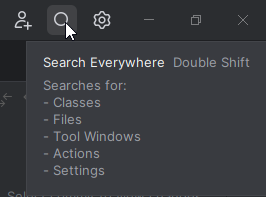
- Использование поисковой строки на панели инструментов. Работает по тому же принципу, что и предыдущий способ. Введя поисковый запрос, можно получить доступ к любым настройкам, а также файлам, классам, найти участок кода или команду.
Это три основных способа быстрого доступа к параметрам промежуточного сервера в среде разработки.
Шаг 2: Настройка прокси для Maven и Gradle
Среда разработки поддерживает полнофункциональную интеграцию с Maven, которая позволяет автоматизировать процесс сборки. Однако в IntelliJ IDEA активация прокси настроек для Maven отличаются от настроек, реализованных в самом IntelliJ.
Чтобы интегрировать прокси в Maven, следуем инструкции:
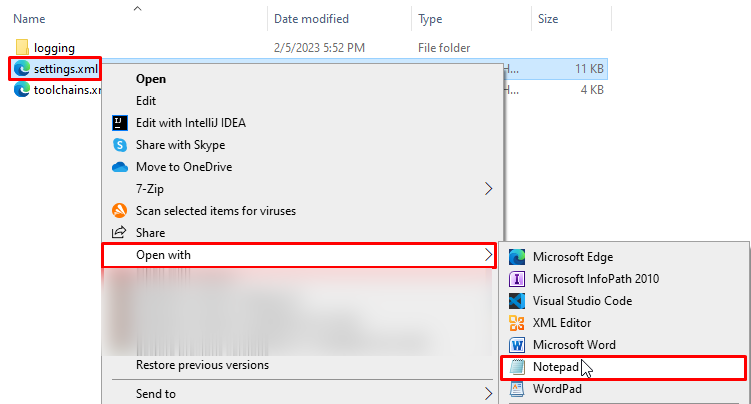
- Переходим по адресу: C:\Program Files\JetBrains\IntelliJ IDEA Community Edition 2022.1.1\plugins\maven\lib\maven3\conf, подменив номер версии вашей сборки Maven. Находим файл “settings.xml”.

- Нажимаем на нем правой кнопкой мыши и выбираем “Open with”, “Notepad”.
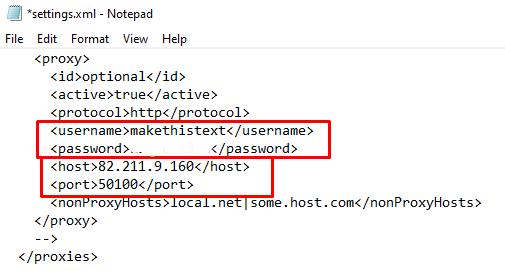
- Находим блок, отвечающий за настройки HTTP/HTTPS. Редактируем его, подменяя своими данными.
- Сохраняем файл и перезагружаем проект, чтобы изменения вступили в силу.
Настройки прокси-сервера для похожего сборщика Gradle отличаются от тех, что мы описали для Maven. Перед тем, как вносить какие-либо изменения в систему или программу, стоит проверить:
- Установлен ли Gradle на вашем ПК;
- Добавлены ли в переменные среды Windows параметры, отвечающие за работу Gradle.
Если эти условия соблюдены, приступаем к интеграции прокси в Gradle.
- Переходим по адресу: C:/Users/Account_name/.gradle.
- Нажимаем ПКМ на пустом месте и выбираем “New”, “Notepad”. Прописываем свойства прокси для Gradle. Последние две команды добавляйте, если хотите внести какой-то сайт в исключения.
systemProp.http.proxyHost=NameHost systemProp.http.proxyPort=50100 systemProp.http.proxyUser=UserName systemProp.http.proxyPassword=Password systemProp.https.proxyHost=NameHost systemProp.https.proxyPort=50101 systemProp.https.proxyUser=UserName systemProp.https.proxyPassword=Password systemProp.http.nonProxyHosts=*.nonproxy.com systemProp.https.nonProxyHosts=*.nonproxy.com - Сохраняем файл с названием “gradle.properties”. Тип файла задаем “All types”. Перезапускаем ПК, чтобы изменения вступили в силу.
Это основные и проверенные способы, как настроить HTTPS прокси в IntelliJ с использованием систем автоматической сборки проектов Gradle и Maven. Следуя простым инструкциям, проблем с подключением к серверу посредством прокси не должно возникнуть.
После того как прокси позволил Maven или Gradle подтянуть зависимости и собрать проект, следующий логичный шаг — развернуть готовое приложение. С этим помогает платформа для деплоя livemy.app: достаточно загрузить zip-архив или указать ссылку на GitHub-репозиторий, и примерно за две минуты вы получаете рабочий URL. Все, что запускается в Docker или на Linux-сервере: веб-приложения, API, сервисы, остается онлайн 24/7 с HTTPS, мониторингом и автоперезапуском, без необходимости в DevOps.
Шаг 3: Настройка прокси для интеграции Git
Современный мир разработки программного обеспечения и не только не представляется возможным без такой системы управления версиям как Git. Любые правки, комментарии, обновления, которые вносятся программистами, легко отслеживаются с помощью простых команд Git. Данный инструмент может быть установлен на ПК отдельно. Однако JetBrains интегрировал его в свою среду разработки, позволив всего в пару кликов фиксировать новые действия пользователей.
Git, как и сборщики программ в IntelliJ, также можно подключить к прокси-серверу с помощью простых команд:
git config --global http.proxy http://proxyUsername:proxyPassword@proxy.server.com:port
Здесь подменяем своими данными имя хоста, порт, указываем логин и пароль.
git config --global --get http.proxy
Этой командой проверяем, есть ли подключение через промежуточный сервер.
В случае, если вам нужно подключить в IntelliJ клиентский HTTP прокси, стоит использовать команду:
git config --global http.https://domain.com.proxy http://proxyUsername:proxyPassword@proxy.server.com:port
Чтобы обратиться к серверу напрямую, используем команду:
git config --global --unset http.proxy.
С помощью этих команд можно легко подключить и отключить прокси для Git. Это актуально, особенно, когда не удается клонировать репозиторий, извлечь данные или появляется ошибка “Невозможно получить доступ к…” из-за региональных ограничений или настроек корпоративной сети.
Решение распространенных ошибок прокси в IntelliJ
Большинство проблем с подключением через прокси связаны с некорректными данными, конфигурацией программы или библиотеками. Также бывают случаи несовместимости приложения и операционной системы, которые решаются индивидуально и возникают очень редко.
В случае, если вы задали имя хоста, порт, личные данные в настройках IntelliJ и прокси не работает, тогда предлагаем следующие решения.
Для IntelliJ
Переходим по пути: “File”, “Settings”, “Appearance & Behavior”, “System Settings”, “HTTP Proxy”. Удаляем и заново задаем параметры HTTP подключения.
Для Maven
Поскольку параметры прокси для Maven мы задавали посредством редактирования файла “settings.xml”, стоит перепроверить его и, как альтернативное решение, можно импортировать настройки в IntelliJ IDEA через опции виртуальной машины.
Для этого выполняем следующие действия:
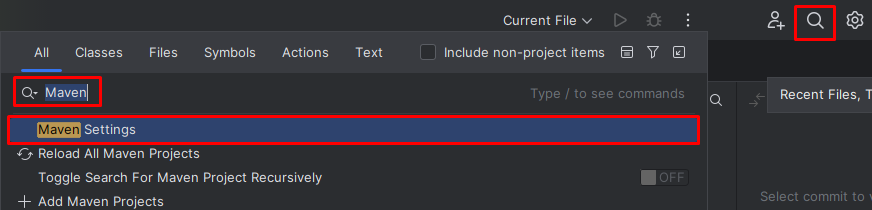
- На панели инструментов среды разработки выбираем поисковую строку. Вводим запрос “Maven” и выбираем “Maven Settings”.
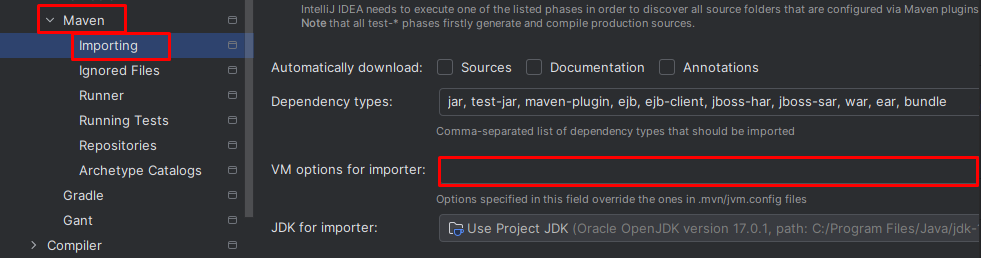
- В боковом выпадающем меню выбираем “Maven”, “Importing”. В поле “VM options for importer” вводим команду: "-DproxySet=true -DproxyHost=hostName.com -DproxyPort=50100".
Обратите внимание на имя хоста и порт. Их нужно заменить собственными данными.
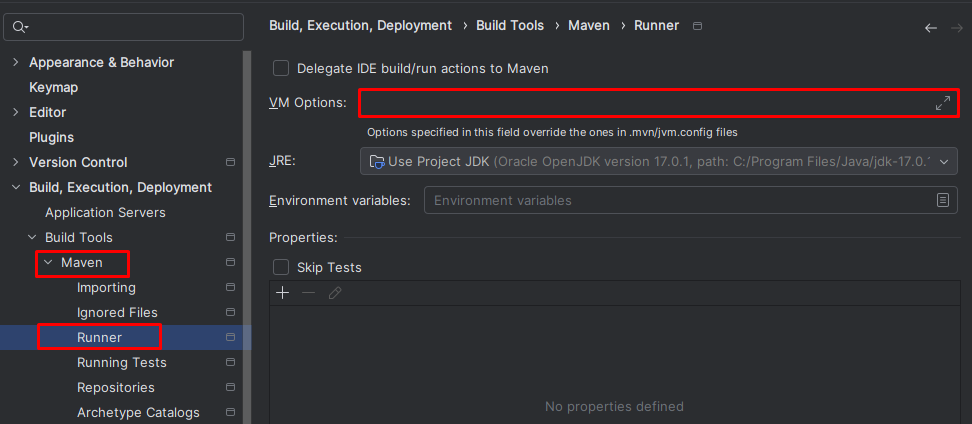
- Такую же команду прописываем и в ветке “Maven”, “Runner”.
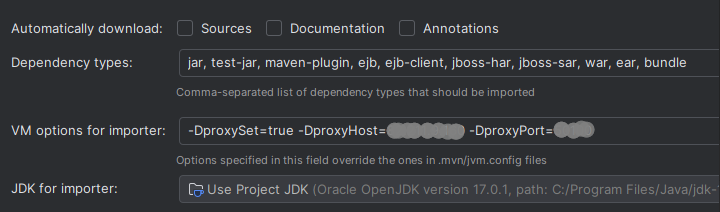
- После введение команд необходимо перезапустить проект, чтобы изменения вступили в силу и проверить работу прокси.
Для Gradle
Если вы внесли в файл “gradle.properties” необходимые данные для подключения сборщика через прокси-сервер, но соединение не установлено, проблема может крыться в самих настройках программы. Зачастую отсутствует нужный путь в переменных средах Windows. Чтобы его добавить достаточно выполнить следующие действия:
- Нажимаем ПКМ на значке “This PC”. Выбираем “Properties”.
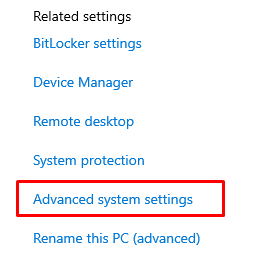
- Появится окно дополнительных параметров операционной системы. В правом боковом меню выбираем “Advanced System Settings”.
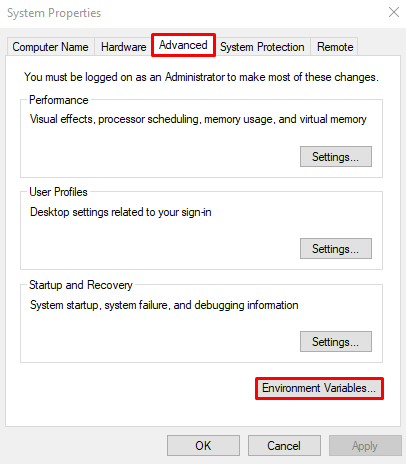
- Во вкладке “Advanced” нажимаем на кнопку “Environment Variables”.
- Выбираем “Path” и кликаем “Edit”.
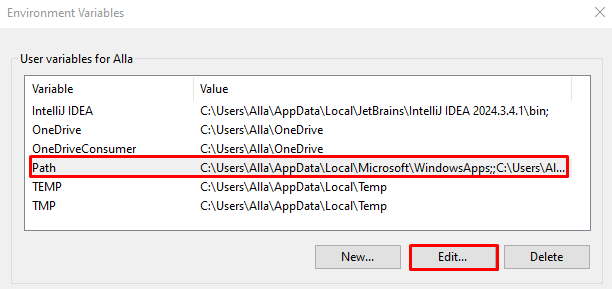
- В новом окне нажимаем “New” и вставляем ссылку на папку “bin” в папке “Gradle”. Ссылка будет выглядеть так C:\Gradle\gradle-8.13\bin.
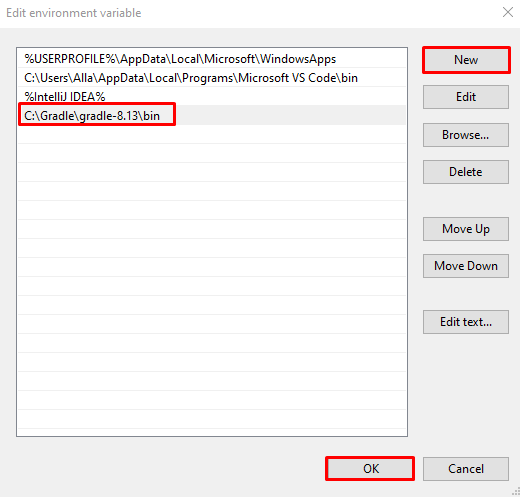
- Вам также понадобится добавить переменную GRADLE_HOME. Укажите ее на распакованный дистрибутив и добавьте % GRADLE_HOME%bin в свой путь.
- После сохранения настроек и перезагрузки ПК прокси будет работать корректно.
Все эти способы решения проблем с подключением прокси-сервера в IDEA являются проверенными на практике и часто помогают в решении других ошибок, которые возникают во время настройки сервера-посредника. Рекомендуем придерживаться вышеописанных инструкций, как настроить прокси в IntelliJ, чтобы избежать проблем в будущем.
Преимущества использования прокси в IntelliJ IDEA
Есть множество причин, почему стоит использовать прокси в среде разработки IntelliJ IDEA. Рассмотрим ключевые из них:
- Повышение качества продукта за счет тестирования и отладки. Программисты могут использовать прокси для анализа HTTP запросов и ответов. К примеру, можно отслеживать, какие запросы отправляются от клиента на сервер, и видеть данные, которые передаются. Это полезно для отладки и устранения неполадок.
- Анонимность, возможность изоляции сетевых запросов. Как известно, прокси скрывает реальный IP. Однако во время разработки или тестирования можно настроить приложение на использование прокси-сервера так, чтобы запросы софта не отправлялись напрямую в Интернет. Это позволяет контролировать трафик и сделать приложение более безопасным.
- Обход ограничений и блокировок также актуальный для программистов, которые работаю с открытыми API, плагинами и прочими службами. Для их загрузки и обновления часто требуется доступ, который можно получить только благодаря прокси-серверу.
- Повышение производительности за счет кэширования данных. Это ускоряет разработку и тестирование, поскольку часто запрашиваемую информацию можно хранить в кэше промежуточного сервера, сокращая время ожидания ответа.
- Фильтрация трафика: программисты могут использовать прокси-серверы для анализа трафика, блокировки нежелательных запросов, внешних атак, чем повышают безопасность продукта.
Это далеко не весь перечень преимуществ прокси в IntelliJ IDEA. Однако с уверенностью можно отметить, что эта среда разработки с интегрированным прокси — полезный инструмент для программирования, тестирования, отладки, защиты и повышения производительности создаваемых приложений.
Заключение
Прокси-сервер с интеграцией в IntelliJ IDEA - оптимальное решение для современных компаний, занимающихся разработкой софта и не только. С его помощью можно получить доступ к внешним ресурсам, таким как удаленные репозитории, API, выполнять тестирование и отладку приложений, обновлять подключаемые модули, обходить различные блокировки и при этом сохранять высокий уровень защиты данных. Выполнив вышеописанные шаги по настройке прокси в IntelliJ IDEA, вы сможете не только повысить качество разработки продукта, но и упростить работу программисту в специфических сетевых условиях.
ПРОКСИ ОТ $0,02/IP
Готовы применить это на практике?
Выберите тип прокси и локацию и начните работать уже через несколько минут.
Мгновенная выдача
Поддержка 24/7
Политика возврата средств
Об авторе