
 Прокси для Телеграм
 Прокси для LinkedIn
 Прокси для Google
 Прокси для Ebay
 Прокси для TikTok
 Прокси для Facebook
Пошаговая настройка прокси для Linux

Операционные системы на базе Linux достаточно удобные и несложные в использовании, но не могут гарантировать пользователем полную безопасность в сети. Чтобы защитить своё устройство, вам нужен прокси для Linux. Прокси-сервер сменит ваш IP-адрес, обезопасит данные от взломов, поможет оставаться анонимным в Интернете и обходить любые ограничения.
Мы покажем, как настроить прокси для ОП Linux через графический интерфейс.
Видеоинструкция по настройке прокси в Linux
Настройка прокси в Astra Linux
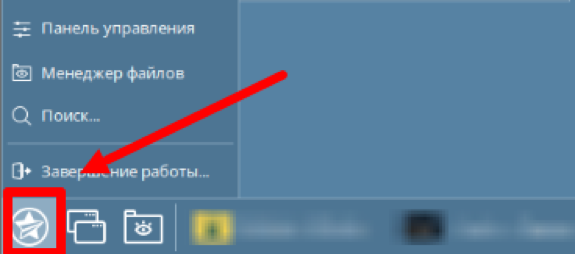
- Нажмите на значок Пуска в левом нижнем улгу экрана.
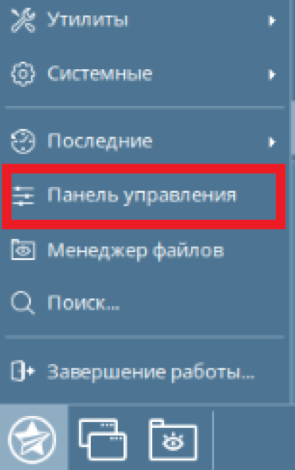
- Перейдите в раздел «Панель управления».
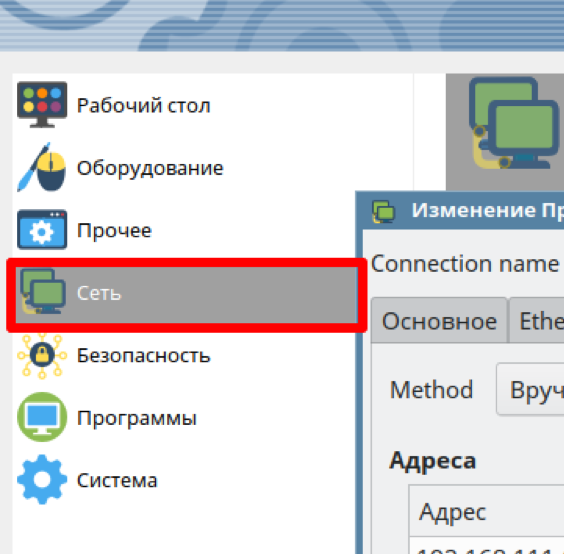
- Выберите раздел «Сеть».
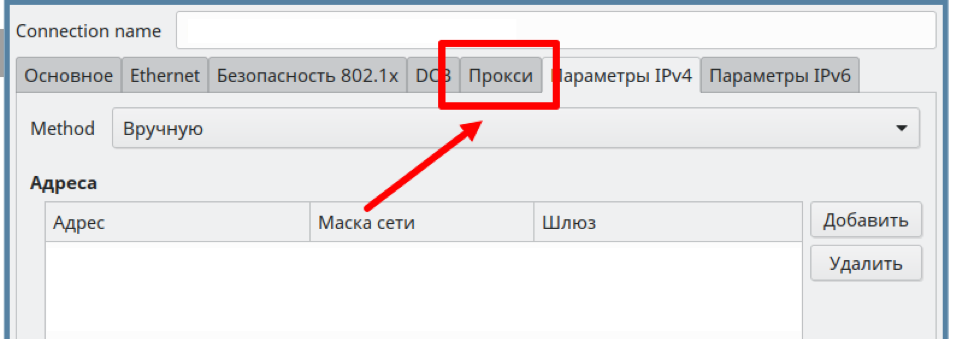
- Перейдите во вкладку «Прокси».
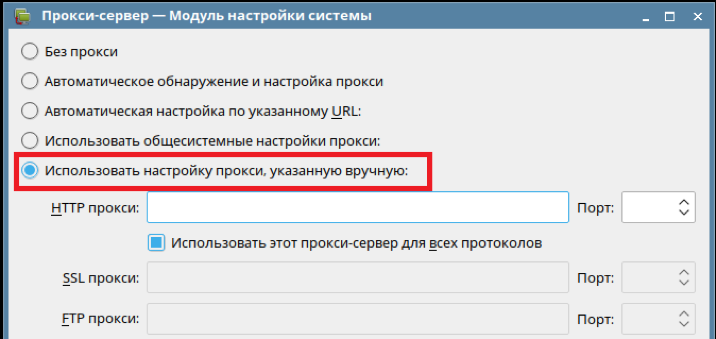
- Отметьте пункт «Использовать настройку прокси, указанную вручную».
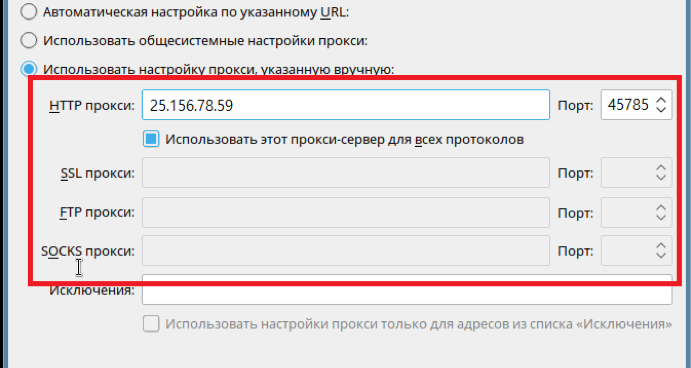
- В поле, которое соответствуют типу вашего прокси, введите IP-адрес и Порт прокси-сервера.
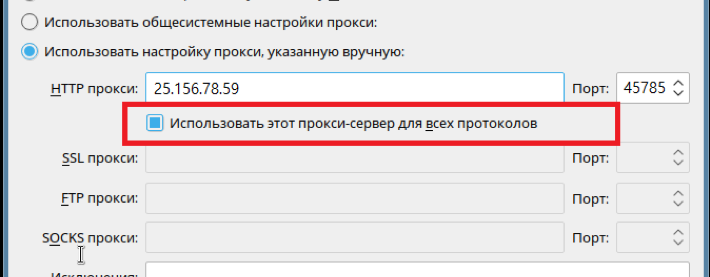
- Отметьте «Использовать этот прокси-сервер для всех протоколов».
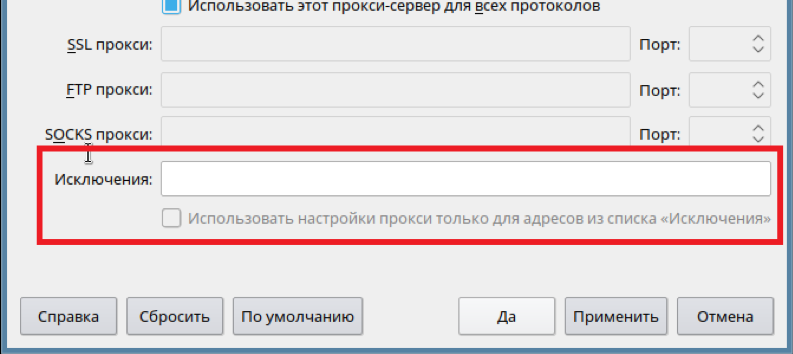
- Здесь вы можете ввести ссылки на те сайты, для которых прокси работать не будет.
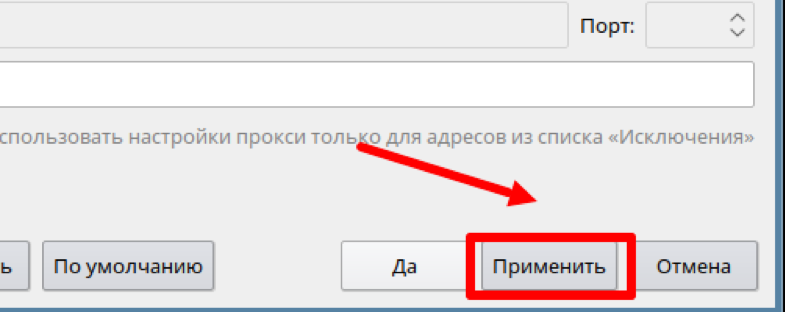
- Нажмите на кнопку «Применить». Готово.
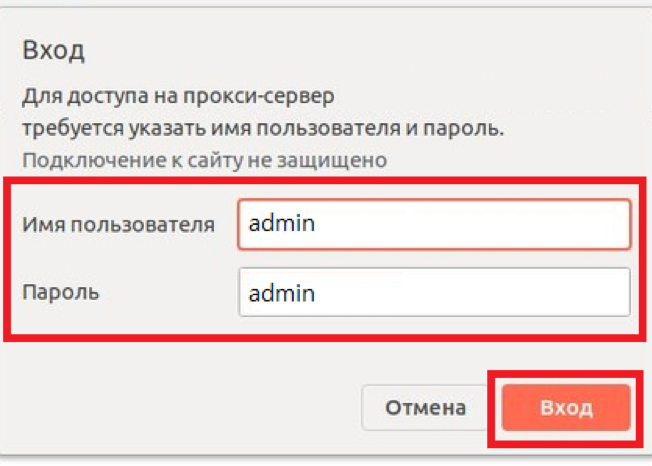
- Если вы используете приватный прокси, после настройки вы увидите окно с авторизацией. Введите Логин и Пароль и нажмите «Вход».
Настройка прокси в Kali Linux
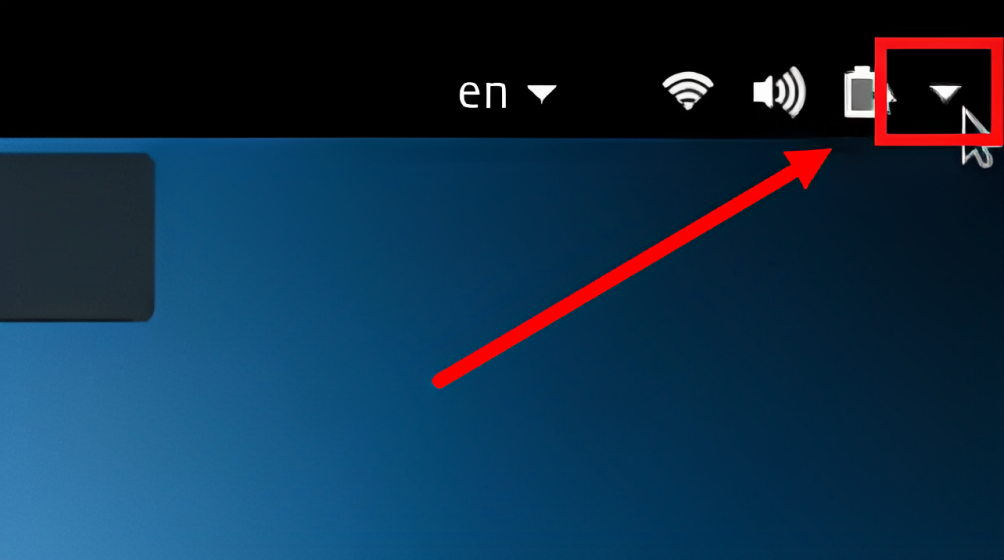
- На главном экране нажмите на стрелочку в правом верхнем углу.
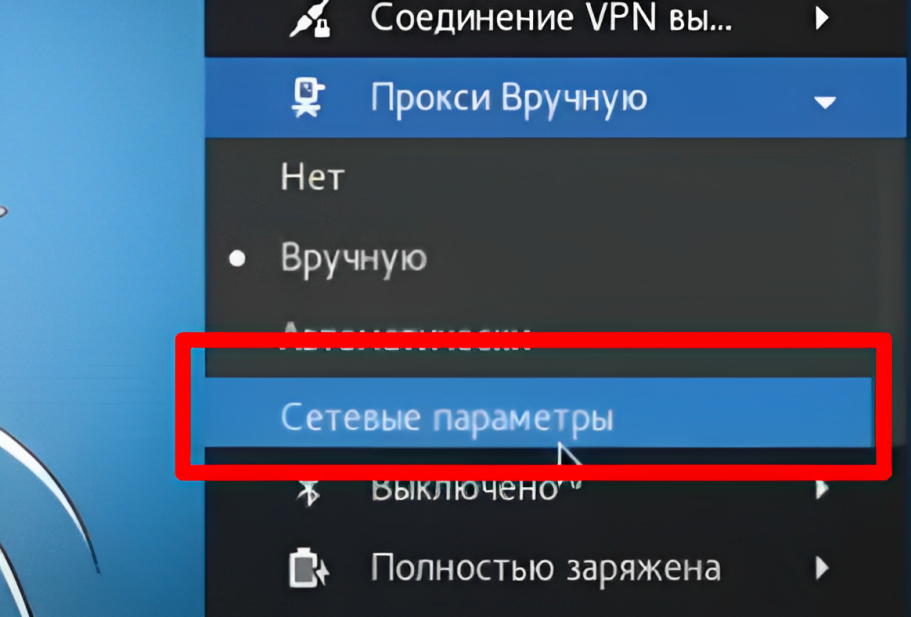
- Откройте раздел «Прокси вручную».
- Отметьте здесь пункт «Сетевые параметры».
- В меню слева выберите «Сетевая прокси-служба».
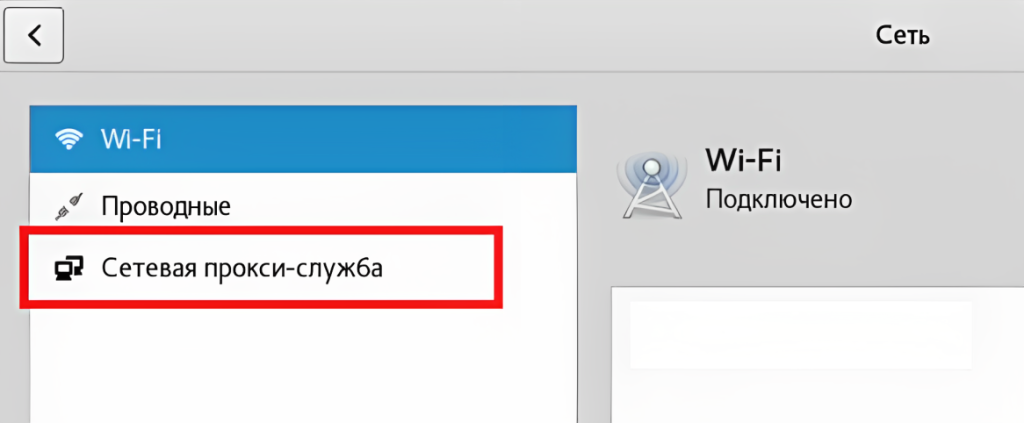
- Выберите Метод «Ручной».

- В поле, которое соответствуют типу вашего прокси, введите IP-адрес и Порт прокси-сервера.
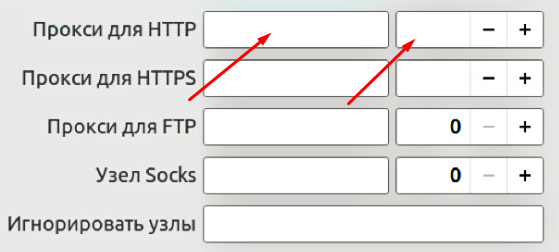
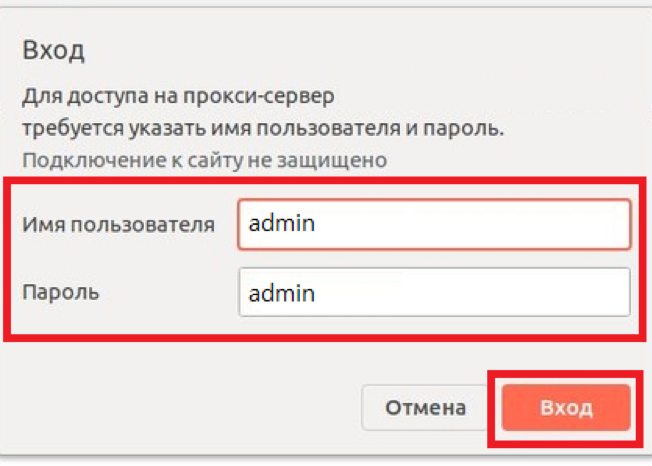
- Сохраните и закройте настройки. Если вы используете приватный прокси, после настройки вы увидите окно с авторизацией. Введите Логин и Пароль и нажмите «Вход».
Настройка прокси в Ubuntu Linux
- Перейдите в Настройки, нажав на значок шестерёнки на боковой панели.
- Откройте раздел «Сеть», а затем нажмите на шестерёнки рядом с «Сетевой прокси».
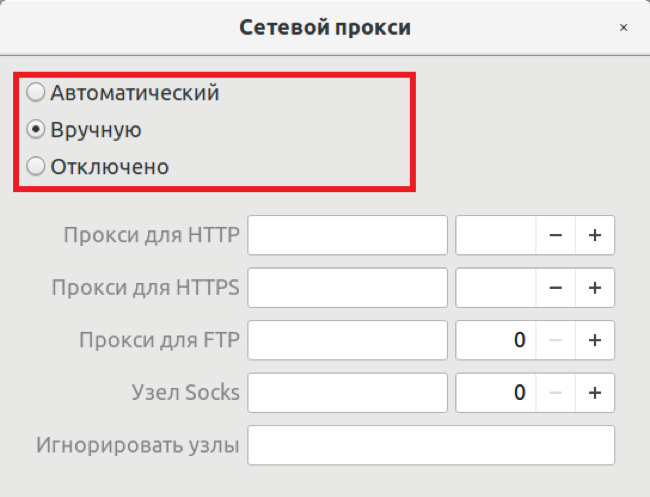
- В открытом окне выберите режим «Вручную».
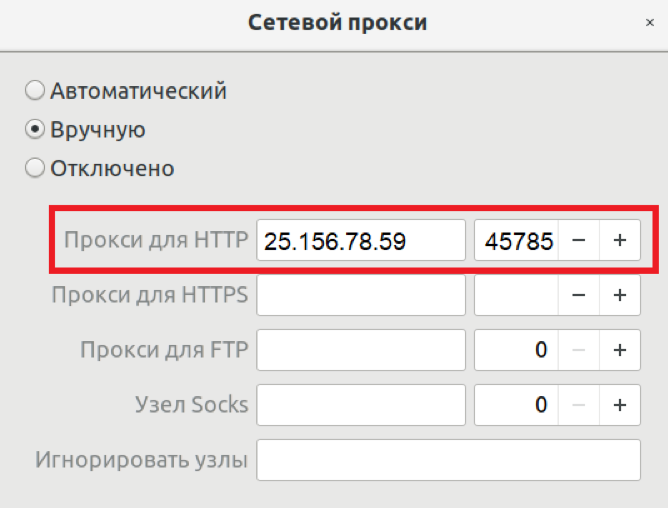
- В поле рядом с типом вашего прокси введите IP-адрес и Порт. Вы можете использовать несколько прокси-серверов.
- Закройте окно, и прокси будет настроен! Перезагрузите устройство, чтобы применить новые параметры.
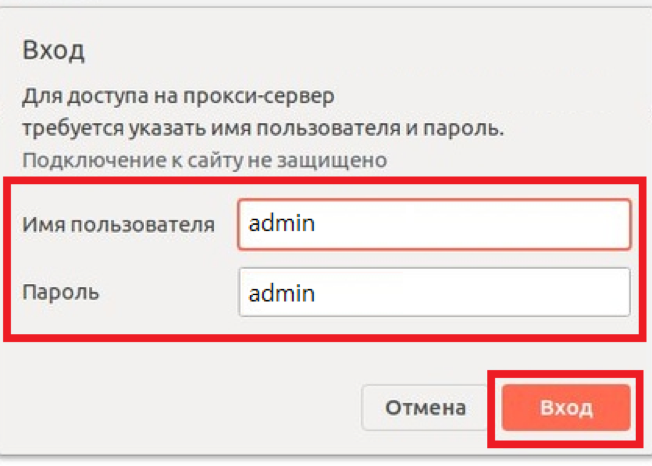
- Если вы используете приватный прокси, после настройки вы увидите окно с авторизацией. Введите Логин и Пароль и нажмите «Вход».

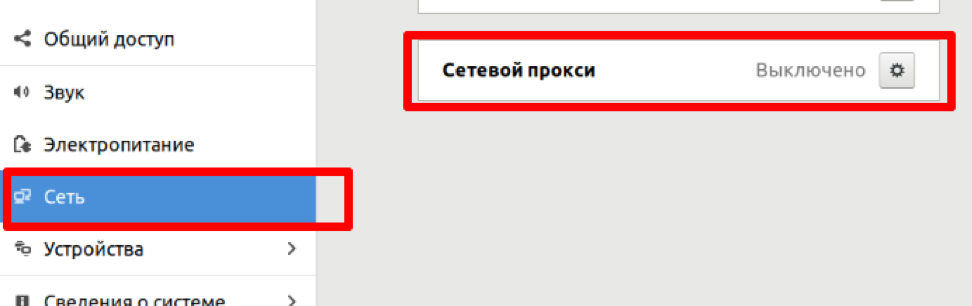
Теперь вы знаете, как настроить прокси в популярных ОП на базе Linux! Чтобы проверить, правильно ли вы установили прокси-сервер, откройте браузер и введите в строке поиска «Узнать IP-адрес» или «Какой мой IP-адрес» и выберите любой сайт, который вам понравится. Если IP на сайте и IP вашего прокси совпадают – установка прошла успешно!
ПРОКСИ ОТ $0,02/IP
Готовы применить это на практике?
Выберите тип прокси и локацию и начните работать уже через несколько минут.
Мгновенная выдача
Поддержка 24/7
Политика возврата средств
Об авторе