
 Прокси для Телеграм
 Прокси для LinkedIn
 Прокси для Google
 Прокси для Ebay
 Прокси для TikTok
 Прокси для Facebook
Пошаговая настройка прокси в KDE

KDE или K Desktop Environment - это среда рабочего стола для Linux, представляющая собой графическую оболочку пользовательского интерфейса. Настройка прокси в KDE осуществляется через системный интерфейс или через терминал. Это позволяет маршрутизировать интернет-трафик и обходить региональные ограничения, менять IP-адрес для работы на заблокированных платформах и анонимного серфинга в интернете.
Пошаговая настройка прокси в KDE
Чтобы перейти к настройке прокси, выполните такие действия:
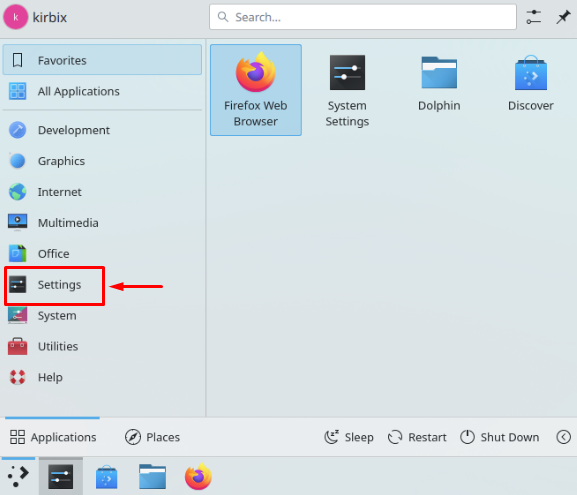
- Зайдите в системные настройки.
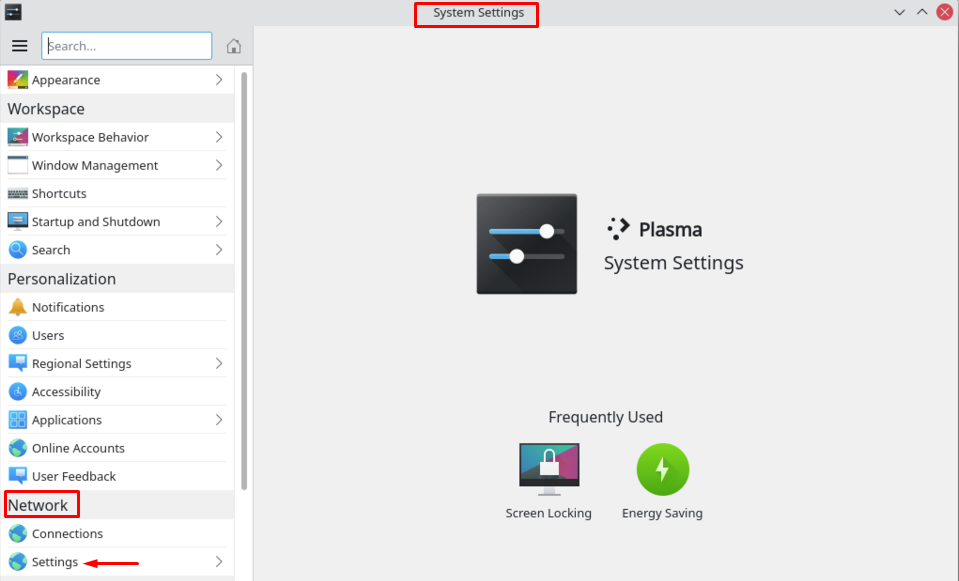
- В разделе «Network» откройте подраздел с настройками.
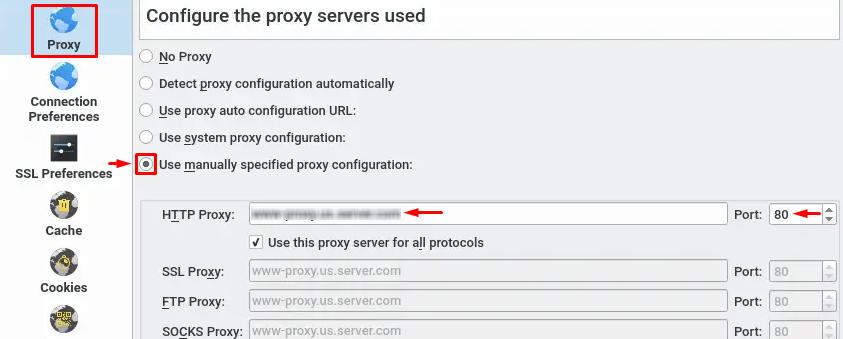
- В открывшемся окне найдите категорию «Proxy» и выберите пункт «Use manually specified proxy configuration». Далее откроется меню, где необходимо ввести IP-адрес и порт прокси-сервера. В KDE можно настроить приватные прокси следующих протоколов: HTTP, HTTPS, SOCKS.
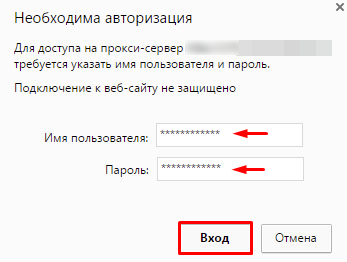
- Если вы используете приватные прокси, при первом соединении после настройки у вас появится окно для авторизации. Введите логин и пароль и нажмите «Вход».
Настройка прокси в KDE через терминал
- Вызовите терминал сочетанием клавиш «Ctrl+Alt+T».
- Для настройки прокси-сервера HTTP/HTTPS используйте соответствующие переменные среды http_proxy и https_proxy. Откройте терминал и выполните следующие команды, заменив username на ваш логин, password на пароль, your_proxy_address на IP-адрес, а port на номер порта вашего прокси:

- Чтобы настроить прокси SOCKS, используйте переменную export all_proxy=socks:

- После внесения изменений перезагрузите терминал или выполните source ~/.bashrc для их применения.
- Проверьте, работает ли настроенный прокси, используя команду «curl» с параметрами «-x», как показано на скриншоте. Введите данные своего прокси, а вместо «example.com» - адрес сайта, который нужно открыть.

Настройка завершена, теперь можно использовать прокси в KDE для работы с недоступными ранее ресурсами и обхода других ограничений.
ПРОКСИ ОТ $0,02/IP
Готовы применить это на практике?
Выберите тип прокси и локацию и начните работать уже через несколько минут.
Мгновенная выдача
Поддержка 24/7
Политика возврата средств
Об авторе