
 Прокси для Телеграм
 Прокси для LinkedIn
 Прокси для Ebay
 Прокси для TikTok
 Прокси для Google
 Прокси для Facebook
Пошаговая настройка прокси в MultiBrowser
Сводка через AI:
MultiBrowser – это антидетект браузер, который позволяет создавать одновременно несколько вкладок с собственной системой и настройками. В каждой вкладке вы можете заходить на одни и те же сайты или социальные сети с разных аккаунтов. Но для полноценной безопасной работы в браузере мы рекомендуем настроить прокси-серверы.
Без прокси многие веб-ресурсы могут заблокировать ваши аккаунты из-за «подозрительной активности». Прокси помогут вам:
- Установить новый IP-адрес для каждой вкладки. Тогда все аккаунты будут работать как отдельные устройства.
Обходить блокировки и региональные ограничения.
- Оставаться анонимным в сети.
Видеоинструкция по настройке прокси в MultiBrowser
Как настроить прокси в MultiBrowser
- Откройте MultiBrowser.
-
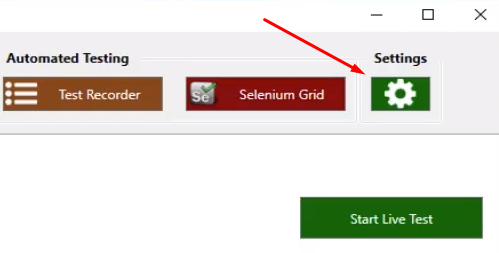
На Панели закладок перейдите в «Настройки».
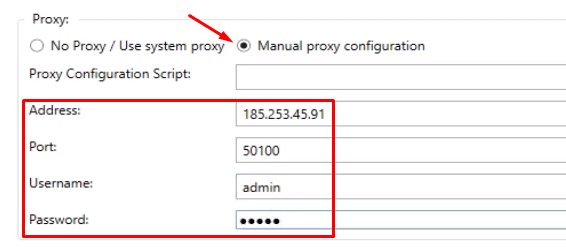
- Найдите раздел «Proxy». Активируйте возмжность ручной настройки прокси и введите данные вашего прокси: IP-адрес и Порт прокси в верхней строке, ниже – Пароль и Логин.
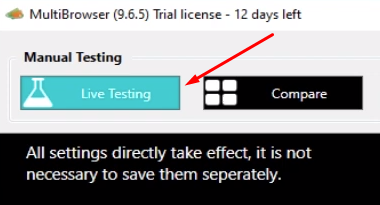
- Чтобы продолжить работу нажмите на кнопку «Live testing».
- Откроется новое окно, где вы увидите только что настроенный профиль с прокси. Нажмите на кнопку «Start Test», чтобы начать работу.

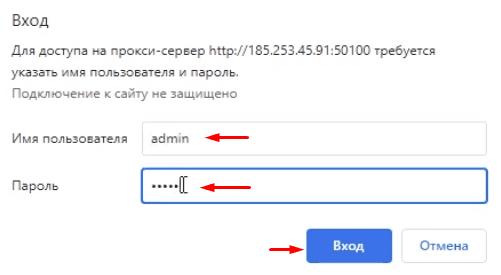
- Введите данные авторизации прокси снова и нажмите «Вход». Теперь вкладка будет работать через настроенный прокси.
Вы успешно настроили прокси для MultiBrowser. Во время работы с несколькими аккаунтами придерживайтесь правила «1 вкладка = 1 прокси» и выбирайте качественные приватные прокси-серверы. Бесплатные прокси из общего доступа могут иметь плохую репутацию на многих платформах, а это – прямой путь к блокировкам. В то время как персональные прокси обеспечат хорошую скорость браузера и надёжно защитят ваши аккаунты.