Прокси для Телеграм
 Прокси для LinkedIn
 Прокси для Ebay
 Прокси для TikTok
 Прокси для Google
 Прокси для Facebook
Пошаговая настройка прокси в программе Poster Pro для ВКонтакте
Сводка через AI:
Poster PRO - это специально созданный софт для одновременного подключения большого количества аккаунтов в социальной сети Вконтакте из одного устройства и автоматизации дальнейшего их использования.
Используя инструменты приложения, пользователи смогут:
- Массово создавать посты, размещать их на страницах и в группах;
- Эффективно искать тематические сообщества, добавлять туда фото и видео контент;
- Быстро переключаться между своими профилями;
- Обходить капчи;
- Парсить данные для своих целей;
- Выполнять массовый инвайтинг.
Poster Pro как пользоваться
Программа Poster Pro работает по многопоточному принципу, используя мультиаккаунтинг. Чтобы пользовательские страницы не попали в бан или не получили пожизненную блокировку, предусмотрена возможность подключения и использования прокси для Poster Pro. Прокси-сервера обеспечивают анонимность и защиту данным.
Рекомендуем купить приватные прокси для Poster Pro от компании Proxy-Seller. IP-адреса предоставляются исключительно в одни руки с гарантией того, что раньше не использовались, обладают каналами связи в 1 Гбит/сек., и низким стабильным пингом. Кроме вышеперечисленного одновременно поддерживает протоколы соединения http(s) и Socks5.
Poster Pro инструкция по настройке прокси
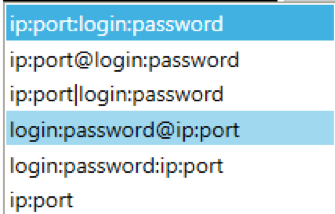
Poster Pro настройка прокси-серверов доступна двумя способами. Первый, предусматривает добавление IP-адресов по одному вручную. Второй, загрузка списком из ранее подготовленного текстового файла. Формат должен иметь один из следующих видов, указанных на изображение.
Настройка прокси в Poster Pro
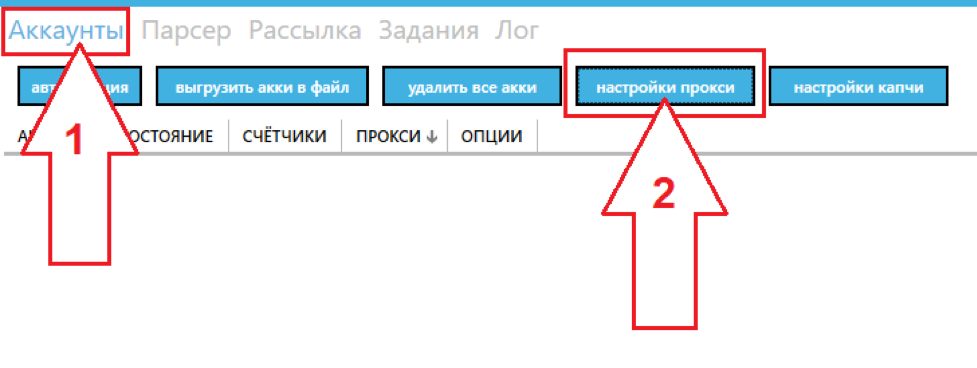
- Программа для продвижения ВК Постер Про имеет интуитивное, горизонтальное меню, в нем выберите пункт “Аккаунты”, после чего нажмите на кнопку “настройка прокси”.
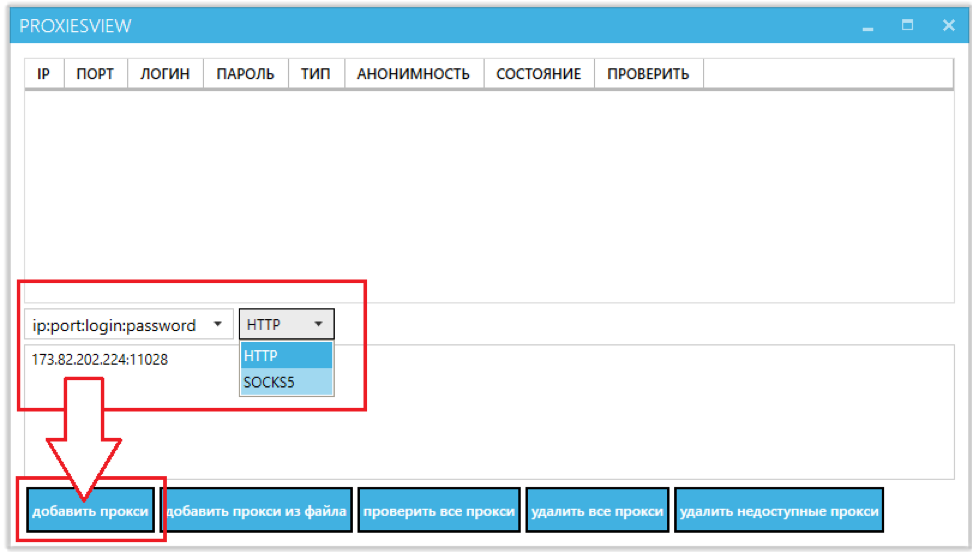
- Воспользуйтесь выпадающими списками для выбора разделителя и типа протокола соединения, в поле подними пропишите параметры добавляемого прокси-сервера. Здесь можно указать неограниченное количество IP-адресов. ПРИМЕЧАНИЕ: Каждый прокси должен быть прописан из новой строки и все добавляемые использовать один протокол соединения и разделители. Для завершения кликните по кнопке “добавить прокси”.
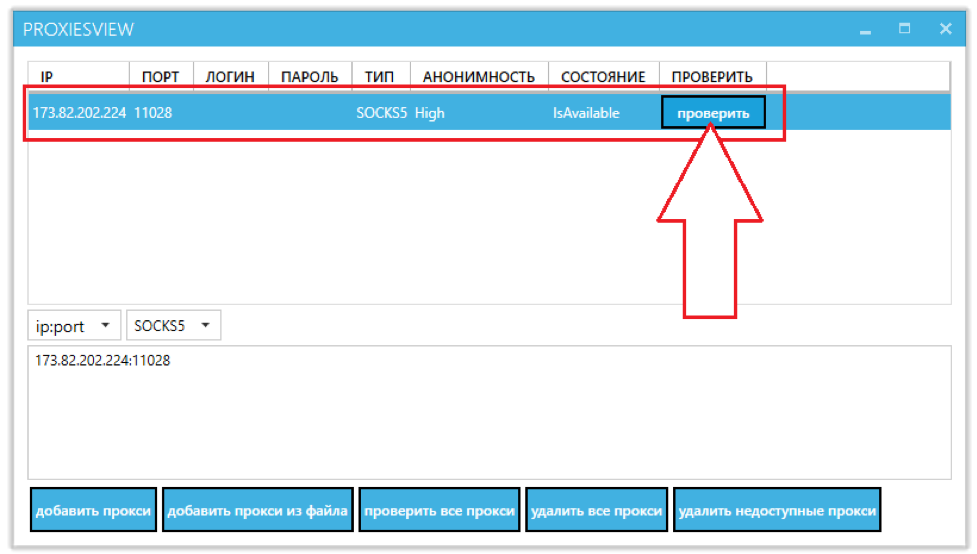
- Проверьте прокси на работоспособность и уровень анонимности нажав на кнопку “проверить”.
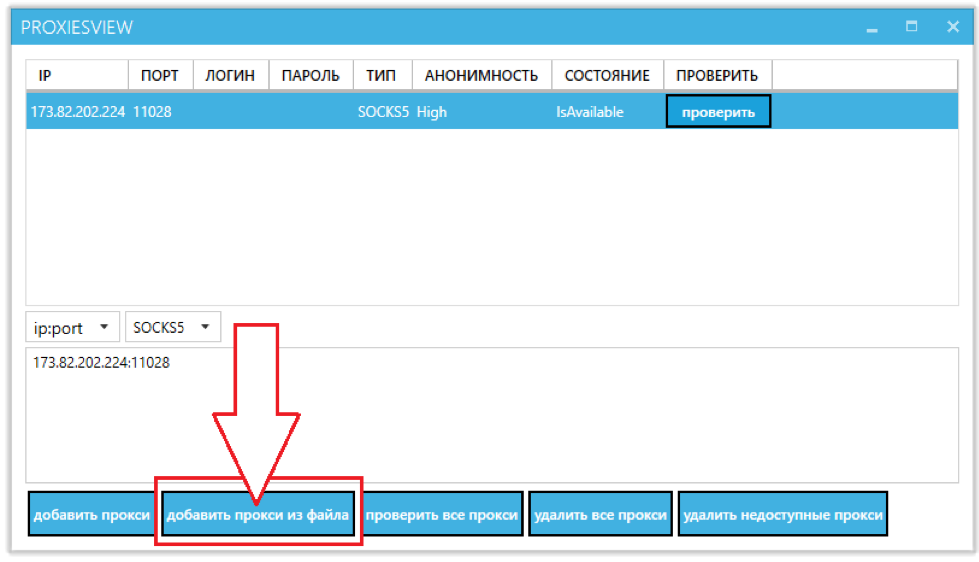
- Если у вас есть ранее подготовленный файл со списком прокси-серверов, загрузить их в софт для ВК можно воспользовавшись кнопкой “добавить прокси из файла”. Кликните по ней, укажите путь к файлу и нажмите на кнопку “Открыть”. Помните, что все IP-адреса должны быть в одном формате.
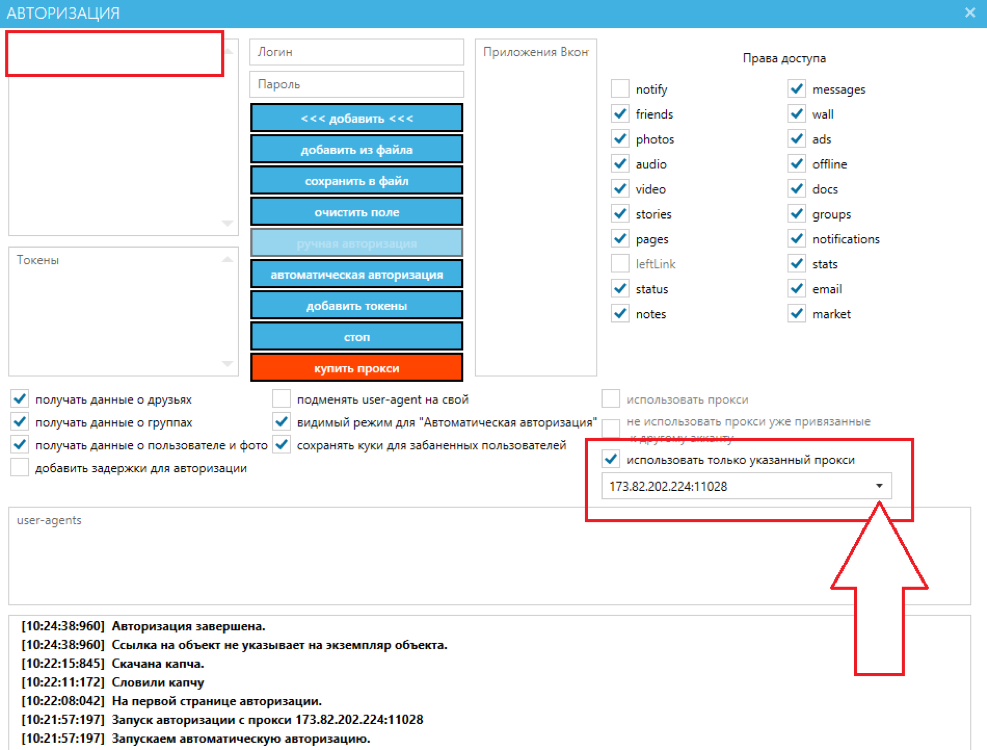
- Для использования, добавленного прокси к конкретному профилю, вернитесь в меню “Аккаунты” и кликните на кнопку “Авторизация”. Пропишите логин и пароль к аккаунту, внизу окна установите галочку напротив значения “использовать только указанный прокси” после чего с выпадающего списка выберите нужный. Для соединения воспользуйтесь на выбор кнопками “ручная авторизация” или “автоматическая авторизация”.