
 Прокси для Телеграм
 Прокси для LinkedIn
 Прокси для Google
 Прокси для Ebay
 Прокси для TikTok
 Прокси для Facebook
Топ-8 плагинов для работы с прокси

В настоящее время существует множество различных способов настройки и управления прокси-серверами, но одним из самых простых можно считать использование браузерных расширений или плагинов. Этот метод позволяет настроить прокси в браузере, без необходимости использования дополнительного программного обеспечения на компьютере пользователя. Рассмотрим лучшие расширения для популярных браузеров а также покажем, как правильно настроить прокси в каждом из них.
Если вы ищете расширения для определенного браузера, то можете почитать, например, наш обзор лучших расширений для Chrome.
Видео: Топ-8 плагинов для работы с прокси
Proxy SwitchyOmega

Этот плагин позволяет настраивать множество прокси и переключаться между ними, что дает возможность выполнять различные задачи в сфере мультиаккаунтинга и значительно повышает уровень анонимизации соединения. К преимуществам можно отнести наличие страницы на GitHub, а также частые обновления от разработчиков.
Расширение обладает рядом дополнительных опций:
- Создание профилей с различными настройками и переключение между ними;
- Возможность настраивать автоматическое переключение на необходимый пользователю IP-адрес с помощью функции “auto-switch”;
- Возможность создавать PAC-скрипты;
- Кастомизация горячих клавиш для более комфортной работы с расширением;
- Журнал ошибок.
Эти и другие возможности позволяют выполнять практически любые поставленные задачи, начиная с обхода региональных блокировок и заканчивая безопасным ведением множества аккаунтов в социальных сетях или на любых других ресурсах.
Настройка прокси в расширении Proxy SwitchyOmega
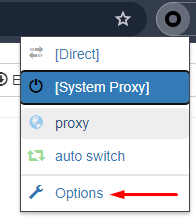
- Перейдите в меню расширений, нажмите на иконку Proxy SwitchyOmega, затем выберите пункт “Options” из выпадающего списка.
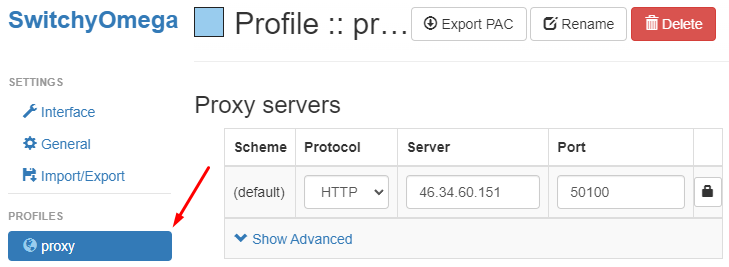
- Откройте вкладку “Proxy”, выберите необходимый протокол подключения, затем заполните поля “Server” и “Port”.
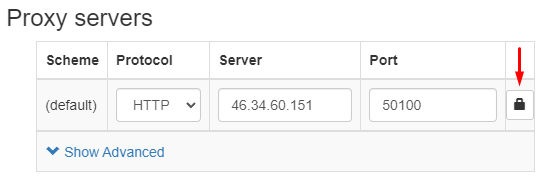
- Если используется приватный прокси, нажмите на пиктограмму в виде замка для добавления авторизационных данных.
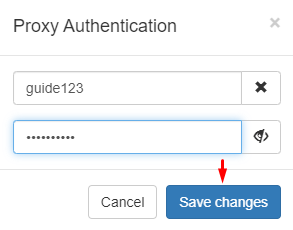
- В новом окне введите логин и пароль, затем нажмите “Save changes”.
- Для завершения процесса настройки нажмите “Apply changes” на панели слева.
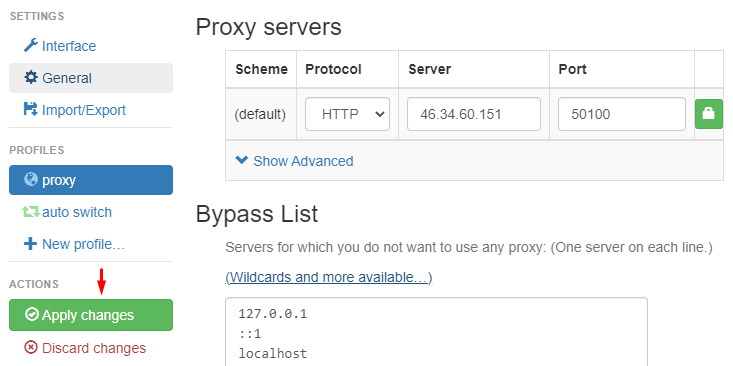
Настройка прокси завершена. Откройте новую вкладку в браузере и посетите любой веб-сайт для проверки геолокации; отображаемый IP-адрес должен совпадать с IP-адресом прокси.
Функционал Proxy SwitchyOmega в связке с приватными прокси позволит получить доступ к заблокированным ранее сайтам, а также гарантировать безопасность данных пользователя. Расширение доступно для браузеров Mozilla FireFox и Google Chrome и распространяется на бесплатной основе.
FireX Proxy

Используя данный плагин в связке с прокси-сервером, пользователи могут получить доступ к сайтам, ранее заблокированным из-за географических ограничений, и значительно повысить уровень конфиденциальности онлайн-деятельности.
FireX Proxy позволяет настроить как один, так и множество прокси, и в дальнейшем переключаться между ними. Плагин поддерживает различные языковые версии, а также имеет собственную страницу на GitHub. В данный момент доступен только для Google Chrome браузера.
Также стоит выделить возможность добавлять различные ресурсы в блэк-лист, чтобы прокси отключался автоматически при их посещении. Эта опция позволит адаптировать браузер пользователя под любые задачи и избавит от необходимости создавать дополнительные окна или профили для работы с различными ресурсами, которые не требуют использования прокси-серверов.
Настройка прокси в расширении FireX
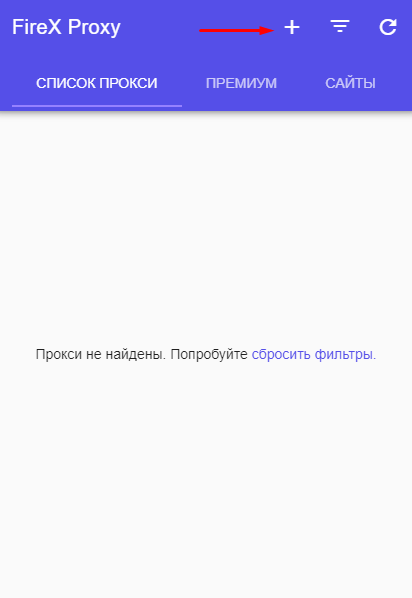
- Установите FireX, нажмите на иконку расширения и в открывшемся меню нажмите на “+” чтобы добавить новый прокси.
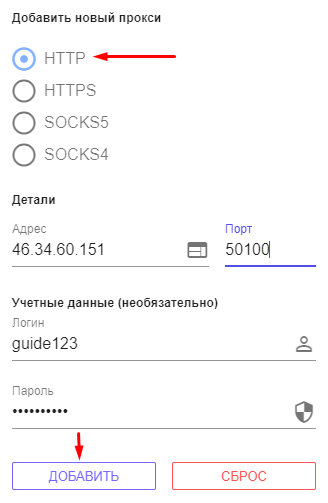
- В новом окне выберите один из доступных протоколов, например, HTTP. Заполните необходимые поля данными от прокси и нажмите кнопку “Добавить”.
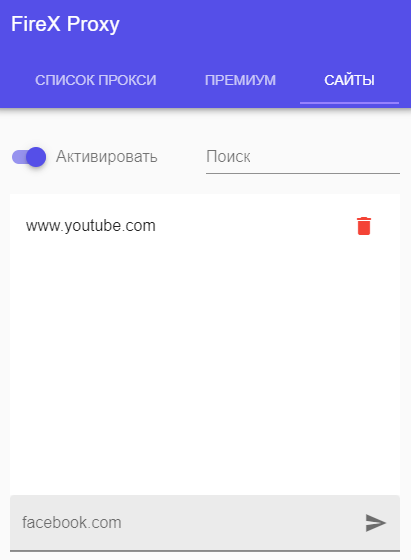
- Чтобы добавить определенные веб-сайты в исключения, перейдите во вкладку “Сайты”. В активном поле введите URL требуемого веб-сайта и кликните на кнопку справа в окне для подтверждения ввода. Переместите ползунок в положение “Активировать”, после чего прокси-сервер не будет работать на указанных веб-сайтах.
Добавленный прокси будет отображаться во вкладке “Список прокси”. На этом настройка завершена. Таким образом, можно добавить любое количество серверов и переключаться между ними.
FoxyProxy

Плагин доступен для установки в таких браузерах как Google Chrome и Mozilla Firefox.
Функционал данного инструмента предлагает пользователю целый список различных возможностей, таких как:
- Создание отдельных профилей внутри расширения;
- Создание правил подключения на основе IP-адреса, URL и доменного имени;
- Возможность кастомизации интерфейса;
- Импорт и экспорт прокси-листов;
- Наличие горячих клавиш для управления прокси-серверами.
Расширение получает обновления на постоянной основе, имеет страницу с подробным описанием каждой кнопки и вкладки, а также адаптивную систему определения и установки языковой версии.
Настройка прокси в расширении FoxyProxy
- Для того чтобы добавить прокси, нажмите на иконку расширения и в новом окне выберите пункт “Настройки”.
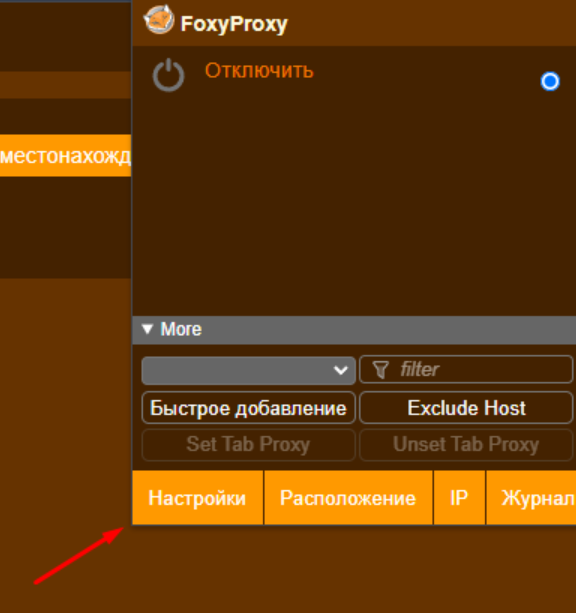
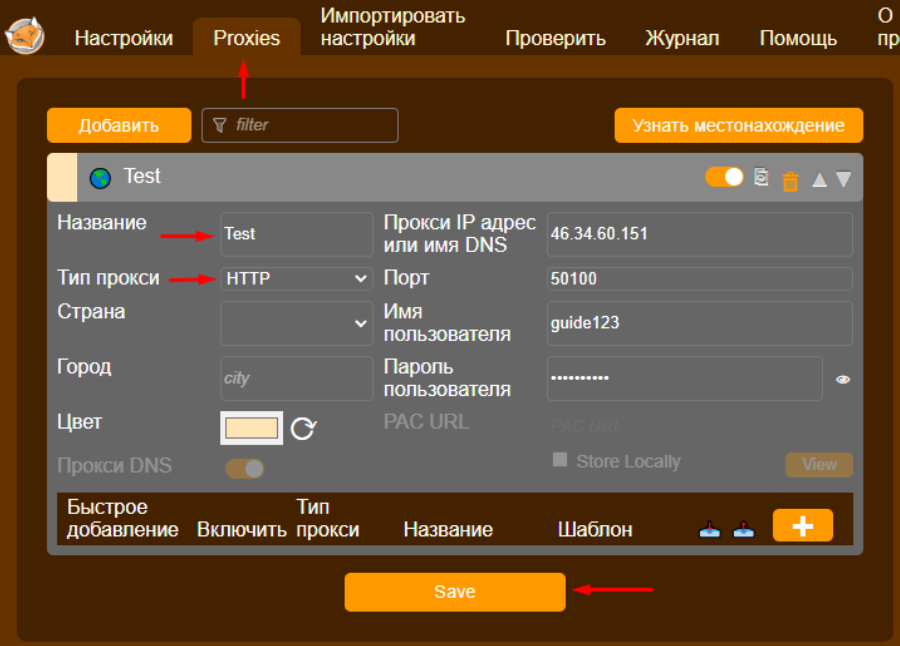
- В открывшемся окне выберите вкладку “Proxies”, затем задайте название профилю, выберите протокол и заполните поля справа данными от прокси. При желании также можете указать страну, город, и задать цвет, что облегчает идентификацию и управление добавленными прокси-серверами. После ввода всех данных нажмите “Save”.
- Готово, настройки сохранены, активируйте настроенный прокси на стартовой странице расширения.
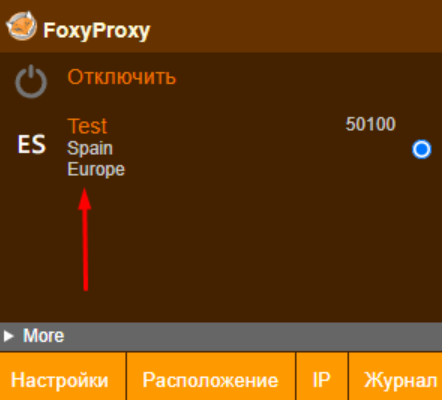
Настройка в плагине FoxyProxy завершена. Посетите любой веб-сайт для проверки геолокации, чтобы убедиться, что отображается IP-адрес прокси-сервера. Чтобы быстро добавить несколько прокси, совершите следующие действия:
- Перейдите во вкладку “Импортировать настройки”, затем выберите “Import Proxy List”, и введите прокси в формате IP-адрес:порт:логин:пароль. Затем нажмите “Save” и “Импортировать настройки”.
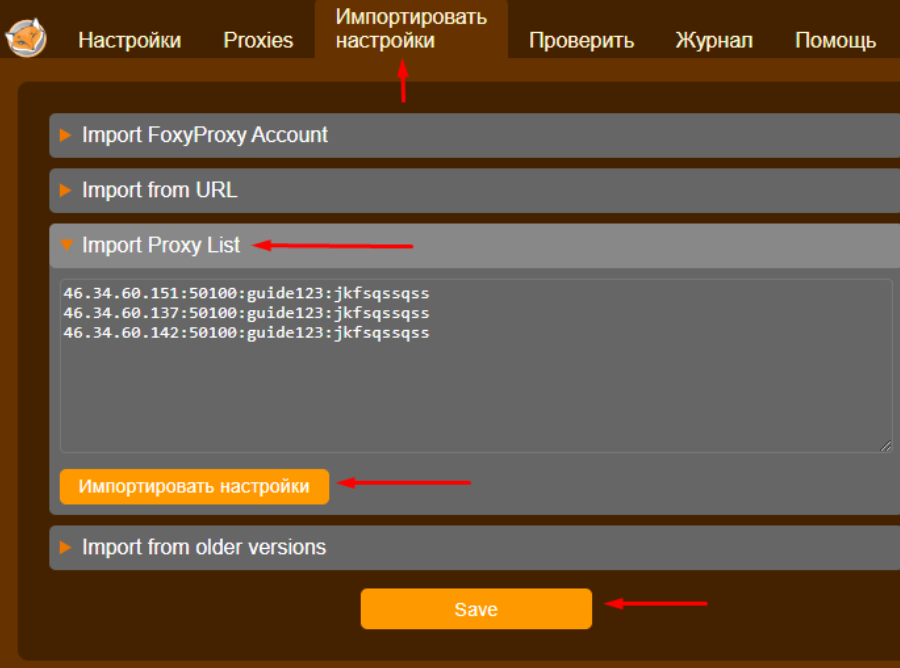
- Добавленные прокси будут отображаться во вкладке “Proxies”, нажмите снова “Save”, чтобы настройки сохранились. После этого на стартовой странице можете выбрать необходимый прокси и активировать его. При необходимости есть возможность переключаться между ними.
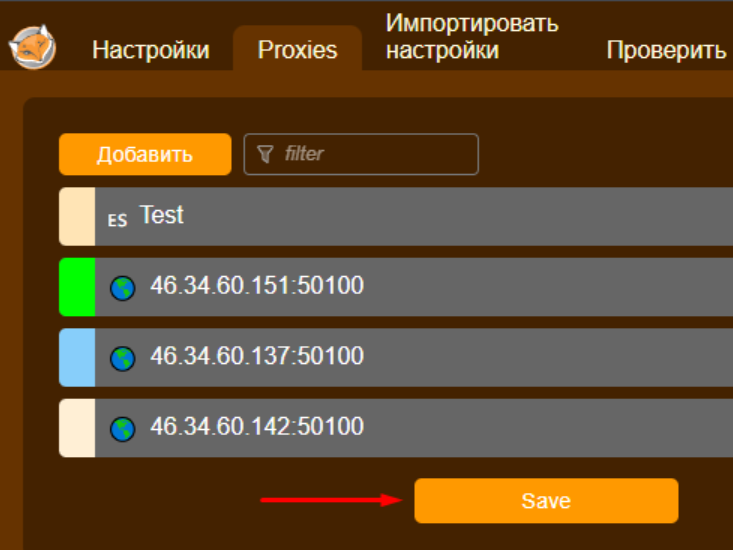
Удобный и в то же время многофункциональный интерфейс позволит эффективно управлять прокси-серверами и переключаться между ними. При работе с расширением рекомендуется использовать приватные прокси для повышения безопасности интернет-соединения.
BP Proxy Switcher

BP Proxy Switcher обладает рядом дополнительных функций, которые могут быть полезны при работе в сфере мультиаккаунтинга, а также веб-разработки. Рассмотрим основные:
- Очистка кеша и файлов cookies без использования настроек браузера;
- Кастомизация идентификаторов для упрощения управления прокси-серверами;
- Автообновление вкладок при смене прокси;
- Возможность импорта списков прокси;
- Возможность задать время для автоматического переключения между прокси.
Также уникальной опцией плагина является возможность выбрать определенный User Agent и присвоить его выбранному прокси-серверу.

Настройка прокси в расширении BP Proxy Switcher
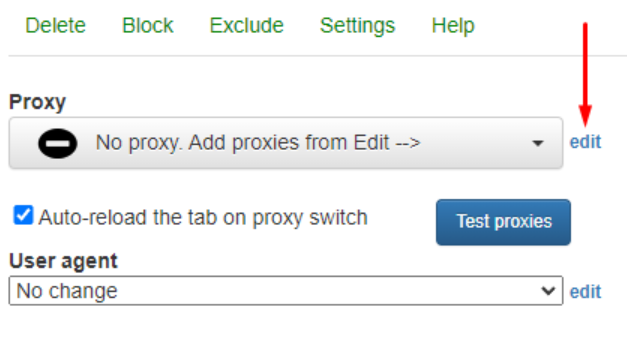
- Нажмите на иконку BP Proxy Switcher в меню расширений. В открывшемся окне нажмите на кнопку “Edit”, которая указана на скриншоте.
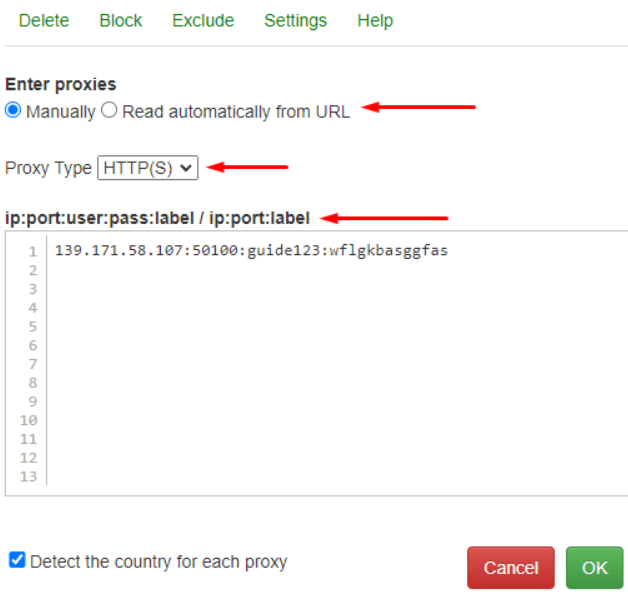
- Прокси можно задать вручную или импортировать список. Для примера выберем “Manually”. В поле ниже необходимо ввести прокси в определённом формате: IP-адрес:порт:логин:пароль. Также можно добавить название прокси-серверу, дописав его через ещё одно двоеточие.
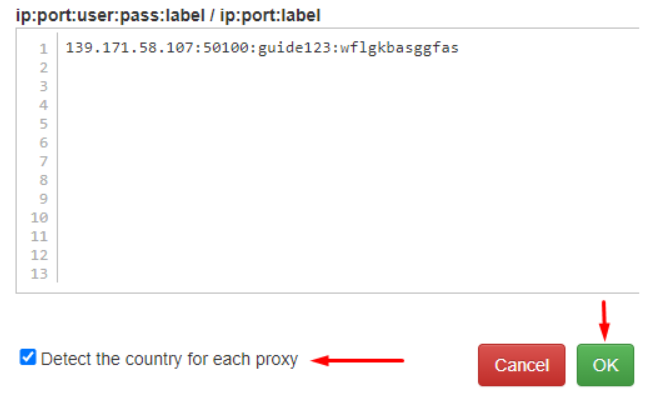
- Затем активируйте чекбокс “Detect the country for each proxy” для автоматического определения страны настраиваемого прокси. Для завершения настройки нажмите “ОК”.
- При работе со списком прокси-серверов, можно активировать “Auto-reload the tab on proxy switch”, это позволит плагину автоматически обновлять страницу после смены IP-адреса. Чтобы проверить работоспособность прокси, нажмите “Test proxies”.
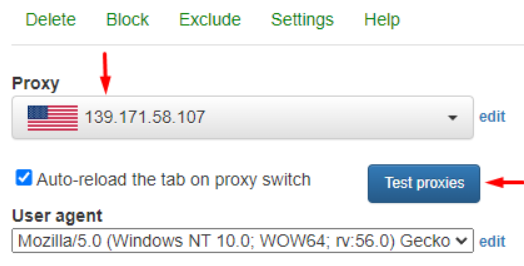
Настройка прокси в BP Proxy Switcher завершена. Рассмотрим также некоторые дополнительные функции:
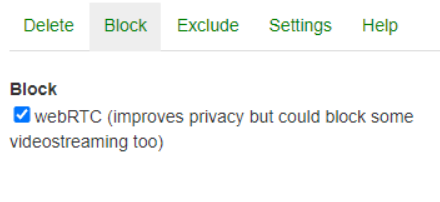
- Во вкладке “Block” можно заблокировать WebRTC, что позволит достичь более высокого уровня анонимизации соединения, но также ограничит использование таких функций, как видеосвязь или голосовая связь.
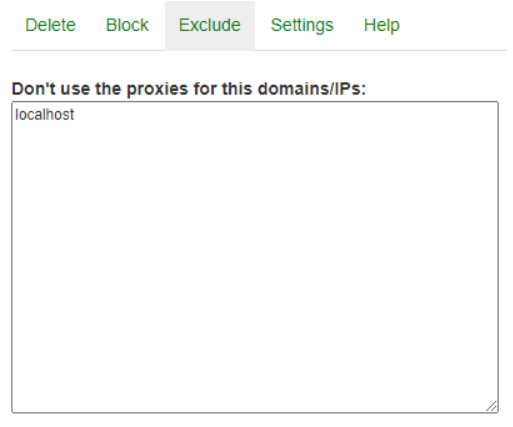
- Вкладка “Exclude” позволит добавить в исключения веб-сайты, для которых проксификация не требуется.
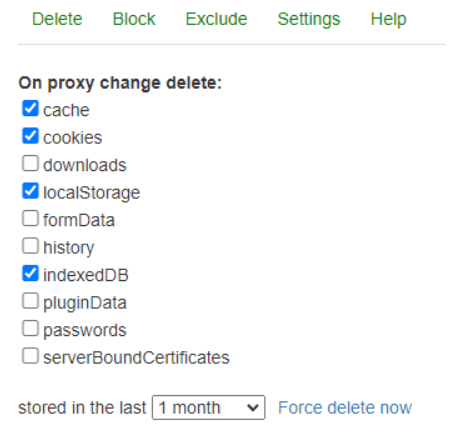
- Для того чтобы удалить историю посещений, кэш, файлы cookies и другую информацию, воспользуйтесь вкладкой “Delete”.
Расширение предлагает обширный набор возможностей, который значительно повысит эффективность выполнения задач пользователя.
Proxy Helper

Этот плагин работает и в браузере Google Chrome, и предлагает базовые возможности для настройки прокси-серверов. Среди основного функционала расширения:
- Поддержка протоколов соединения HTTP/S, Socks5 Socks4;
- Поддержка приватных прокси с авторизацией;
- Наличие функционала для работы с PAC-скриптами;
- Наличие черного списка, если необходимо добавить конкретные ресурсы в исключения.
Выделить стоит PAC-скрипты, которые позволяют перенаправлять трафик, оптимизировать загрузку контента, а также применять настройки прокси в зависимости условий сетевого соединения.
Настройка прокси в расширении Proxy Helper
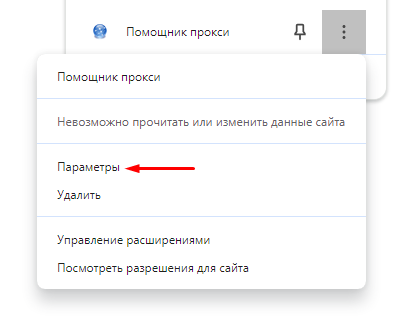
- Выберите пункт “Параметры”, нажав на три точки справа от названия расширения.
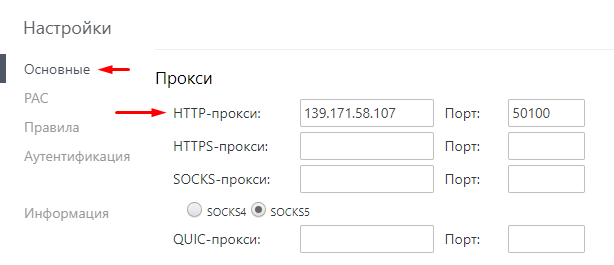
- В новом окне перейдите в раздел “Основные”, выберите желаемый протокол и заполните поля справа, используя IP-адрес и порт от прокси.
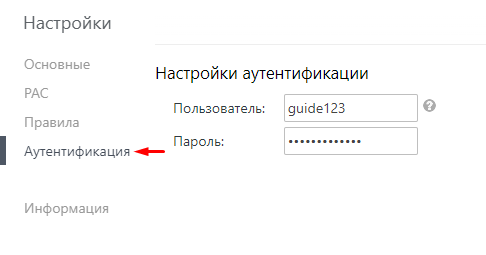
- При использовании приватного приватного прокси откройте вкладку “Аутентификация”, и введите логин и пароль.
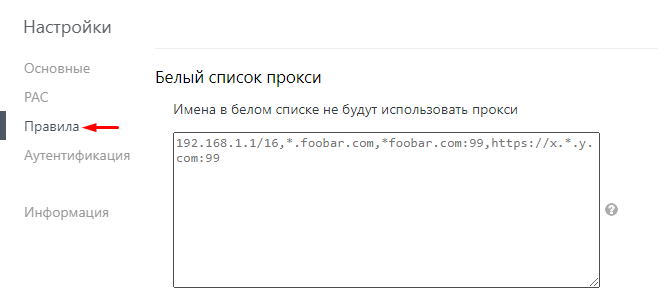
- Если необходимо указать ресурсы, для которых проксификация не требуется, перейдите во вкладку “Правила” и впишите их в поле, используя один из доступных форматов.
- При наличии файла автоконфигурации прокси, загрузить его можно с помощью вкладки “PAC”.
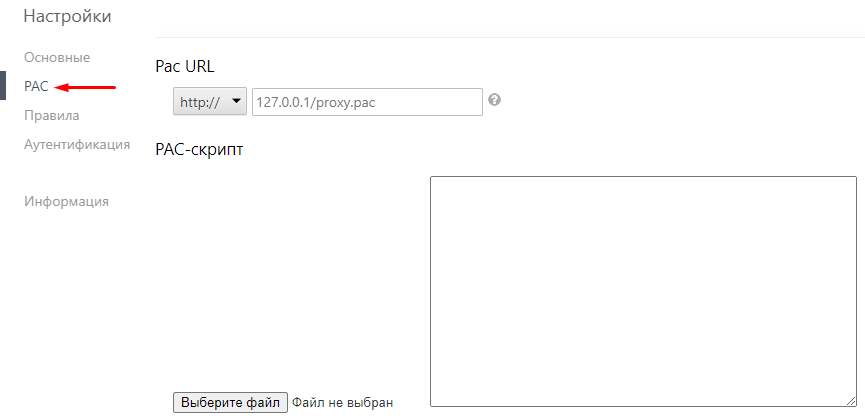
- Настройка прокси завершена, чтобы активировать его нажмите на иконку расширения и выберите “HTTP-прокси”. Чтобы в дальнейшем переключиться на реальный IP-адрес, потребуется выбрать пункт “Без прокси”.
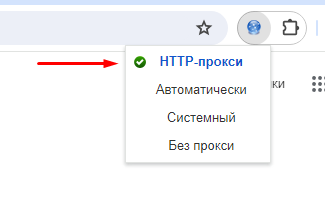
Смена IP-адреса с помощью данного плагина позволит обезопасить личные данные пользователя и значительно повысит уровень конфиденциальности соединения при работе с различными веб-сайтами в браузере.
Best Proxy Switcher

Плагин для настройки прокси-серверов в таких браузерах, как Google Chrome и Mozilla Firefox. Инструмент позволяет добавить как один прокси, так и загрузить список, и в дальнейшем переключаться между ними. Данная опция будет полезна для работы с множеством аккаунтов в одном окне браузера.
Расширение имеет различные языковые версии, а также обладает встроенным подробным мануалом по использованию, который можно найти в главном меню.
Настройка прокси в расширении Best Proxy Switcher
- Чтобы добавить прокси откройте главное меню расширения и нажмите “Импортировать Прокси Лист”.
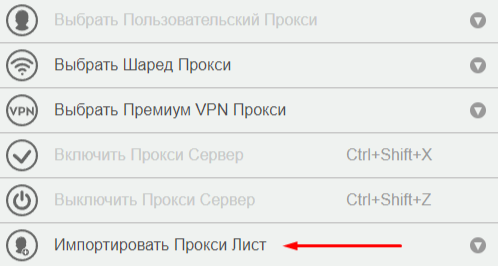
- Введите данные от прокси в формате логин:пароль@IP-адрес:порт. Best Proxy Switcher автоматически определяет локацию прокси. После того как данные введены, нажмите “Сохранить изменения”.
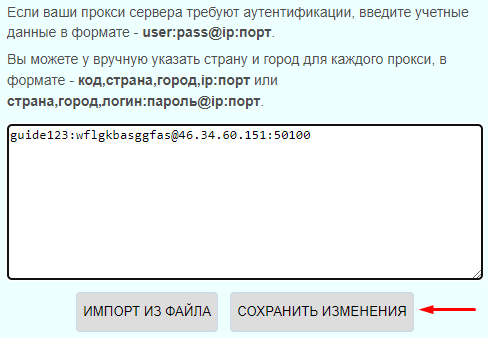
- Если необходимо добавить список прокси, введите его в этом же окне.

- Чтобы активировать добавленные прокси-сервера, перейдите во вкладку “Выбрать пользовательский прокси” в главном меню и нажмите на необходимый сервер.
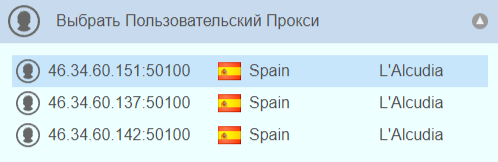
Простой и доступный интерфейс плагина Best Proxy Switcher позволяет быстро добавить множество прокси и переключаться между ними, что дает возможность работать с аккаунтами пользователя без риска получить какие-либо блокировки или ограничения со стороны используемого ресурса.
Proxy Switcher & Manager

Многофункциональный плагин, доступный для большинства браузеров, включая Google Chrome, Mozilla Firefox и Opera.
Основное предназначение этого расширения — настройка и управление прокси-серверами для обхода различных географических блокировок или управления множеством аккаунтов пользователя в одном пространстве. Также стоит отметить наличие ряда других дополнительных опций:
- Создание профилей и распределение прокси между ними;
- Журнал ошибок, позволяющий определить причину неработоспособности прокси-сервера;
- Кастомизация профилей, для более удобной идентификации;
- Настройка автоконфигурации прокси с помощью PAC-скриптов;
- Наличие горячих клавиш для навигации по меню расширения.
Наличие данных особенностей делает процесс использования расширения более удобным и позволяет ускорить выполнение задач пользователя.
Настройка прокси в расширении Proxy Switcher & Manager
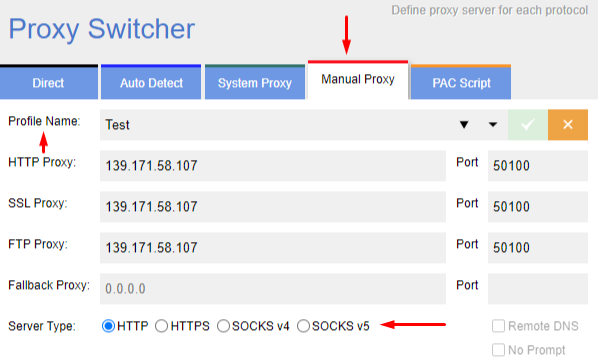
- Запустите расширение и в открывшемся окне перейдите во вкладку “Manual Proxy”. Задайте название профилю, выберите необходимый протокол, затем заполните поля, используя IP-адрес и порт прокси.
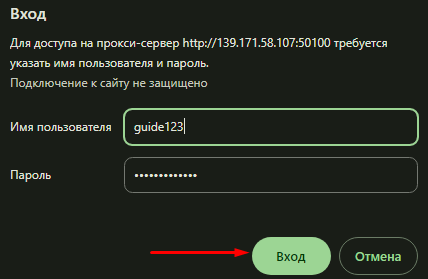
- Если используется приватный прокси-сервер, откройте новую вкладку в браузере, появится окно с предложением ввести логин и пароль. После того как данные введены, нажмите “Вход”.
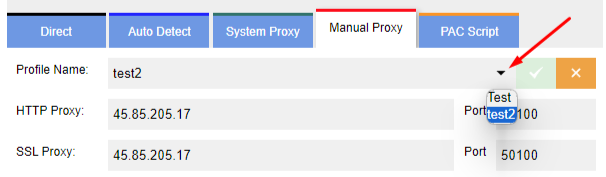
- Во строке “Profile name” также можно выбрать другой профиль и настроить на него отдельный прокси-сервер, затем в главном меню можно переключаться между ними.
- Для продвинутых пользователей также есть возможность настроить автоматическую конфигурацию прокси с помощью вкладки “PAC Script”.
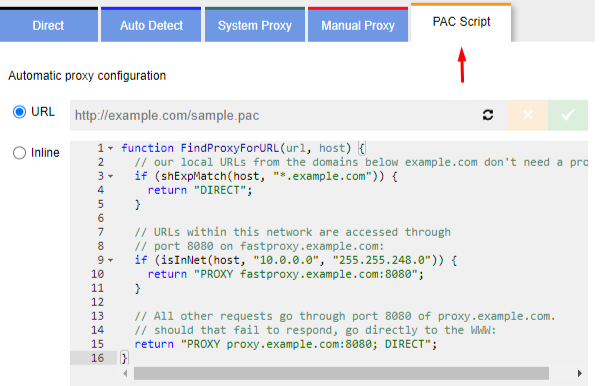
Анализируя основной функционал Proxy Switcher & Manager, можно заключить, что данный плагин обладает всеми необходимыми функциями для базовых потребностей пользователя. Также расширение может быть крайне полезно в сфере мультиаккаунтинга.
Smart Proxy

Уникальный плагин для управления прокси-серверами, основной особенностью которого является возможность автоматического включения или отключения прокси на основе заданных шаблонов или правил.
Расширение позволяет также переключаться между различными умными профилями, на выбор доступны:
- Smart Proxy позволяет добавить веб-сайты, которые будут использовать подключение через прокси, в то время как остальные ресурсы будут работать от реального IP-адреса пользователя.
- Always Enable дает возможность указать, на каких веб-сайтах прокси работать не должен.
Умные профили можно дублировать или создавать новые и задавать различные правила для каждого отдельного прокси-сервера.
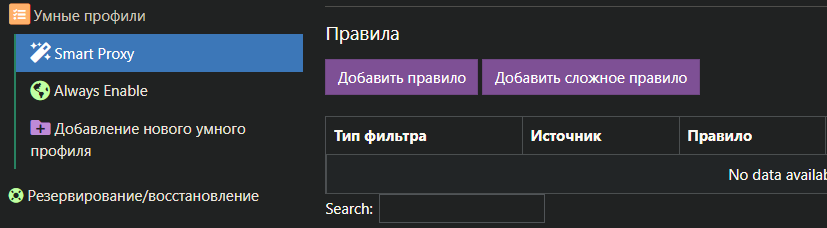
Настройка прокси в расширении Smart Proxy
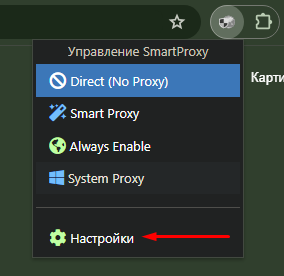
- Нажмите на иконку расширения Smart Proxy, из выпадающего списка выберите пункт “Настройки”.
- В новом окне перейдите во вкладку “Прокси-серверы” и нажмите на кнопку “Добавить сервер”.
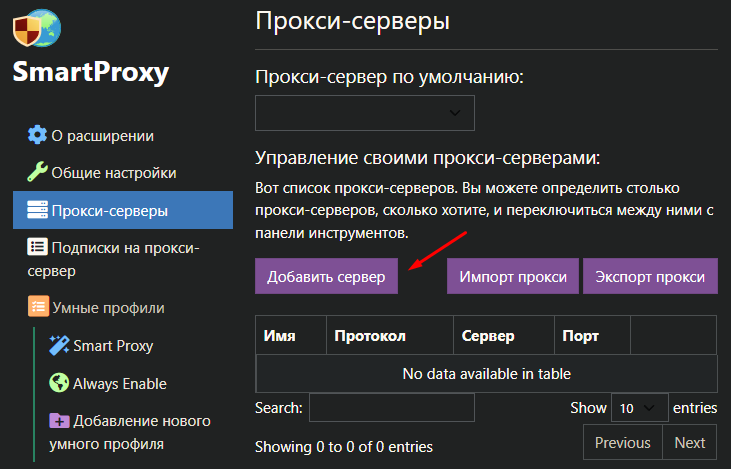
- Задайте название серверу, затем выберите протокол и введите IP-адрес и порт в указанные поля. Затем нажмите “Сохранить”. Важно отметить, что необходимо использовать прокси с авторизацией по IP-адресу, так как расширение не поддерживает авторизацию по логину и паролю.
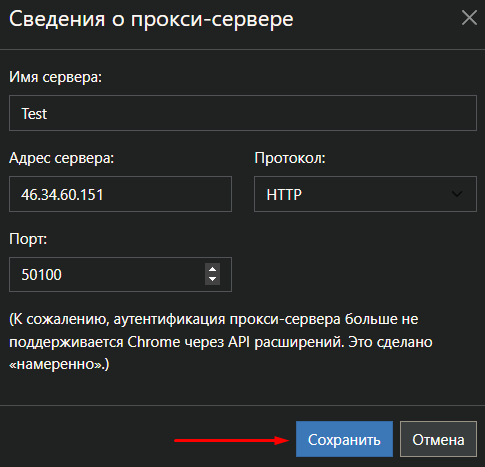
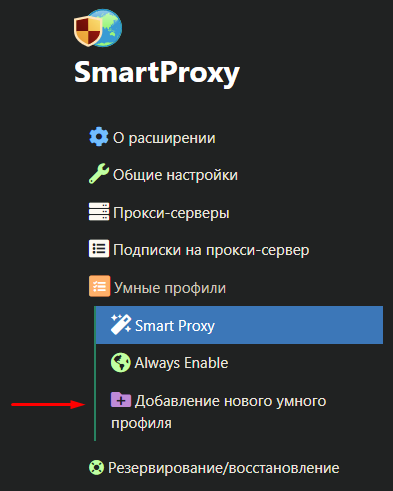
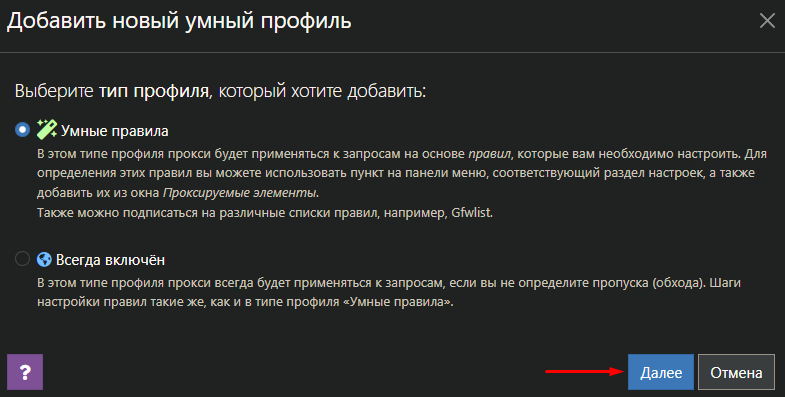
- Теперь необходимо создать новый профиль, покажем на примере умного профиля.
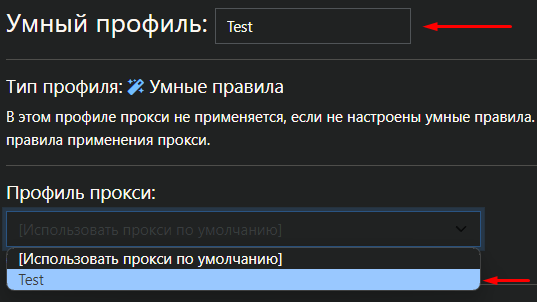
- Задайте имя профилю, затем в пункте “Профиль прокси” выберите настроенный ранее прокси.
- Ниже, во вкладке “Правила”, нажмите “Добавить правило”. В открывшемся окне введите домен, с которым необходимо, чтобы работал прокси, и в пункте “Прокси-серверы” выберите созданный ранее профиль. Нажмите “Сохранить” после того, как все данные введены.
- Сохраните изменения в профиле.
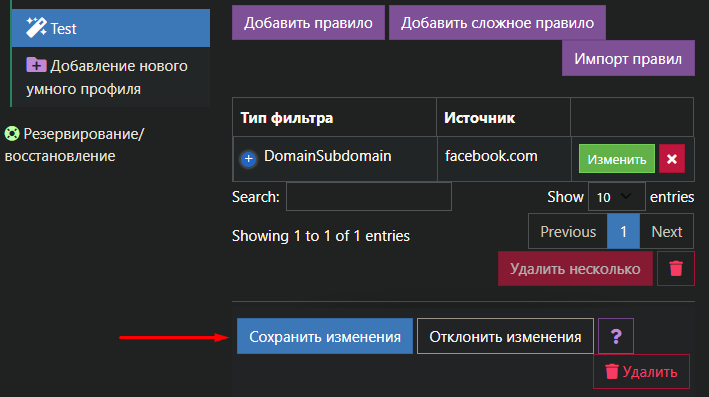
- Чтобы активировать прокси, нажмите на иконку расширения и выберите настроенный умный профиль.
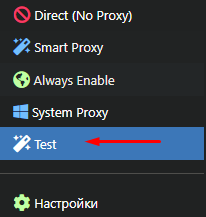
Настройка прокси в расширении Smart Proxy завершена. Уникальный функционал расширения делает его подходящим в случаях, когда необходим отдельный IP-адрес для разных ресурсов.
В заключение отметим, что различные плагины предлагают определенный набор инструментов; некоторые подойдут для мультиаккаунтинга или веб-скрапинга, другие — для более простых задач. Таким расширениям, как Proxy Switchy Omega, FoxyProxy или Smart Proxy, можно найти применение в сферах, где требуется управление множеством аккаунтов без риска получить блокировки. Остальные подойдут для таких целей, как обход региональных ограничений или смена IP-адреса с целью повышения уровня анонимизации соединения. Также стоит сказать, что использовать эти плагины рекомендуется исключительно в связке с приватными прокси-серверами для качественного и быстрого соединения, а также для обеспечения высокого уровня конфиденциальности в сети.
ПРОКСИ ОТ $0,02/IP
Готовы применить это на практике?
Выберите тип прокси и локацию и начните работать уже через несколько минут.
Мгновенная выдача
Поддержка 24/7
Политика возврата средств
Об авторе