
 Прокси для Телеграм
 Прокси для LinkedIn
 Прокси для Google
 Прокси для Ebay
 Прокси для TikTok
 Прокси для Facebook
Как настроить прокси в Internet Explorer

С помощью нашей детально расписаной статьи вы произведете настройку прокси в Internet Explorer в считанные минуты. Настройка не подразумевает владение специальными знаниями или навыками.
Видео-инструкция настройки прокси в Explorer
Вы можете подключить прокси для всех браузеров, а не только для Internet Explorer. Для этого воспользуйтесь инструкцией по настройке прокси для Windows.
Пошаговая инструкция настройки прокси в Internet Explorer
Перед тек как настроить прокси, нужно очистить историю браузера. Для этого в правом верхнем углу нажимаем на иконку "Сервис" и в разделе "Безопасность" выбираем "Удалить журнал браузера".
Теперь можно приступить к настройке прокси в Internet Explorer. Она происходит примерно по тому же принципу, что и настройка прокси в Opera.
- Требуется запустить браузер Internet Explorer.
- Далее следует найти шестеренку в правом верхнем углу под названием «Сервис» и среди появившихся вариантов выбрать и нажать на «Свойства браузера».

- Перейти на отдельную вкладку под названием «Подключения».
- Выбрать «Настройка - Сети»;

- Отметить среди представленных вариантов «Использовать прокси для локальных подключений».
- В одноименном поле прописать необходимый адрес сервера.
- Заполнить поле для ввода «Порт».

- В том случае, если требуются отдельные данные для каждой из служб, таких как HTTP, HTTPS, FTP, необходимо перейти по ссылке «Дополнительно» и добавить требуемые адреса, если нет, то просто отметьте галочкой пункт "Один прокси-сервер для всех протоколов".

- После всех процедур кликнуть по кнопке «Ок».
Подключение прокси-сервера в браузере Internet Explorer завершено.
Отключение прокси в Internet Explorer
Иногда в процессе работы возникает вопрос об отключении прокси в Internet Explorer. Причины для этого могут следующими:
- смена настроек параметров сети;
- наличие вирусов;
- открытие доступа ПО в сеть;
- изменение существующих настроек локальной сети.
Этот процесс не отличается сложностью. Нужно всего лишь прибегнуть к инструкции и точно следовать всем рекомендациям.
Отключение прокси в Internet Explorer
Демонстрация на примере версии IE – 8.0.7601.17514.
- Зайти в настройки сети браузера в запущенном режиме. Адрес для данной версии: «Сервис» — «Свойства обозревателя»:
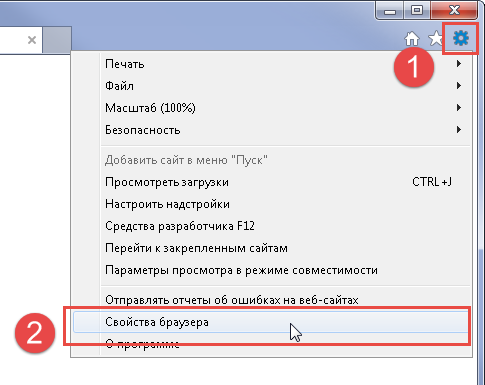
- В открывшемся окне выбрать пункт «Подключения» и «Настройка параметров локальной сети»:

- Найти пункт «Использовать прокси-сервер для локальных подключений». Снять отметку и нажать «ОК»:

Если после отключения прокси подключение к Интернету не возобновилось, нужно исправить сбои в настройках TCP/IP.
Дополнительные рекомендации
Следуя изложенным инструкциям, можно самостоятельно и качественно отключить прокси-сервер. Но также важно учитывать некоторые советы для прохождения данной процедуры:
- отключить в настройках сетевого адаптера «Планировщик пакетов QoS»;
- учитывать, что интерфейс меню напрямую зависит от версии ОС;
- не отключать изменения любых параметров защитной системы.
После выполнения всех рекомендаций и устранения причин, вызвавших отключение прокси, процесс настройки можно пройти заново, следуя вышеуказанным правилам.
Вы можете настроить прокси на своем смартфоне на базе Android. Для этого следуйте инструкции по настройке прокси на Android-смартфонах.
ПРОКСИ ОТ $0,02/IP
Готовы применить это на практике?
Выберите тип прокси и локацию и начните работать уже через несколько минут.
Мгновенная выдача
Поддержка 24/7
Политика возврата средств
Об авторе