
 Прокси для Телеграм
 Прокси для LinkedIn
 Прокси для Google
 Прокси для Ebay
 Прокси для TikTok
 Прокси для Facebook
Настройка прокси сервера на Windows 10
Пользоваться интернетом можно анонимно. Скрыть действительный IP-адрес вашего компьютера вам поможет настройка прокси сервера на Windows 10. Подключив к вашему устройству сервер-посредник, через него будут проходить все сетевые подключения. В этой статье мы расскажем вам, как настроить прокси сервер на Windows 10 без программ и онлайн-сервисов. На выполнение задачи потребуется всего лишь несколько минут.
Ниже вы найдете подробное руководство по настройке прокси-сервера в Windows 10. Следуйте пошаговой инструкции, чтобы защитить ваш компьютер от возможных угроз в интернете.
Если вы не хотите, чтобы прокси работал для всех установленных на компьютере программ, следуйте инструкции по настройке прокси в одном браузере.
Видео руководство настройки прокси в Windows 10
Пошаговая инструкция настройки прокси в Виндовс 10
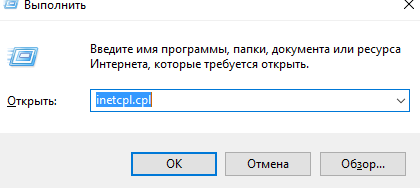
- Для начала понадобится нажать сочетание клавиш "Win R". Выйдет окно, где вводится "inetcpl.cpl".
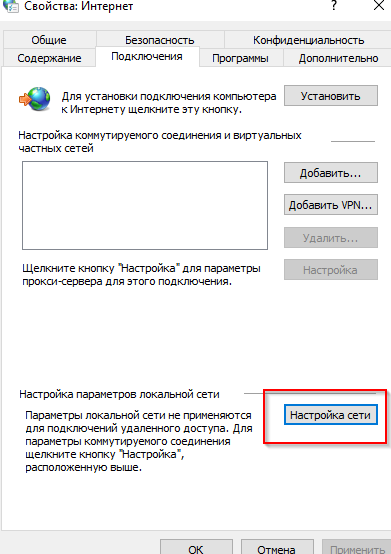
- В открывшемся следом окне перейдите на вкладку "Подключение", ставим отметку напротив надписи "настройка сети".
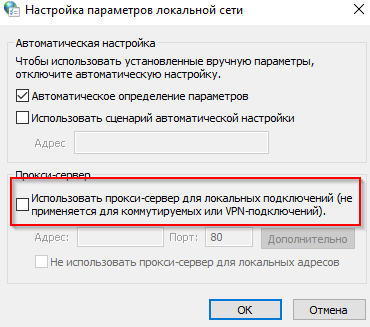
- Прокси-сервер Windows 10 возможно подключить двумя способами: автоматически или вручную. В том случае, когда настройка прокси-сервера производится вручную, то для системы нужно предоставить адрес сервера, а также порта. Если происходит автоматически, подобных действий производить не потребуется. Нажимаем "Использовать прокси-сервер для локальных подключений" и проходим в "Дополнительно".
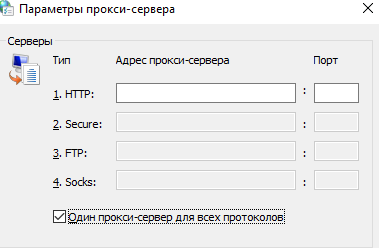
- Далее вводим параметры прокси. В 1й строке вводится адрес сервера. Обращаем внимание на надпись 1 прокси-сервер для всех протоколов. Ставим галочку.
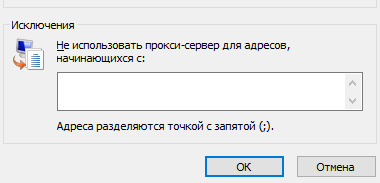
- Следует вписать веб сайты, для которых прокси-сервера не нужен (если такие имеются).
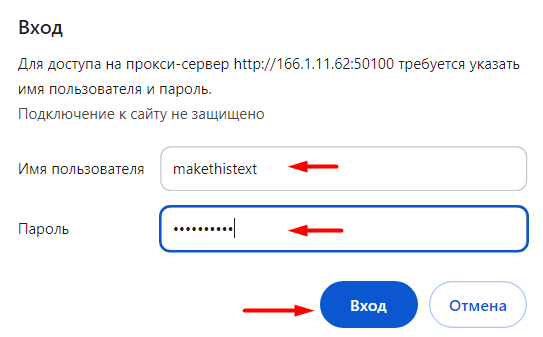
- Важный шаг - сохранение правок. После настройки зайдите в браузер, где планируете работать. Если вы используете приватные прокси, появится окно авторизации, куда нужно ввести логин и пароль.
Теперь вы в курсе, как настроить прокси на Windows 10.
Отключение прокси в Windows 10
Отключить прокси-сервер в Windows 10 можно, прибегнув к способу, который используется конкретно для обновленной версии с учетом всех параметров.
Все браузеры на сегодняшний день пользуются системными параметрами прокси, поэтому его отключение в Windows равно его отключению в браузере (кроме Mozilla Firefox).
Причинами подобного поступка могут быть:
- невозможность входа на определенные сайты;
- вредоносные программы, использующие свои прокси;
- ошибки в определении параметров.
Настройки прокси в Windows 10 дублируются в обновленном интерфейсе. Далее предлагаем более детально ознакомиться с инструкцией по отключению настройки прокси.
Пошаговое отключение прокси в Windows 10
- Вывести на экран окно для введения "inetcpl.cpl" (сочетание клавиш "Win R"). Нажать "Ок":

- В следующем окне "Свойства: Интернет" перейти во вкладку "Подключение", нажать "Настройка сети":

- В окне "Настройка параметров локальной сети" в графе "Прокси-сервер" убрать пометку "Использовать прокси-сервер для локальных подключений". Затем сохранить все правки, нажав "Ок":

Важно! В параметрах Windows 10 прокси можно отключить только для локальных интернет-адресов и оставить при этом включенным для остальных.
Предложенный способ отключения настроек прокси в Windows 10 отключает настройки в браузере. После устранения причин, которые спровоцировали решение об отключении, прокси-сервер можно подключить снова, следуя предоставленным в статье рекомендациям.
ПРОКСИ ОТ $0,02/IP
Готовы применить это на практике?
Выберите тип прокси и локацию и начните работать уже через несколько минут.
Мгновенная выдача
Поддержка 24/7
Политика возврата средств