

Разработанное на базе платформы Multilogin приложение Indigo Browser создано для имитации браузерных отпечатков и специально предназначено под управление аккаунтами Facebook и Adwords. Данный браузер сокращает количество блокировок, реклам, повышает эффективность арбитража трафика. Обеспечивает отличную скорость загрузок в любых режимах работы. Именно поэтому настройка прокси является необходимой для данного сервиса, что поможет значительно повысить результативность работы каждого пользователя.
Самостоятельно Indigo Browser не предоставляет прокси и не имеет других способов по смене IP-адреса. Но при этом браузер поддерживает различные типы соединения, что позволяет прибегать к другим оптимальным решениям. Перед началом настройки следует убедиться в наличии следующей информации:
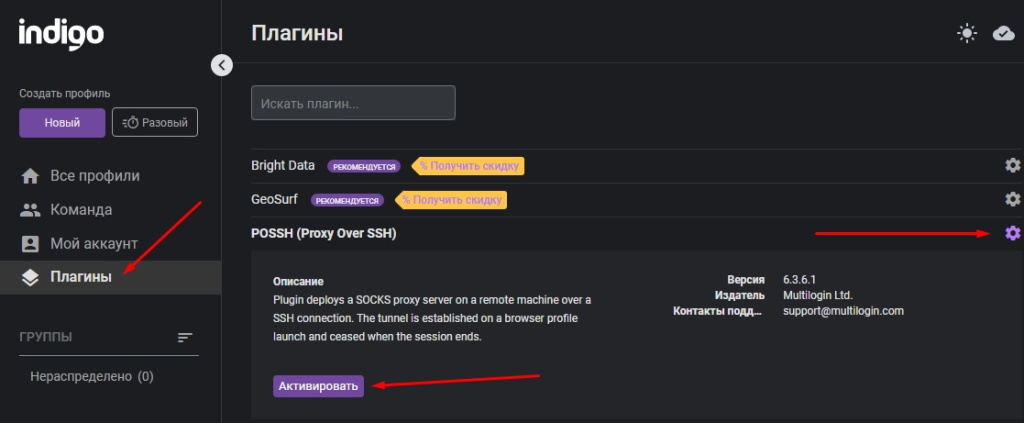
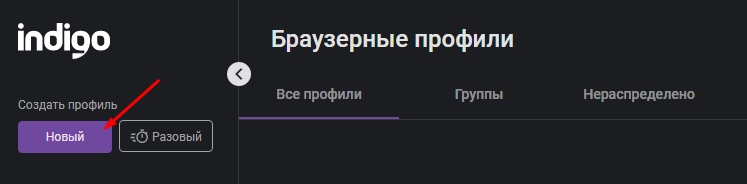
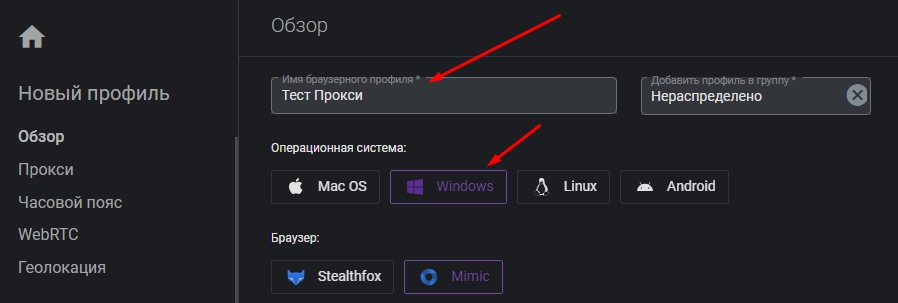
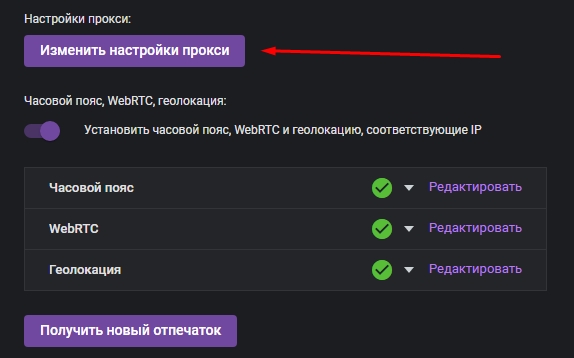
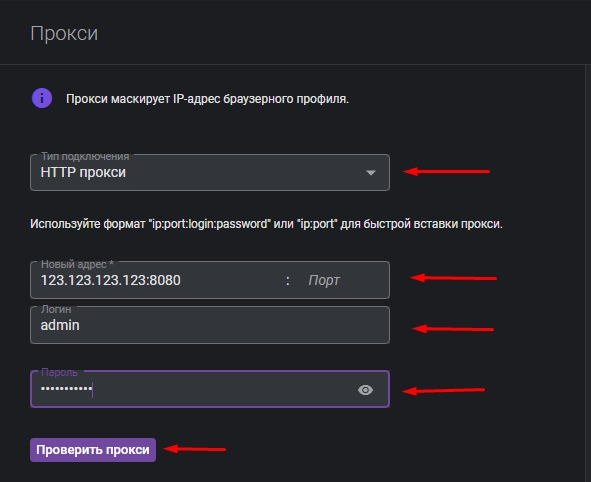
В случае необходимости настроить остальные параметры браузерного профиля и сохраните его.
Чтобы подобрать браузер, который максимально точно подходил бы для вашей задачи, нужно знать лучшие существующие на рынке варианты. Ознакомьтесь с обзором анонимной работы в AntBrowser.

 PHP
PHP Node.js
 Python
 Java
Java Golang
Комментарии: 0