
 Прокси для Телеграм
 Прокси для LinkedIn
 Прокси для Ebay
 Прокси для TikTok
 Прокси для Google
 Прокси для Facebook
Подключение VirtualBox через прокси-сервер
Сводка через AI:
Oracle VM VirtualBox — профессиональное решение для виртуализации, которое предоставляет возможность одновременно запускать несколько операционных систем в виде виртуальных машин на одном физическом устройстве.
Прокси-серверы выполняют ключевую функцию в управлении трафиком между хостовой машиной и сетью. Интеграция прокси с VirtualBox позволяет повысить уровень безопасности за счет контроля доступа, обеспечения анонимности и скрытия реального IP-адреса виртуальной машины от внешних сетей.
Существует два способа настроить прокси на VirtualBox:
- Настройка прокси-сервера для NAT в VirtualBox: означает конфигурацию интернет-трафика, который проходит через сетевой адаптер NAT виртуальной машины. Этот метод настройки обеспечивает, что весь выходящий интернет-трафик конкретной виртуальной машины направляется через прокси. Подключение через NAT удобно для работы с разными IP-адресами на нескольких виртуальных машинах.
- Настройка прокси-сервера на хосте: влияет на весь исходящий и входящий сетевой трафик хоста, включая VirtualBox и все его виртуальные машины. Этот метод полезен в случаях, если требуется единый IP-адрес для всех виртуальных машин и приложений на хосте.
Далее подробнее разберем как настроить прокси, используя каждый из упомянутых способов.
Настройка прокси для хоста виртуальной машины в VirtualBox
В данном случае, наиболее эффективным решением будет использование программы Proxifier, которая позволяет проксифицировать всю систему пользователя. С помощью Proxifier можно использовать приватные прокси-сервера с авторизацией без каких-либо ограничений, тогда как при стандартной настройке на Windows проксифицироваться будут только браузеры и приложения, поддерживающие авторизацию, так как в самой системе указать эти данные не представляется возможным. Воспользовавшись данной статьей можно ознакомиться с пошаговой инструкцией по настройке прокси-сервера с помощью Proxifier.
Настройка прокси для NAT в VirtualBox
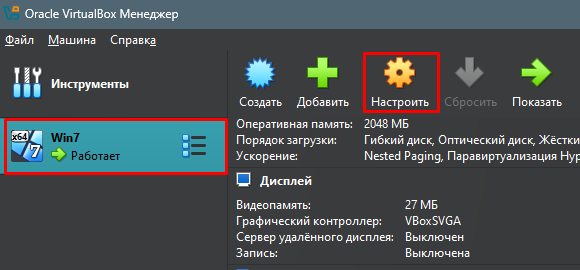
- Для начала, перейдите в настройки сети виртуальной машины в VirtualBox.
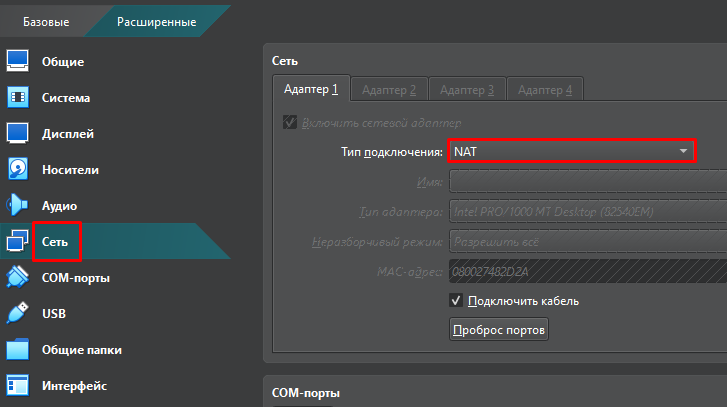
- Установите для сетевого адаптера режим “NAT”. Эта настройка обеспечивает изоляцию виртуальной машины от локальной сети пользователя, создавая частную сеть внутри VirtualBox.
- Далее запустите созданный образ виртуальной машины, и настройте прокси на эмулируемую ОС.
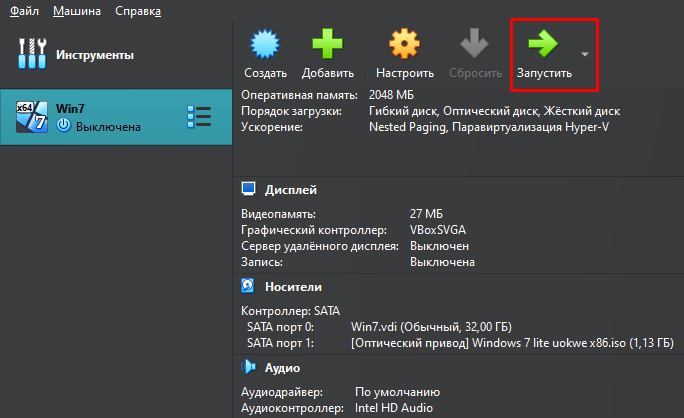
В нашем примере используется Windows, поэтому для конфигурации прокси-сервера подойдет программа Proxifier. Ее также можно использовать для настройки прокси в MacOS. Для других ОС необходимо использовать встроенные системные настройки или другие специализированные программы для проксификации трафика.
Применение прокси в VirtualBox играет важную роль в обеспечении сетевой безопасности, а также необходимо для тестирования веб-приложений, автоматизации задач и массовых запросов, работы с ограниченными или запрещенными ресурсами. Оптимальным выбором станут статические ISP прокси, обеспечивающие скорость и стабильность работы, а также динамические резидентские или мобильные прокси-серверы с высоким траст-фактором.