
 Прокси для Телеграм
 Прокси для LinkedIn
 Прокси для Google
 Прокси для Ebay
 Прокси для TikTok
 Прокси для Facebook
Настройка прокси через Proxifier - Пошаговая инструкция

Программа Proxifier необходима для подключения прокси к тому софту, который изначально не поддерживает эту возможность. С ее помощью вы сможете использовать на базе серверов-посредников любое ПО, работающее через интернет: браузеры, мессенджеры, софт для раскрутки аккаунтов и т.п. Этот проксификатор поможет вам обезопасить работу в сети за счет использования серверов-посредников, которые скроют действительные данные о вашем ПК.
Ниже вы найдете подробную инструкцию по настройке прокси в Proxifer для всех сетевых подключений или же отдельных программ.
Видео руководство настройки прокси в Proxifier
Настройка прокси в Proxifier для всех сетевых подключений
Чтобы начать работу в этом проксификаторе, скачайте его из интернета и запустите на своем компьютере. Далее следуйте этой пошаговой инструкции:
- Зайдите в раздел «Profile».
- Перейдите во вкладку «Proxy Servers...».

- Нажмите на кнопку «Add».
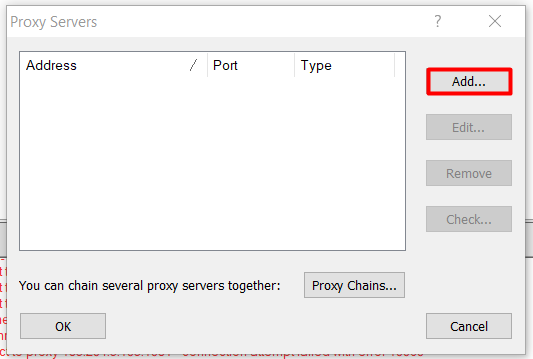
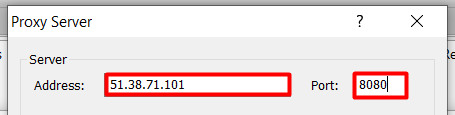
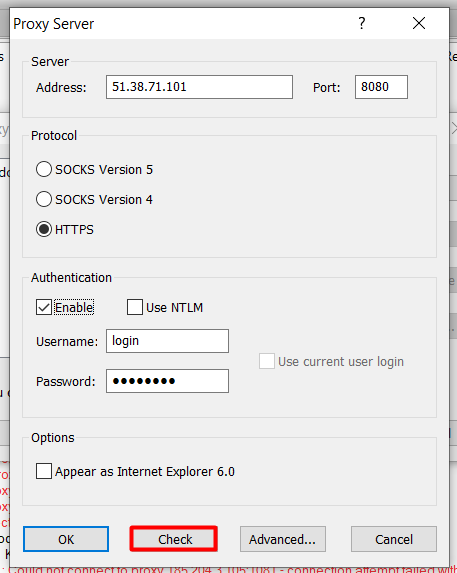
- Впишите в свободные поля IP-адрес и порт вашего прокси-сервера.
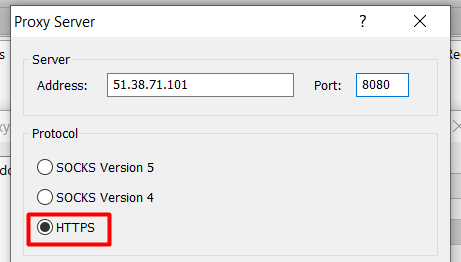
- Выберите протокол вашего прокси-сервера.
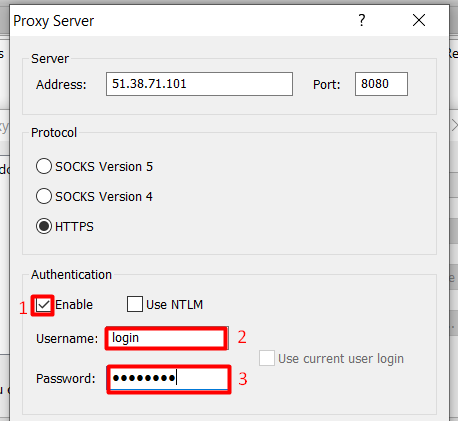
- Если ваш сервер поддерживает авторизацию по логину и паролю, тогда поставьте галочку возле параметра «Enable» и введите логин, пароль для доступа к прокси.
- Нажмите кнопку «Check», чтобы протестировать прокси-сервер.
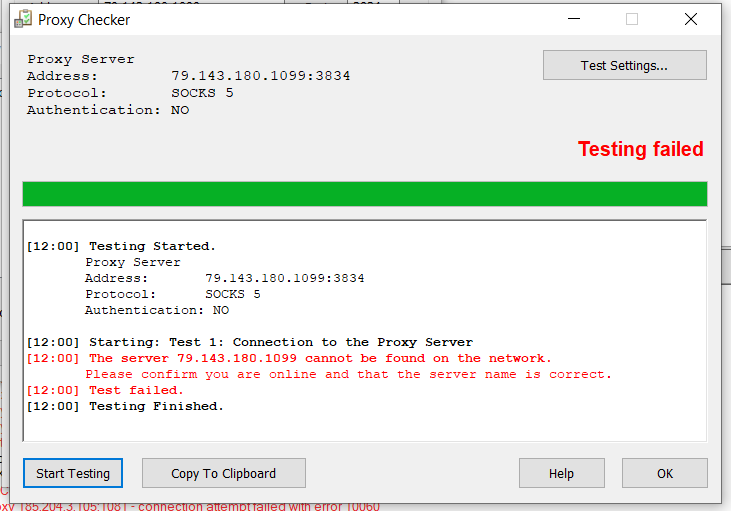
Если после тестирования сервера, вы увидели красную надпись «Testing Failed», это означает, что неправильно указаны данные или же прокси не работоспособен. Нужно заменить сервер или откорректировать IP-адрес, порт, логин и пароль.
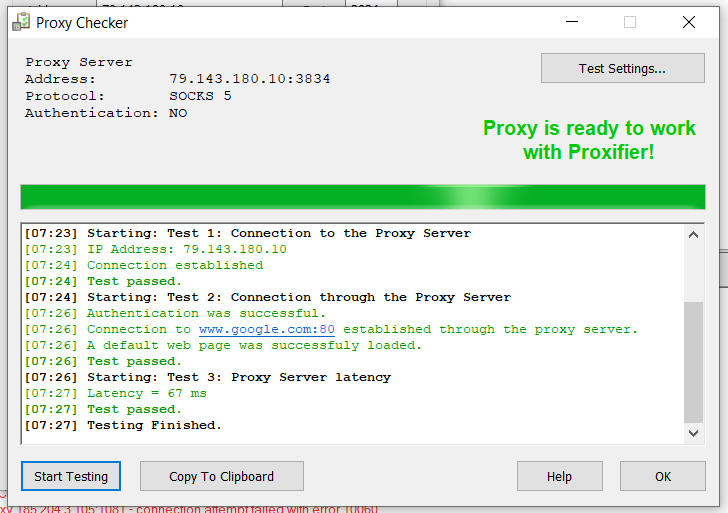
Если же тестирование прокси пройдет успешно, тогда вы увидите соответствующую надпись, выделенную зеленым цветом.
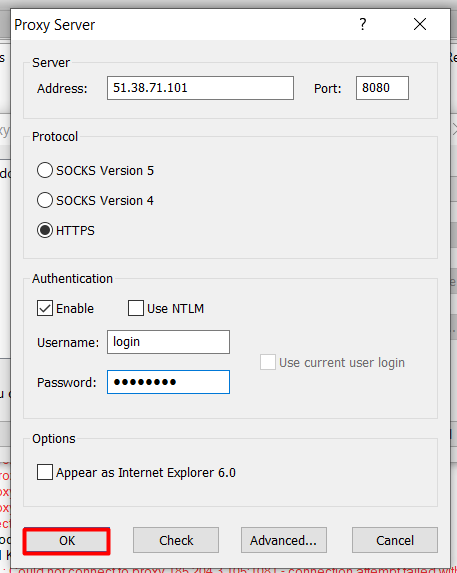
- Когда тестирование завершится, нажмите «ОК».
- Нажмите кнопку «Да», чтобы подключаемый прокси-сервер действовал по умолчанию для всех программ.
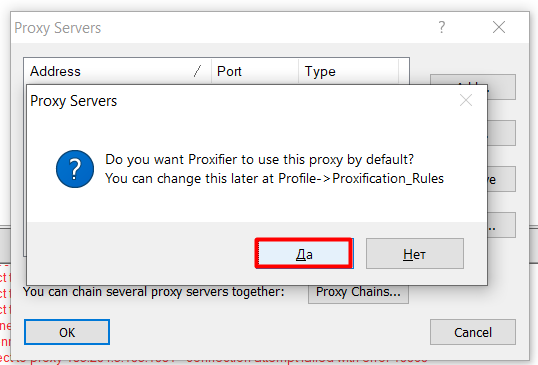
Теперь все сетевые подключения будут выполняться через добавленный прокси-сервер.
Настройки прокси в Proxifier для отдельных программ
Вам нужно закрепить отдельный прокси за определенной программой? Тогда сначала добавьте сервер по написанной выше инструкции, а затем следуйте этому пошаговому плану:
- Нажмите на «Profile».
- Перейдите во вкладку «Proxification Rules...».

- В открывшемся окне нажмите кнопку «Add».
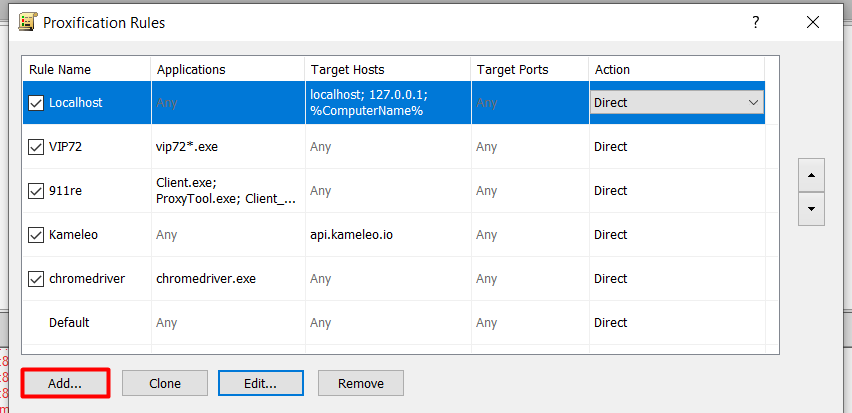
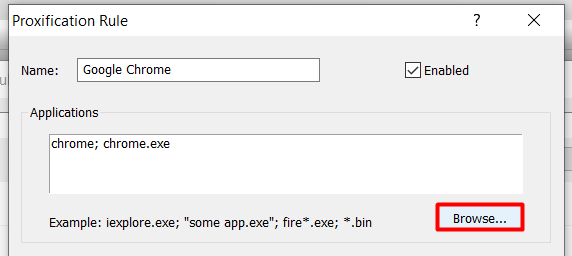
- Укажите название нового прокси. Для примера настроим сервер, который будет работать только для браузера Google Chrome.

- Нажмите кнопку «Browse».
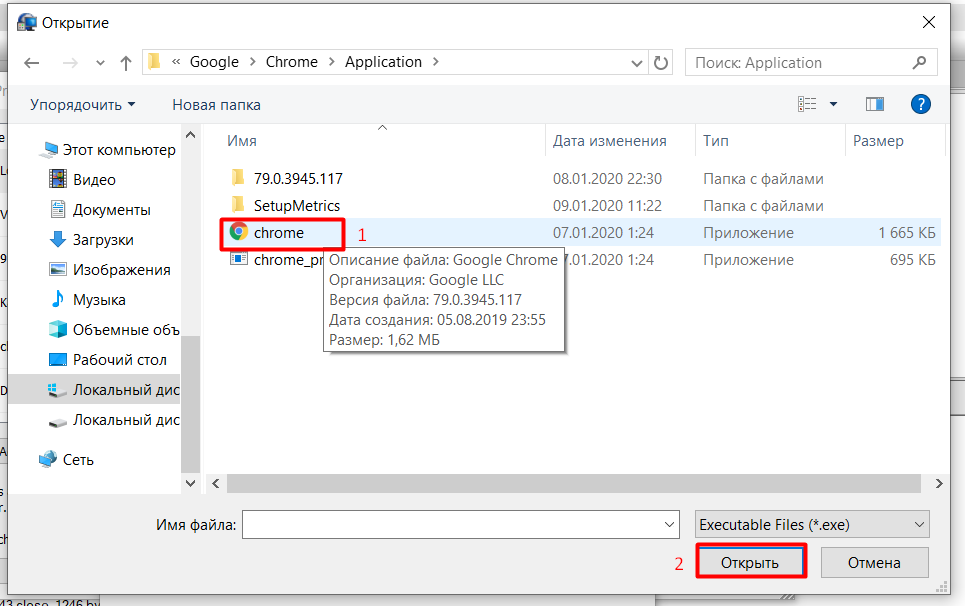
- Выберите файл для запуска нужного вам приложения (на примере браузера Google Chrome) и нажмите кнопку «Открыть».
- Возле надписи «Action» выберите из выпадающего списка нужный вам прокси-сервер.
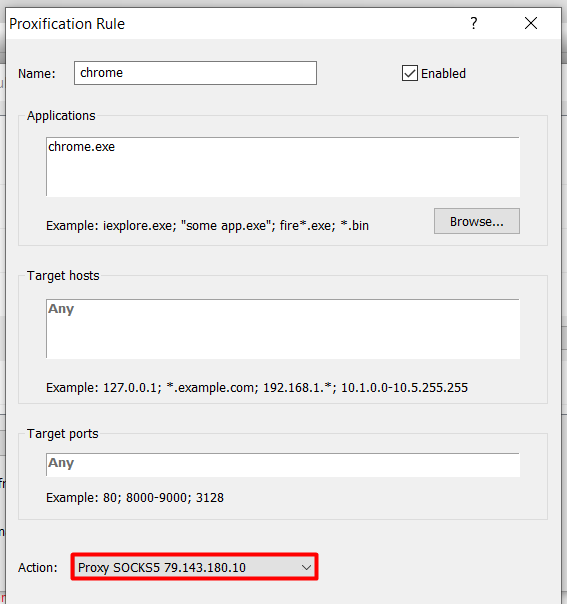
- Нажмите кнопку «ОК».
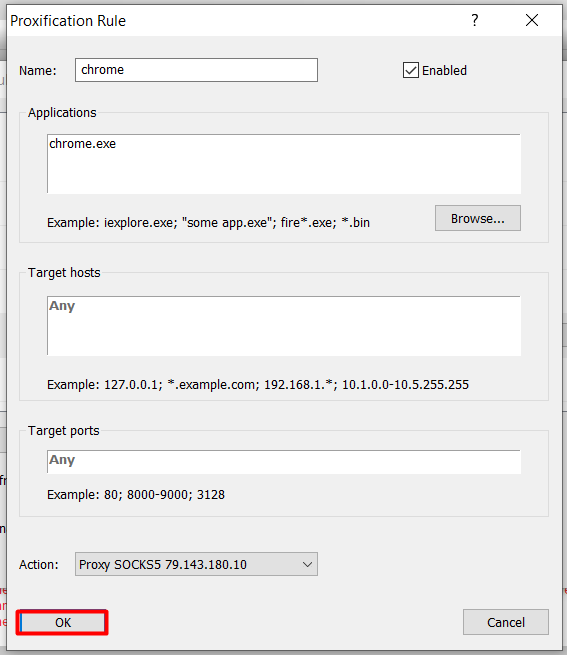
- Нажмите еще раз кнопку «ОК» для сохранения изменений и выхода в главное меню.
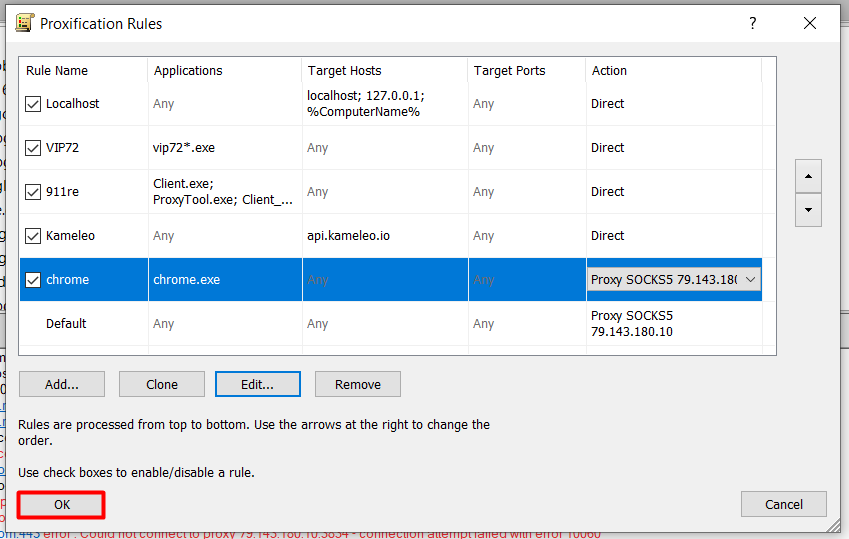
Настройка завершена. Запустите программу, для которой настраивался прокси-сервер. В нашем случае это был Google Chrome, но вы можете настроить прокси в Opera и в других браузерах. Для проверки соединения зайдите на сайт, определяющий ваш IP-адрес. Также информацию о том, какой прокси используется для используемого приложения, можно получить в главном окне Proxifier.

По тому же принципу вы можете подключить прокси-сервер к любому браузеру, мессенджеру, софту для раскрутки или другой программе.
При необходимости вы также можете сделать настройку нескольких прокси одновременно. В этом случае они смогут работать одновременно с разными ресурсами. В целях безопасности и стабильной работы рекомендуется работать исключительно с персональными прокси.
ПРОКСИ ОТ $0,02/IP
Готовы применить это на практике?
Выберите тип прокси и локацию и начните работать уже через несколько минут.
Мгновенная выдача
Поддержка 24/7
Политика возврата средств
Об авторе